- Grešku 0x80070570 obično uzrokuju oštećene datoteke ili problemi s diskom.
- Postoje efikasna rješenja za ispravljanje i softverskih i hardverskih grešaka.
- Prevencija i upotreba službenih alata minimiziraju rizik od recidiva.
El greška 0x80070570 To je zagonetna poruka koja se ponekad pojavljuje u Windowsu 11, ostavljajući nas pomalo zbunjenima. Naišli smo na nju kada instaliranje operativnog sistema, kopiranje datoteka na eksterni disk ili čak ažuriranje Windowsa. Dobra vijest je da, iako se može činiti ozbiljnim, većinu vremena ima rješenje.
U ovom članku hPrikupili smo informacije o uzrocima problema i najboljim metodama za njegovo rješavanje. Također smo naučili kako ga izbjeći u budućnosti.
Šta je greška 0x80070570 i kada se obično pojavljuje?
Greška 0x80070570 je jedna od najčešćih poruka o grešci u Windowsu, I iako njegov kod u početku može izgledati zastrašujuće, istina je da je njegovo porijeklo obično povezano s greškama prilikom čitanja, pisanja ili premještanja datoteka u operativnom sistemu. Vrlo je uobičajeno da se pronađe u sljedećim slučajevima:
- Instaliranje ili ažuriranje Windowsa, posebno u verzijama 7, 8, 10 ili 11
- Prilikom premještanja, kopiranja ili brisanja datoteka na tvrdim diskovima, SSD-ovima ili USB diskovima
- Prilikom pristupanja folderima ili datotekama koje su oštećene ili nečitljive
- Prilikom preuzimanja, instaliranja ili ažuriranja programa i aplikacija
Obično je praćeno porukama poput "Datoteka ili direktorij je oštećen ili nečitljiv" o "Windows ne može instalirati potrebne datoteke." Dakle, ako ste naišli na ovaj kod, ne brinite, niste jedini koji se s njim susreće.
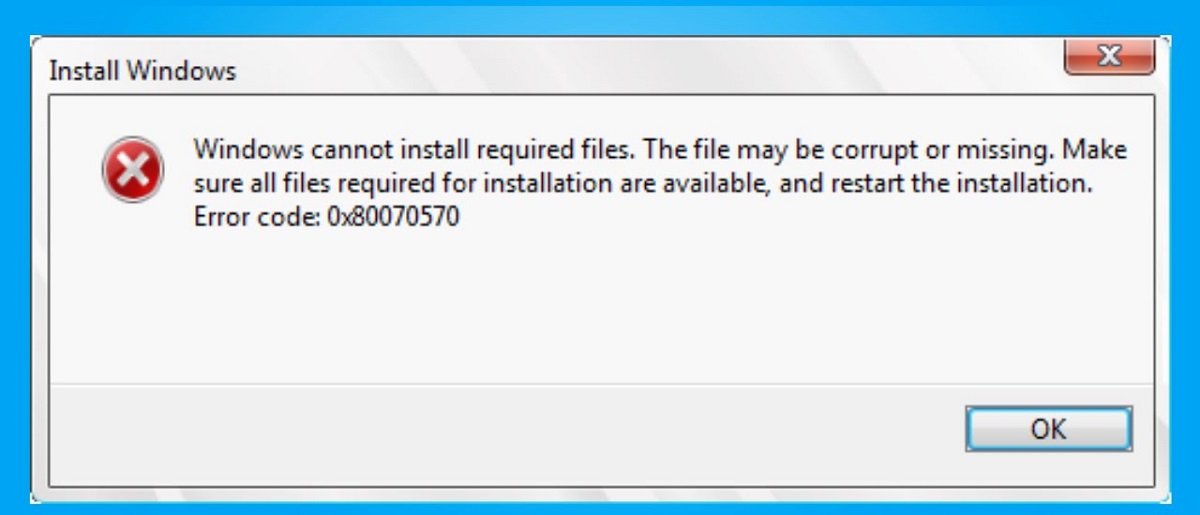
Najčešći uzroci greške 0x80070570 u Windowsu
Koliko god to misteriozno izgledalo, Greška 0x80070570 ima nekoliko mogućih uzroka, A njihovo razumijevanje je ključno za pronalaženje pravog rješenja. Ovo su najčešći razlozi zašto se mogu pojaviti:
- Archivos corruptos o dañados: i iz samog operativnog sistema i iz bilo kojih datoteka koje pokušate premjestiti ili pokrenuti.
- Problemi sa tvrdim diskom, SSD-om ili USB fleš diskomOštećeni sektori, fizički ili logički kvarovi u memoriji.
- Greške pri instalaciji ili ažuriranju WindowsaNeispravan instalacijski medij, prekinuta preuzimanja ili oštećene ISO datoteke.
- Configuraciones incorrectas en la BIOS: : posebno vezano za SATA (AHCI/IDE) način rada kontrolera.
- Problemi s neispravnom RAM memorijom ili memorijomGreške prilikom čitanja/pisanja podataka tokom zahtjevnih procesa kao što su instalacije.
- Infecciones por virus o malwarekoji oštećuju bitne datoteke ili blokiraju pristup.
- Smetnje od antivirusnih ili zaštitnih programa: : Zaključavanje sistemskih datoteka greškom.
- Naglo ili nepravilno uklanjanje eksternih uređaja (USB, prenosivi tvrdi diskovi itd.)
U većini slučajeva, Greška ukazuje na to da sistem ima problema s pristupom određenim informacijama jer je oštećen, zaštićen, blokiran ili fizički propao.
Kako otkriti da li je vaš problem povezan s hardverom, softverom ili konfiguracijom
Prije nego što počnete nepromišljeno isprobavati rješenja, dobra je ideja identificirati odakle dolazi problem. Ovo će vam uštedjeti vrijeme i ublažiti potencijalne glavobolje. Kako to učiniti? Obratite pažnju na ove znakove:
-
- Ako se greška pojavi prilikom instaliranja Windowsa sa USB-a ili DVD-aPokušajte s istim medijem na drugom računaru. Ako to i dalje ne funkcionira, problem je u ISO datoteci ili USB/DVD-u (fizičkom ili onom za preuzimanje).
- Ako se to dogodi prilikom kopiranja datoteka između diskova, s nekoliko različitih datoteka, Problem je najvjerovatnije s tvrdim diskom ili izvornim/odredišnim uređajem.
- Ako se to dešava samo sa određenom datotekom ili mapom, Ta datoteka je vjerovatno oštećena ili oštećena.
Ako nakon zamjene diska, formatiranje i ponovna instalacija i dalje postoje, provjerite RAM memoriju i configuración de la BIOS.
Još jedan dobar trik je testiranje u sigurnom načinu rada, koristite Windows provjeru grešaka ili priključite disk u drugi računar. Ovo će brzo utvrditi da li se radi o hardverskom, softverskom ili konfiguracijskom problemu.

Opšta rješenja za grešku 0x80070570 u Windowsu
Ne postoji jedinstveno čudotvorno rješenje za grešku 0x80070570, ali postoji skup postupaka koji obično djeluju u gotovo svim slučajevima. Pogledajmo najpreporučljivije korake na osnovu iskustva stručnjaka i korisnika:
1. Ponovo pokrenite računar i ponovo povežite uređaje.
Ponovno pokretanje može izgledati glupo, ali često ispravlja privremene blokade u memoriji ili pristupu uređaju. Osim toga, isključivanje i ponovno uključivanje USB fleš diska ili eksternog diska pomaže Windowsu da pravilno "prepozna" uređaj i oslobodi zaključane datoteke.
2. Provjerite i popravite greške tvrdog diska
Windows uključuje Izvorni alati za analizu i popravku grešaka na diskovima i USB-ovima, Ovo ispravlja većinu logičkih grešaka koje uzrokuju grešku 0x80070570. Da biste to uradili, slijedite ove korake:
- Otvorite Istraživač datoteka (Windows tipka + E)
- Desnim klikom miša kliknite na pogođeni disk ili uređaj i odaberite Nekretnine
- Na kartici Alati, pritisnite dalje Saznajte
- Kliknite na "Skeniraj i popravi disk" Čak i ako Windows kaže da nije pronašao nikakve probleme
Ako je greška ozbiljnija, Koristite komandnu konzolu (CMD) kao administrator i pokrenite: chkdsk X: /f /r /x (zamijenite X slovom uređaja). Ovaj alat će skenirati i popraviti loše sektore i oporaviti nečitljive datoteke gdje je to moguće.
3. Izbrišite privremene datoteke i očistite predmemoriju Windows Update-a
Ponekad se greška javlja prilikom ažuriranja Windowsa zbog oštećenih datoteka keša.Proces čišćenja mape SoftwareDistribution je jednostavan:
- Otvorite prozor od Usluge (Windows + R, zatim ukucajte services.msc)
- Zaustavi uslugu Windows Update
- Idi na C:\Windows\Distribucija softvera i obrišite sve datoteke
- Ponovno pokretanje usluge Windows Update
Ovo prisiljava Windows da regenerira datoteke ažuriranja i eliminira potencijalne padove sistema.
4. Ažurirajte ili ponovo instalirajte Windows sa čistog, zvaničnog medija
Ako se greška pojavi tokom instalacije operativnog sistema, Uvijek koristite USB/DVD kreiran službenim Microsoftovim alatom i preuzmite ISO sa službene web stranice. Provjerite je li USB pogon bez grešaka koristeći alate poput Rufus da biste ga kreirali i, ako je moguće, pokušajte ga ponovo instalirati s drugog USB priključka ili s drugog uređaja.
Ako potraje, Promijenite SATA način rada u BIOS-u iz IDE u AHCI (ili obrnuto) i provjerite da li je redoslijed pokretanja ispravan.
5. Skenirajte računar na viruse ili zlonamjerni softver
Mnogi slučajevi greške 0x80070570 povezani su sa virusi koji oštećuju sistemske datoteke ili blokiraju pristupPokrenite potpuno skeniranje pomoću uobičajenog antivirusnog programa ili programa Windows Defender kako biste isključili infekcije.
6. Testirajte RAM i hardver
La RAM defectuosa može uzrokovati sve vrste nasumičnih grešaka. Pokrenite Alat za dijagnostiku memorije u Windowsu (mdsched.exe) ili koristite MemTest86. Ako sumnjate da je tvrdi disk neispravan, pokrenite specifični dijagnostički softver (vašeg proizvođača ili CrystalDiskInfo).
7. Privremeno onemogućite antivirusni program i zaštitni zid
Neki sigurnosni programi slučajno blokiraju legitimne datotekePokušajte ih na trenutak onemogućiti i ponovite postupak koji je uzrokovao grešku. Ako ovo riješi problem, razmislite o dodavanju izuzetka u vaš antivirusni program.
8. Koristite alate za oporavak podataka prije formatiranja
Ako trebate pristupiti datotekama na oštećenom disku prije formatiranja, koristite profesionalne programe oporavkaOmogućavaju vam da oporavite fotografije, dokumente, videozapise ili bilo koje druge važne datoteke prije nego što sve izgubite.
9. Formatirajte tvrdi disk ili USB fleš disk samo kao krajnju mjeru.
Formatiranje briše sve podatke, ali je efikasno kada ništa drugo ne funkcioniše.Prije nego što to učinite, provjerite da li ste oporavili datoteke i, tokom formatiranja, odaberite odgovarajući datotečni sistem (NTFS ili FAT32).
Prevencija: Kako izbjeći grešku 0x80070570 u budućnosti
Kao i kod gotovo svih problema sa računarom (i općenito u životu), Prevencija je bolja od liječenja. Evo nekoliko osnovnih savjeta kako biste izbjegli ponovno suočavanje s ovom greškom:
- Uvijek uklanjajte USB i eksterne diskove koristeći opciju "Sigurno uklanjanje hardvera". kako bi se spriječilo oštećenje na nivou datoteke.
- Haz copias de seguridad periódicas de tus datos korištenjem softvera po vašem izboru ili izvornih funkcija Windowsa.
- Redovno ažurirajte sve upravljačke programe i operativni sistem, izbjegavajući instaliranje nepotpunih ažuriranja ili ažuriranja iz nepouzdanih izvora.
- Ne isključujte računar naglim isključivanjem kabla.Uvijek koristite sigurno isključivanje.
- Koristite ažurirani antivirusni program i redovno vršite skeniranje sistema na prijetnje..
Sa ovim navikama Smanjit ćete mogućnost ponovnog pojavljivanja greške.
Razumijevanje zašto se pojavljuje, praćenje preporučenih koraka i primjena određenih preventivnih navika ključno je za izbjegavanje gubitka podataka ili vremena u budućnosti. Sada imate stvaran, sveobuhvatan vodič za rješavanje problema, bez obzira na vašu situaciju, tako da možete nastaviti raditi ili se zabavljati sa svojim računarom kao da se ništa nije dogodilo.

Urednik specijaliziran za tehnologiju i internet pitanja s više od deset godina iskustva u različitim digitalnim medijima. Radio sam kao urednik i kreator sadržaja za kompanije za e-trgovinu, komunikaciju, online marketing i oglašavanje. Također sam pisao na web stranicama ekonomije, finansija i drugih sektora. Moj posao je i moja strast. Sada, kroz moje članke u Tecnobits, pokušavam istražiti sve novosti i nove mogućnosti koje nam svijet tehnologije nudi svaki dan da poboljšamo svoje živote.