- HDR na monitorima sa niskim osvetljenjem i kontrastom može podići crne tonove; dobro podešen SDR ponekad izgleda bolje.
- Aplikacija Windows HDR Calibration (HGIG) pouzdano ispravlja crne i bijele tonove te vršnu svjetlinu.
- Windows vrši mapiranje tonova na grafičkoj procesorskoj jedinici i daje prioritet Dolby Visionu ako je dostupan.
- Neki monitori ograničavaju svjetlinu u DV/DisplayHDR-u; necertificirani HDR10 način rada može otključati više nita s manjom preciznošću.
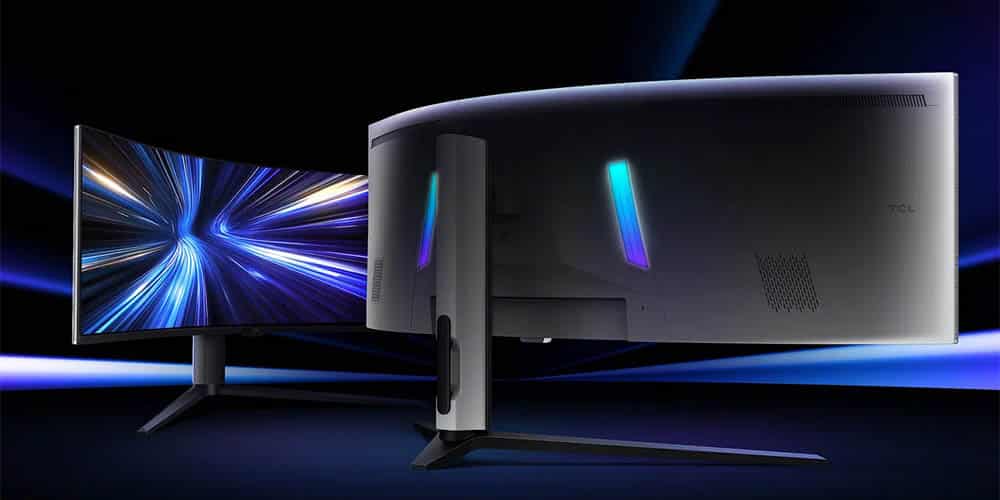
Možda vam zvuči kontraintuitivno, ali Ne nudi sve što ima oznaku HDR bolju sliku od SDR-a.U zavisnosti od panela, njegovog maksimalnog osvjetljenja, izvornog kontrasta ili da li ima lokalno zatamnjenje, omogućavanje visokog dinamičkog raspona (HDR) može vam pružiti ravnije ili, potpuno, manje ugodno iskustvo. Ipak, postoje specifični scenariji u kojima HDR to nadoknađuje, čak i na skromnim monitorima.
U ovom vodiču ćemo sažeti tu ideju: Kada onemogućiti HDR, kada ga zadržati i kako ga pravilno kalibrirati u Windowsu kako biste iz njega izvukli maksimum bez žrtvovanja crnih tonova, detalja sjena ili tačnosti boja. Obradit ćemo iskustva igranja u stvarnom svijetu i službeni tijek rada s aplikacijom Windows HDR Calibration, plus ključnu stvar: kako Windows rukuje Dolby Visionom i DisplayHDR-om.
Kada HDR na vašem monitoru može biti lošiji od SDR-a?
Sama HDR oznaka ne garantuje čuda.Mnogi desktop monitori se hvale "HDR podrškom", ali im nedostaju bitni parametri za uvjerljiv HDR: niska održiva svjetlina, vršne vrijednosti ispod 400 nita, nativni omjer kontrasta od oko 1000:1 i nedostatak zonskog lokalnog zatamnjenja (FALD) ili miniLED-a. U toj kombinaciji, stvarni dinamički raspon koji možete prikazati je ograničen.
Ilustrativan slučaj je onaj 27-inčnog IPS panela sa živim bojama, ali kontrast od ~1000:1 i svjetlina manja od 400 nitaU ovakvim situacijama, omogućavanje HDR-a može prisiliti pozadinsko osvjetljenje na maksimum, čime se povećava percipirani nivo crne boje. Rezultat? Ispranije crne nijanse, manje blještava svjetla i manje dubok ukupni osjećaj nego sa pravilno podešenim SDR-om.
Međutim, uočeni su i pozitivni scenariji: sa aktivnim HDR-om i pozadinskim osvjetljenjem na maksimumu, Detalji koji su prethodno bili skriveni u sjenama i svijetlim dijelovima pojavljuju se na površinu U igrama poput Forza Horizon 4, Black Ops Cold War i Monster Hunter: World, mapiranje tonova može vratiti teksturu u područjima koja se u SDR-u jednostavno pojavljuju kao tamne ili bijele mase bez ikakvih informacija.
Da bi se odlučilo, korisna tehnika je poređenje identičnih scena sa fotografije s fiksnom ekspozicijomNa ovaj način izbjegavate potrebu da se vaše oko automatski podešava i jasno možete vidjeti da li ste dobili prave detalje ili samo povećali ukupnu svjetlinu. Ako ovo uradite sa SDR-om postavljenim na željeni nivo pozadinskog osvjetljenja (na primjer, 50%), a također i sa SDR-om postavljenim na maksimalno pozadinsko osvjetljenje, moći ćete procijeniti kompromis između dubokih crnih tonova i ekstremnih detalja.
U praktičnim testovima, u odnosu na SDR sa pozadinskim osvjetljenjem na 50%, HDR s maksimalnim pozadinskim osvjetljenjem nudio je živopisnije boje i dodatne mikrodetalje., žrtvujući dio dubine crne. Za mnoge, ovaj umjereni gubitak je kompenziran dodatnom definicijom u sjenama i reflektirajućim svjetlima; drugi će preferirati kontrastniji izgled SDR-a sa slabijim pozadinskim osvjetljenjem. Ne postoji jedan tačan odgovor: to zavisi od sadržaja, panela i vaših prioriteta.
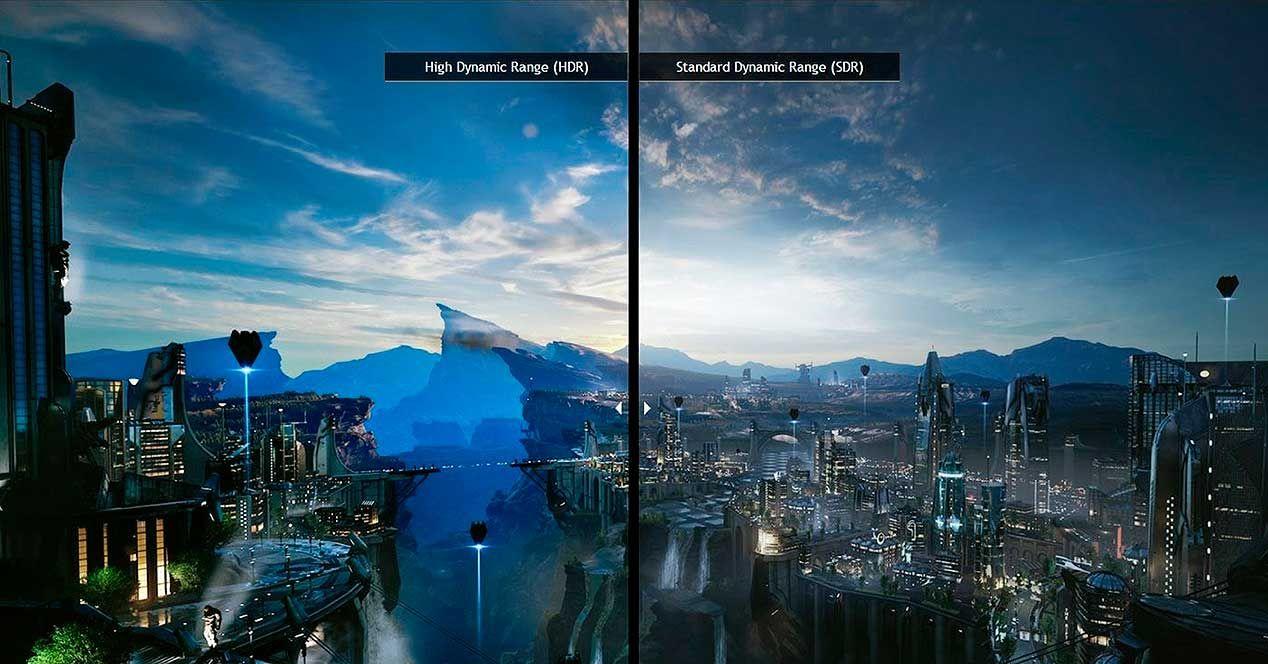
Kada ga isključiti bez žaljenja? Ako vaš monitor ograničava svjetlinu, Nema lokalno zatamnjenje, kontrast mu je nizak Ako primijetite neuobičajeno visoke crne tonove, isprane boje ili izgled koji vam ne odgovara, pokušajte se vratiti na SDR i fino podesiti nivo pozadinskog osvjetljenja, gamu i balans bijele. U noćnim scenama i tamnim igrama, dobro podešen SDR može izgledati prirodnije i imati uvjerljivije crne tonove.
A kada ga treba ostaviti aktivnim? U naslovima sa dobro implementiranim HDR-om i čestim vrhovima svjetla (nebo, refleksije, vatra), HDR režim može oporavite teksturu u svijetlim i sjenskim dijelovima čak i na zasebnim monitorima. Ako volite i svjetliji, šareniji profil, taj dodatni poticaj od HDR-a, uprkos blagom ispiranju crnih tonova, može napraviti veliku razliku i učiniti sliku upečatljivijom.
Pazite na uobičajeno ponašanje: Prilikom aktiviranja HDR-a, mnogi monitori prisilno aktiviraju pozadinsko osvjetljenje na 100%.Ovo može neznatno povećati nivo crne, ali također povećava i gornju granicu svjetline za najsvjetlije bijele tonove. Ako se vaš panel ponaša na ovaj način i smatrate da je previše agresivan, razmislite o korištenju HDR-a samo u igrama i filmovima koji ga koriste, a SDR ostavite za desktop ili SDR sadržaj, gdje ravniji izgled može biti manje zamoran.
Praktična napomena: ako ne vidite nikakve jasne razlike kada aktivirate HDR, Nemojte pretpostavljati da je HDR na vašem monitoru beskoristan.Sadržaj možda nije u pravom HDR formatu, platforma ga možda obrađuje kao prošireni SDR ili kalibracija možda nedostaje. Stoga je sljedeći korak ključan: podešavanje metode u Windowsu čini svu razliku.
Kalibrirajte ga zaista na Windowsu: koraci, zahtjevi i trikovi
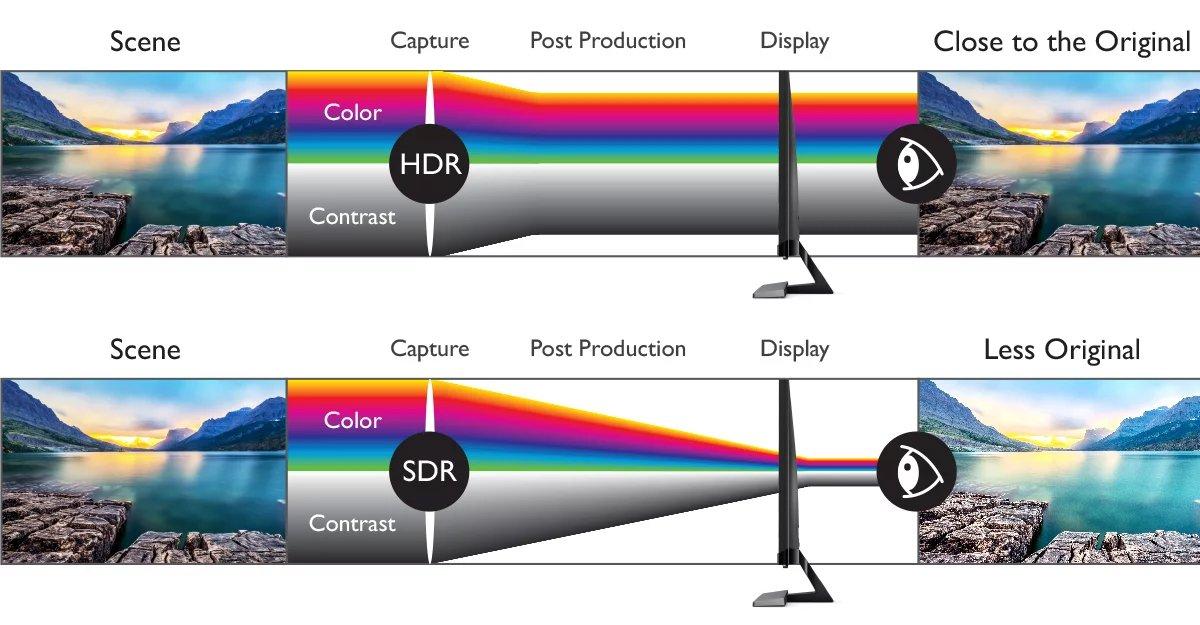
Microsoft nudi službeni alat za metodično rješavanje problema: Aplikacija za kalibraciju HDR-a za WindowsNjegov cilj je poboljšati tačnost boja, vizualnu konzistentnost i omogućiti vam prilagođavanje zasićenosti i HDR i SDR sadržaja kada je HDR aktivan. Posebno je koristan za igranje igara, gdje HGIG definira standardizirane testne obrasce.
Gdje ga nabaviti? Preuzmite ga iz Microsoft trgovineAplikacija radi u režimu preko cijelog ekrana i koristi tri obrasca koje preporučuje HGIG grupa za određivanje: najtamnijih vidljivih detalja, najsvjetlijih vidljivih detalja i maksimalne svjetline ekrana. Ove tri postavke savršeno odgovaraju mapiranju osnovnih tonova tako da HDR sadržaj ne preopterećuje sjene ili ne presvjetljava svijetle dijelove.
Prije nego što počnete, provjerite da li ispunjavate uslove. Aplikacija je za Windows 11, trebat će vam HDR-kompatibilan ekran (ugrađeni ili eksterni), HDR omogućen u sistemskim postavkama, WDDM 2.7 ili noviji upravljački program za ekran i relativno noviji GPU (potreban za ispravan rad kontrole zasićenja). Održavanje Windowsa i upravljačkih programa za grafičku karticu ažurnim pomaže u izbjegavanju bilo kakvih iznenađenja.
Omogućite HDR na vašem sistemu iz menija ekrana u postavkama Windowsa (Start → Postavke → Sistem → Ekran → HDR). Ako koristite više ekranaProvjerite je li prozor HDR kalibracije postavljen na HDR prikaz koji podešavate. U suprotnom, uzorci neće imati željeni efekat, a rezultati će biti nepravilni.
Kako koristiti aplikaciju Windows HDR Calibration korak po korak
Nakon instalacije, otvorite aplikaciju iz menija Start → Sve aplikacije → Windows HDR kalibracija. Alat će vas voditi kroz tri obrasca:
- Vidljiv tamniji crni uzorakPomjerajte klizač dok uzorak potpuno ne nestane. Ako ga i dalje vidite, i dalje ostavljate detalje ispod crne; ako idete predaleko, zdrobit ćete sjene.
- Vidljiv najsjajniji bijeli uzorakPonovo povucite klizač dok uzorak više ne bude vidljiv. Ovdje kalibrirate plafon bez izrezivanja istaknutih dijelova.
- Test maksimalne svjetlineOdređuje stvarni vrh vaše ploče tako da mapiranje tonova poštuje hardver i ne pretjerano ga analizira.
Aplikacija vam zatim omogućava da prilagodite zasićenje boje za HDR i SDR sadržaj kada je HDR sistema aktivan. Efekat može biti suptilan i zavisi od ekrana: povećajte ga umjereno, jer preveliko povećanje stvara vještački izgled, s previše intenzivnim krznom i vegetacijom.
Zahtjevi i preporuke koje treba uzeti u obzir
- Windows 11 i HDR kompatibilan ekran (ugrađeni ili eksterni).
- HDR omogućen u postavkama prikaza sistema.
- Aplikacija preko cijelog ekrana tokom kalibracije, na ispravnom HDR ekranu.
- Nedavni GPU i WDDM drajver 2.7 ili noviji. Ažurirajte drajvere putem Windows Update-a ili web stranice proizvođača.
Neki HDR-certificirani ekrani obično su prilično dobri odmah nakon instalacije, ali Ipak vrijedi provjeriti aplikaciju.To će vam pomoći da bolje uskladite stvarnu crnu tačku i gornju granicu svjetline VAŠEG uređaja sa VAŠIM okruženjem. A to nas dovodi do još jednog ključnog savjeta: kalibrirajte pod isti svjetlosni uslovi gdje obično koristite monitor. Ako igrate noću u mračnoj sobi, a zatim igrate usred bijela dana, percepcija će se promijeniti.
Ako se aplikacija ne ponaša kako očekujete, provjerite OSD meni vašeg monitora: neke se aktiviraju naknadna obrada Podrazumevano, ovo ometa (dinamičko poboljšanje kontrasta, živi načini rada, itd.). Onemogućite ih za konzistentnu kalibraciju. Nemojte se previše zamarati poređenjima prije/poslije: Kod određenih panela, očigledne razlike su suptilne, iako ispod toga optimizuje mapiranje tonova.
Jeste li požalili zbog profila koji ste kreirali? Možete brisanje profila boja iz odjeljka Upravljanje bojama na Kontrolnoj ploči. Idite unutra, idite na karticu "Svi profili", odaberite onaj koji želite ukloniti i pritisnite Ukloni. I svaki put kada promijenite ekran ili dodirnete video kanal, ponovite kalibracijuMale fizičke promjene mijenjaju optimalno pristajanje.
DisplayHDR, Dolby Vision i šta Windows zapravo radi

Ako vaš monitor tvrdi da podržava i VESA DisplayHDR i Dolby Vision, možda se pitate koji da koristite. Windows automatski odabire Dolby Vision kada je dostupan, uglavnom zato što se smatra nadskupom DisplayHDR-ovih certifikacijskih garancija. Uprkos tome, ključ leži u načinu na koji Windows rješava mapiranje tonova.
Na Windows radnoj površini, Mapiranje tonova se vrši na GPU-u koristeći informacije o boji koje prijavljuje monitor. Ovo se dešava prije komponovanja konačne slike radne površine, koja može kombinovati prozore sa različitim prostorima boja, i primjenjuje se korištenjem metapodataka specifičnih za sadržaj (npr. HDR10 sa statičkim metapodacima). U ovom toku rada, ne očekuje se da monitor dodaje dodatno mapiranje tonova po sadržaju kada je u DisplayHDR ili Dolby Vision režimu.
Ovo važi bez obzira da li se sadržaj prikazuje maksimizirano ili ne. Na drugim platformama pristup može biti drugačiji i delegirajte više posla mapiranja samom monitoruDakle, ako dolazite s konzole ili eksternog uređaja za reprodukciju, nemojte se iznenaditi ako isti ekran izgleda drugačije na Windowsu.
Nijansa koja zanima one koji po svaku cijenu teže svjetlini: postoje monitori koji ograničavaju svoj vrhunac na ~450 nita u Dolby Vision ili DisplayHDR načinima radaU nekim slučajevima, OSD meni uključuje opciju za aktiviranje "necertificiranog" HDR10 načina rada koji otključava vršne vrijednosti do 1000 nita. Kvaka? To obično znači žrtvovanje dijela tačnosti boja i drugih garancija certifikacije.
Ako više volite taj snažniji profil, Necertificiranom načinu rada možete pristupiti onemogućavanjem Dolby Visiona u OSD-u, pod pretpostavkom kompromisa: veća svjetlina u zamjenu za potencijalno manje preciznu reprodukciju. Procijenite to sa svojim uobičajenim sadržajem, a ako niste zadovoljni, vratite se na certificirani način rada i ponovo kalibrirajte pomoću Windows aplikacije.
Brzi savjeti za odabir između HDR-a i SDR-a u svakodnevnom životu
- Igre sa dobrim HDR-omKoristite HDR, kalibrirajte pomoću Windows aplikacije i, ako vaš monitor forsira pozadinsko osvjetljenje na 100%, prihvatite blago podizanje crnih tonova ako dobijeni detalji to kompenziraju i primijenite savjete za Smanjite kašnjenje unosa u Windowsu 11.
- Desktop, web i SDRDok je sistem HDR UKLJUČEN, pažljivo podesite zasićenost SDR-a u aplikaciji. Ako niste zadovoljni cjelokupnim izgledom, radite u čistom SDR-u.
- HDR filmoviZavisi od plejera i kako Windows obrađuje putanju signala. Isprobajte oba i odaberite onaj koji pruža najviše detalja bez oreola ili ispiranja.
- Skromni paneli (≈1000:1, <400 nita)Dobro podešen SDR može izgledati prirodnije u tamnim scenama. HDR se može koristiti za oporavak mikrodetalja u određenim naslovima.
- Ako ste igrač videoigara, ovaj članak bi vam mogao biti koristan: Kako smanjiti ulazno kašnjenje u Windowsu 11 za bolje igranje
Vraćajući se na praktično iskustvo igranja, uporedite HDR sa SDR-om pri maksimalnom pozadinskom osvjetljenju Pokazuje značajne razlike u korist HDR-a u rezoluciji detalja u sjenama i istaknutim dijelovima. Poređenje sa SDR-om pri umjerenijem pozadinskom osvjetljenju (npr. 50/100) može pogodovati percepciji dubljih crnih tonova i preciznijih boja u SDR-u. Vaš konačni izbor je ravnoteža između ta dva pristupa.
Ako se odlučite za HDR, pretpostavite da na mnogim monitorima... boje će izgledati življe zbog većeg nivoa pozadinskog osvjetljenja. Samo po sebi nije loše, ali pokušajte da ne pretjerate sa zasićenošću aplikacije do te mjere da narušite prirodni izgled. I zapamtite: ako vam Windows HDR ostavi dosadnu radnu površinu, možete ga koristiti samo za igre, a isključiti ga za posao.
Konačno, ne zaboravite to Kalibracija ne čini čudaAko vaš hardver nije dovoljno dobar, podešavanjem obrazaca ćete se približiti njegovoj najboljoj verziji, ali nećete pretvoriti SDR panel s oznakom HDR u miniLED TV. Ipak, uz pravu metodu i realna očekivanja, možete postići značajnu količinu vidljivih poboljšanja i donositi informirane odluke za svaki scenario.
Odaberite HDR ili SDR na osnovu sadržaja, panela i vašeg ukusa, kalibrirajte pomoću službene aplikacije za postavljanje crne, bijele i vršne svjetline te shvatite kako Windows rukuje Dolby Visionom i DisplayHDR-om kako biste izbjegli iznenađenja. Bez obzira želite li spasiti ekstremne detalje ili sačuvati dublje crne tonove, izbor je koji zaista definira vaše svakodnevno iskustvo.


Strastven za tehnologiju od malih nogu. Volim da budem u toku u sektoru i, iznad svega, da ga komuniciram. Zato sam već dugi niz godina posvećen komunikaciji na web stranicama o tehnologiji i video igricama. Možete me pronaći kako pišem o Androidu, Windowsu, MacOS-u, iOS-u, Nintendo-u ili bilo kojoj drugoj srodnoj temi koja vam padne na pamet.