Svi smo iskusili bezbroj skočnih prozora dok pregledavamo web stranicu, a ne znamo kako ih zatvoriti. To je vrlo dosadno i gubi dragocjeno vrijeme. Zato ćemo u ovom članku pogledati... Kako blokirati skočne prozore u Microsoft Edgeu u Windowsu 11, kako ih dozvoliti na određenom URL-u i šta biste trebali znati o ovoj funkciji. Počnimo.
Zašto blokirati skočne prozore u Microsoft Edgeu na Windowsu 11?
Blokiraj skočne prozore od Microsoft Edge može poboljšati vaše iskustvo pregledavanja na nekoliko načinaNa taj način se sprečava da web-lokacije automatski otvaraju novi prozor, karticu ili djelomičan prozor preko web-stranice na kojoj se trenutno nalazite. Ova funkcija je podrazumevano omogućena u Microsoft Edgeu.
A sada, Zašto je dobro blokirati skočne prozore u programu Microsoft Edge? Istina je da postoji mnogo vrsta iskačućih prozora: oglasi, upozorenja, ponude, obavještenja i tako dalje, i mogu se pojaviti u bilo kojem trenutku. Neki su sasvim u redu i, zapravo, neophodni za određene postupke. Drugi, međutim, mogu biti samo distrakcija ili imati zlonamjernu namjeru da vas prevare.
Ako cijenite privatnost, sigurnost i efikasnost prilikom korištenja Edge preglednika, preporučujemo da blokirate ove skočne prozore. To donosi sljedeće prednosti::
- Zaštita od zlonamjernog sadržajaIzbjegavate viruse, phishing ili obmanjujuće linkove.
- Veća privatnostIzbjegavate potencijalno praćenje vaših aktivnosti, ograničavate neovlašteni pristup vašim informacijama i sprječavate prikupljanje vaših metapodataka.
- Manje ometanja i prekidaIzbjegavate dosadne i nametljive prozore, pružajući vam ugodnije, čistije i profesionalnije iskustvo. Istovremeno, ne gubite vrijeme zatvarajući sve te prozore.
- Bolje performanse preglednikaBlokiranjem skočnih prozora u Microsoft Edgeu, sam preglednik prestaje trošiti toliko resursa. To se odražava na njegovoj brzini i stabilnosti.
Koraci za blokiranje skočnih prozora u Microsoft Edgeu na Windowsu 11
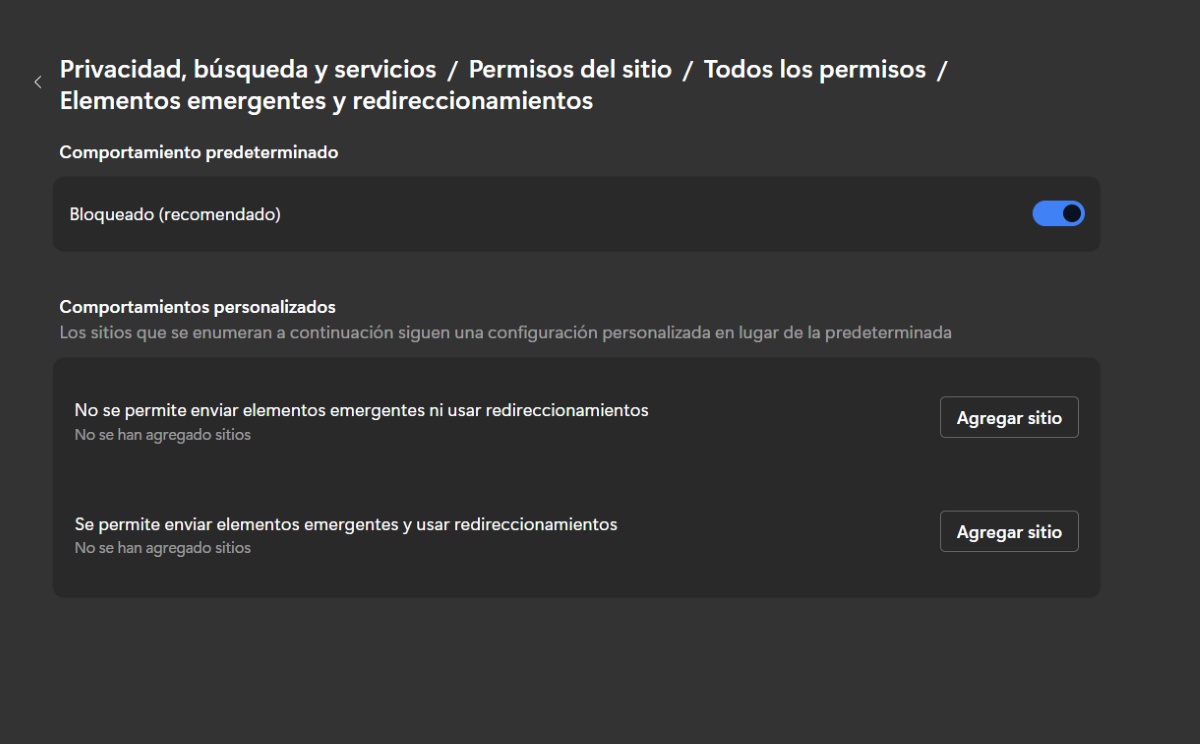
Nakon što smo analizirali prednosti blokiranja ovih prozora, pogledajmo... Koraci za blokiranje skočnih prozora u Microsoft Edgeu u Windowsu 11:
- Otvori Microsoft Edge na vašem računaru.
- Kliknite na tri tačke u gornjem desnom uglu (odmah pored vaše profilne slike) i odaberite Konfiguracija.
- Dodirnite tri linije pod Postavkama da biste otvorili Više.
- Kliknite na opciju "Kolačići i dozvole za web-lokacije". Ako se ne pojavljuje pod tim nazivom, odaberite "Privatnost, pretraga i usluge"
- Sada idite na "Dozvole za web-lokaciju" – Sve dozvole.
- Odaberite "Iskačući elementi i preusmjeravanja"
- U odjeljku Zadano ponašanje provjerite je li prekidač aktivan (plavo) za "Blokirano"
- Gotovo. Pomoću ovih koraka možete blokirati skočne prozore iz Microsoft Edgea u Windowsu 11.
Kako dozvoliti skočne prozore za određeni URL u Microsoft Edgeu
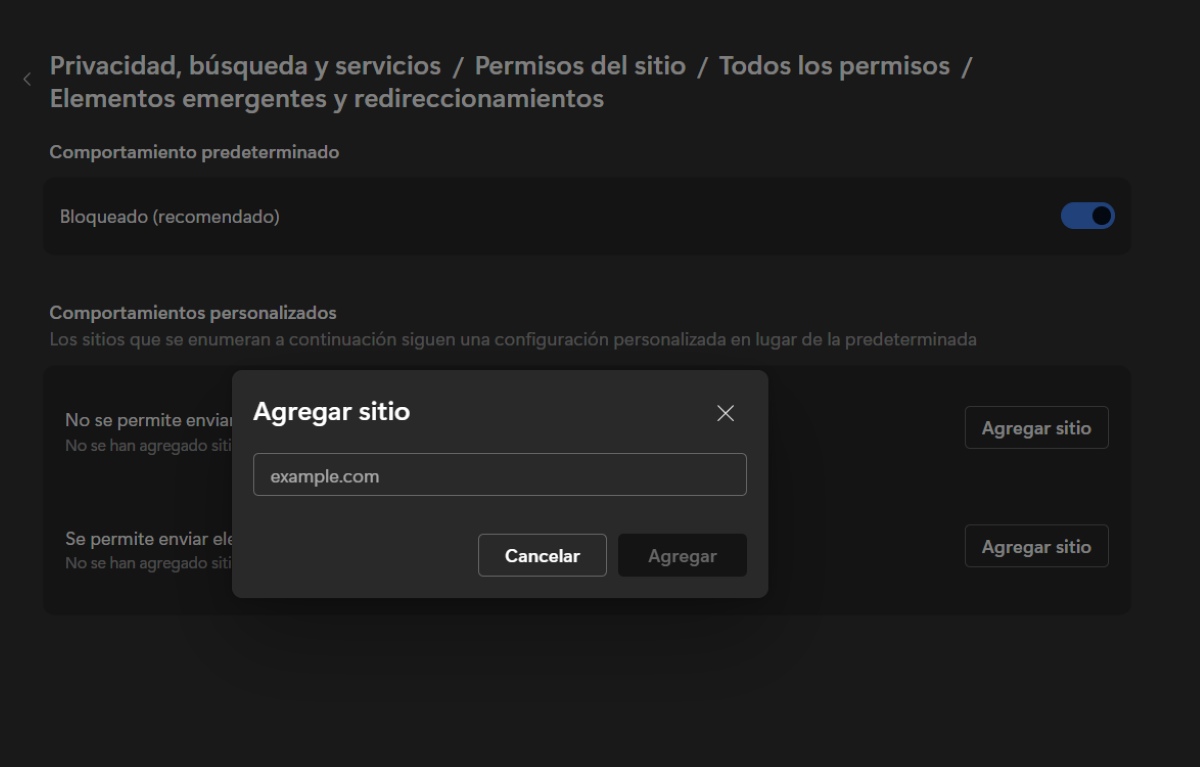
Ponekad ćete možda morati dozvoliti skočne prozore za određene stranice, kao što su zdravstveni ili bankarski portali. U tim slučajevima, skočni prozori su neophodni da bi web stranica ispravno funkcionirala. Kako možete uključite određeni URL koji dozvoljava prikazivanje skočnih prozoraDa biste to uradili, slijedite ove korake:
- U Edgeu dodirnite tri tačke u gornjem desnom uglu pretraživača i idite na Postavke.
- Ponovo kliknite na tri linije da biste ušli Dalje u postavkama.
- Idite na "Kolačići i dozvole za web-lokacije" ili "Privatnost, pretraga i usluge"
- Sada idite na Dozvole za web-mjesto – Sve dozvole.
- Zatim odaberite "Iskačući elementi i preusmjeravanja"
- U opciji "Dozvoli slanje skočnih prozora i korištenje preusmjeravanja" kliknite na Dodaj stranicu.
- Upišite ili kopirajte URL adresu web-stranice kojoj želite dozvoliti kreiranje skočnih prozora. Ne zaboravite započeti sa https://, a zatim upisati web-adresu.
- Gotovo. Od sada bi se adresa trebala pojavljivati na listi dozvoljenih adresa.
Šta možete učiniti ako i dalje vidite iskačuće prozore
Šta možete učiniti ako se iskačući prozori iz Microsoft Edgea i dalje pojavljuju, čak i nakon što ste ih blokirali? Ako je tako, isprobajte sljedeća rješenja:
- Provjerite da li je Edge ažuriran na vašem računaruDa biste to uradili, idite na Postavke – Više – O programu Microsoft Edge. Tamo možete vidjeti da li je ažuriran ili da li je dostupno ažuriranje.
- Koristite antivirusni program da biste isključili virus.
- Onemogući ekstenzijeIako je istina da Postoje ekstenzije koje doprinose EdgeuNajbolje je provjeriti da li problem uzrokuje neka ekstenzija. Da biste to učinili, odaberite Postavke – Više – Ekstenzije – Upravljanje ekstenzijama i onemogućite svaku ekstenziju. Ako je problem riješen, omogućite ekstenzije jednu po jednu da biste vidjeli koja je uzrok problema.
- Blokiraj kolačiće trećih stranaIdite na Postavke – Više – Kolačići – Blokiraj kolačiće trećih strana.
- Obrišite keš memoriju preglednika u programu Microsoft EdgeIdite na Postavke – Više – Privatnost, pretraga i usluge – Obriši podatke pregledavanja. Imate mogućnost da obrišete sve ili da odaberete šta želite obrisati. Također možete omogućiti opciju brisanja ovih podataka svaki put kada zatvorite Microsoft Edge.
Prilikom blokiranja skočnih prozora u Microsoft Edgeu, šta se ne blokira?
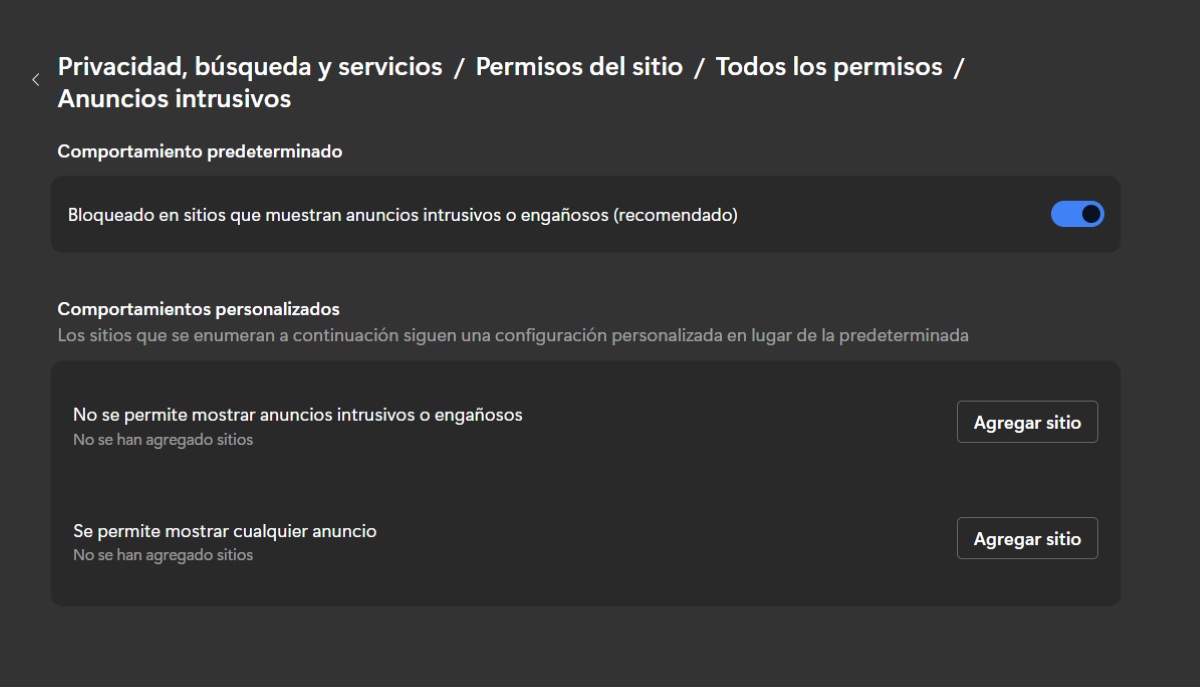
Ako ste odlučili blokirati skočne prozore u Microsoft Edgeu, trebali biste imati na umu da postoje neke stvari koje se ne blokiraju čak i ako aktivirate ovu funkciju. Ako ste poduzeli sve gore navedene korake kako biste izbjegli skočne prozore, a oni se i dalje pojavljuju, trebali biste imati na umu jednu činjenicu: oni mogu biti oglasi na web stranicama kreirani da izgledaju kao skočni prozori.
Nažalost, blokator skočnih prozora i elemenata u Microsoft Edgeu ne mogu blokirati oglase Ako koristite web stranice, morat ćete to učiniti ručno, kao što je prikazano na slici. To također ne sprječava otvaranje skočnog prozora ako odaberete dugme ili kliknete na vezu na web stranici.
Kada blokirati skočne prozore u programu Microsoft Edge
Blokiranje skočnih prozora u Microsoft Edgeu na Windowsu 11 je neophodna mjera. Kada želite poboljšati svoju sigurnost, privatnost i fluidnost pregledavanjaNa taj način izbjegavate neželjene prekide, štitite se od zlonamjernog sadržaja i optimizirate performanse preglednika. Ne zaboravite da ova vrlo pristupačna postavka ima izuzeća za pouzdane web stranice.
U digitalnom dobu gdje je zaštita vaših podataka ključna, Učenje upravljanja iskačućim prozorima je veoma potrebna vještinaNa taj način ćete se osjećati mnogo sigurnije, a istovremeno ćete izbjeći dosadne smetnje tokom pregledavanja.

Od malih nogu me fascinira sve što je vezano za nauku i tehnologiju, posebno ona dostignuća koja nam olakšavaju život i čine ga ugodnijim. Volim biti u toku s najnovijim vijestima i trendovima, te dijeliti svoja iskustva, mišljenja i savjete o uređajima i gedžetima koje koristim. To me je prije nešto više od pet godina navelo da postanem web pisac, fokusirajući se prvenstveno na Android uređaje i Windows operativne sisteme. Naučio sam objašnjavati složene koncepte jednostavnim riječima kako bi ih moji čitatelji mogli lako razumjeti.