- WinSCP je besplatni klijent otvorenog koda za SFTP, SCP, FTP, WebDAV i Amazon S3 na Windowsu.
- Omogućava vam prenos, sinhronizaciju i uređivanje datoteka između vašeg računara i udaljenih servera koristeći SSH i OpenSSL enkripciju.
- Nudi interfejse, radne prostore u stilu Explorera i Norton Commandera i opsežnu integraciju sa PuTTY-jem.
- Dostupan je samo za Windows, ali je jedna od najkompletnijih i preporučenih alternativa u svojoj kategoriji.

WinSCP To je jedan od onih programa koji, kada ga jednom otkrijete, ostaje zauvijek instaliran na vašem računaru. To je klijent za prijenos datoteka za Windows koji vam omogućava sigurno, brzo i prilično intuitivno premještanje podataka između računara i udaljenog servera, čak i ako niste stručnjak za mreže ili Linux.
Kroz cijeli ovaj vodič vidjet ćete Kako koristiti WinSCP korak po korakOvaj vodič pokriva koje protokole podržava, kako ga instalirati, kreirati prve veze, prenositi i sinhronizirati datoteke, pa čak i iskoristiti napredne funkcije poput SSH tuneliranja, radnih prostora i PuTTY integracije. Cilj je da na kraju čitanja steknete osjećaj da je upravljanje udaljenim serverima iz Windowsa mnogo jednostavnije nego što se čini.
Šta je WinSCP i za šta se tačno koristi?
WinSCP je besplatna softverska aplikacija Dizajniran za Windows, djeluje kao grafički klijent za SFTP, SCP, FTP, FTPS, WebDAV i Amazon S3. Njegova glavna svrha je olakšati siguran prijenos datoteka između vašeg lokalnog računara i udaljenog sistema koji nudi SSH usluge ili druge kompatibilne protokole.
Iako je najpoznatiji kao SFTP/FTP klijentDanas ide mnogo dalje: omogućava sinhronizaciju direktorija, automatizaciju zadataka pomoću skripti, otvaranje udaljenih konzola, rad s internim ili eksternim urednicima i upravljanje više sesija ili "radnih prostora" istovremeno, što je posebno korisno ako upravljate s nekoliko servera.
Sa sigurnosne strane, WinSCP se oslanja na SSH i OpenSSLPodržava hardverski ubrzano šifriranje (AES) i moderne algoritme. Nadalje, besprijekorno radi sa SSH-1 i SSH-2 serverima, a veliki dio funkcionalnosti konzole oslanja se na integraciju sa PuTTY-jem.
Jedna veoma zanimljiva tačka je da WinSCP je potpuno besplatan I otvorenog je koda. Možete ga preuzeti kao instalacijski program ili prenosivu verziju, bez potrebe za plaćanjem licenci. Postoji plaćena verzija u Microsoft Store-u, ali program koji dobijete je potpuno isti; oni samo mijenjaju način finansiranja projekta.
Gdje preuzeti WinSCP i dostupne verzije
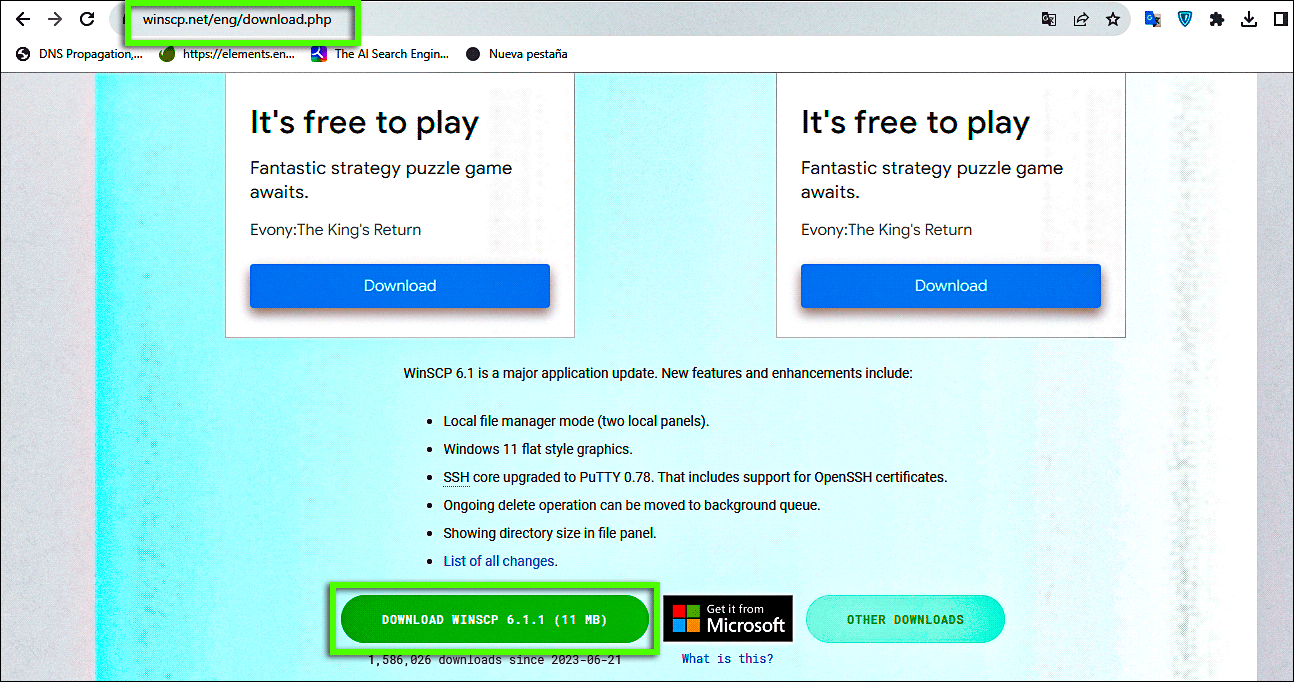
Najsigurniji način da dobijete program je da odete na službenu web stranicu WinSCP-a i preuzmite instalacijski paket. Ako želite program na španskom, jednostavno odaberite "Višejezični instalacijski paket"i, tokom rada čarobnjaka, odaberite španski jezik."
WinSCP nudi dva glavna formata za preuzimanje: klasični instalater (.exe datoteka) i prenosiva verzijaInstalacijski program vam omogućava bolju integraciju programa sa Windowsom (prečice, opcije kontekstnog menija, provjera ažuriranja itd.), dok je prenosiva verzija idealna za nošenje alata na USB disku bez dodirivanja sistemskog registra.
Ako više volite, možete i Kupite WinSCP iz Microsoft trgovineIzvršna datoteka je ista, ali u ovom slučaju plaćate za jednostavnost instalacije i integracije s trgovinom, kao i za finansijsku podršku projektu bez ovisnosti o posjetama web stranici ili ekranu za donacije.
Glavne karakteristike WinSCP-a
Ono što ovog klijenta čini tako popularnim je to što Kombinuje jednostavnost sa mnogim naprednim funkcijama.Ne zaustavlja se na "otpremanju i preuzimanju datoteka", već nudi alate za udoban rad sa udaljenim serverima na dnevnoj bazi.
Što se tiče protokola, WinSCP podržava SFTP, SCP, FTP, FTPS, WebDAV i Amazon S3pokrivajući gotovo svaki tipičan scenario: od postavljanja web stranice na hosting uslugu do povezivanja na interni Linux server ili NAS server u preduzeću.
Još jedna velika prednost je to Omogućava vam da sačuvate sva podešavanja u vlastitu datoteku (umjesto oslanjanja na Windows registar). Ovo olakšava pravljenje sigurnosnih kopija vaših web stranica, premještanje programa s jednog računara na drugi, pa čak i korištenje prenosive verzije bez gubitka profila ili postavki.
Što se tiče sigurnosti, najnovije verzije WinSCP-a zasnovane su na najnovija verzija OpenSSL-aUključuju ubrzanje hardverskog šifriranja za AES i oslanjaju se na ažurirani PuTTY (npr. verzija 0.73 i novija) za sve svoje SSH funkcije.
Bodovi u korist
- To je besplatan, otvorenog koda i vrlo zreo softver..
- Izuzetno je stabilanIza njega stoji velika zajednica i odlično se integriše s drugim alatima poput PuTTY-a ili Pageanta.
- Također nudi visoko prilagodljiv interfejs, sa tamnim ili svijetlim načinom rada, različitim stilovima (NC ili Explorer), prečicama na tastaturi, podesivim panelima i mogućnošću rada gotovo bez upotrebe miša ako se snađete s tastaturom.
Bodovi protiv
- Dostupno je samo za WindowsAko radite na Linuxu ili macOS-u, morat ćete potražiti druge alternative.
- Početna krivulja učenja može biti impresivna. Ovo je za sve koji nikada nisu koristili FTP ili SFTP klijent. Postoji mnogo menija i opcija, tako da je najbolje da ne žurite i počnete s osnovama.
- Ne postoji centralizirana komercijalna tehnička podrškaDakle, ako se zaglavite, morat ćete se poslužiti forumima, dokumentacijom i tutorijalima. Također, ažuriranja nisu potpuno automatska u klasičnoj verziji.
Osnovne operacije s datotekama
Glavna funkcija programa je prenos datoteka između lokalnog računara i udaljenog serveraDa biste to uradili, WinSCP nudi interfejs veoma sličan upravitelju datoteka: videćete panele sa listama fascikli, veličina, datuma, dozvola itd., i možete birati, prevlačiti i ispuštati baš kao u Windows Exploreru.
Pored otpremanja i preuzimanja, WinSCP vam omogućava preimenovanje datoteka i direktorija, kreirati mape, brisati stavke, mijenjati dozvole (svojstva), pa čak i generirati simboličke veze i prečice na udaljenom serveru, pod uvjetom da operativni sistem na drugoj strani to podržava.
Ako odaberete interfejs „Norton Commander“ (dva panela), moći ćete i da upravljajte datotekama na lokalnom računaru Vrlo brzo, korištenjem prečica na tastaturi ili miša. To je vrlo efikasan način za organiziranje direktorija, a istovremeno pravljenje sigurnosnih kopija i sinhronizacija.
Program također omogućava pauziranje i nastavak transferaOvo je posebno korisno kod velikih datoteka ili nestabilnih veza. Na ovaj način, ako mreža padne ili trebate zaustaviti prijenos, možete nastaviti bez potrebe da proces ponovo započinjete.
Povezivanje s udaljenom opremom i podržani protokoli
WinSCP se može povezati sa SSH serveri koji koriste SFTP ili SCPkao i na FTP/FTPS, WebDAV i Amazon S3 servere. SFTP je dio SSH-2, dok SCP potiče od SSH-1, iako program besprijekorno radi s obje varijante servera.
Prvi ekran prilikom otvaranja WinSCP-a je dijaloški okvir za povezivanje Gdje birate protokol, navedite naziv servera ili IP adresu, port, korisničko ime i lozinku. Ako naiđete na grešku prilikom povezivanja, pređite na sljedeći korak. Mrežna putanja nije pronađenaMožete provjeriti kako to popraviti; ako ga koristite na lokalnoj mreži, uobičajeno je koristiti SFTP s portom 22 i istim vjerodajnicama koje koristite za prijavu na udaljeni računar.
Da biste izbjegli potrebu da svaki put unosite podatke, možete sačuvajte profil "web-lokacije"Ovaj profil pohranjuje adresu, protokol, korisničko ime, pa čak i, ako je potrebno, lozinku (koja se može šifrirati glavnim ključem). Također možete kreirati prečicu na radnoj površini koja direktno otvara WinSCP dok ste povezani na tu lokaciju.
Prilikom prvog povezivanja na SSH server, WinSCP će vam prikazati javni ključ hosta Pitat će vas želite li mu vjerovati. Ovo je tipično sigurnosno upozorenje: ako znate da je server ispravan, prihvaćate i neće vas ponovo pitati osim ako se lozinka ne promijeni (što bi moglo ukazivati na napad tipa "Man-in-the-Middle" ili legitimnu promjenu servera).
Interfejs programa: Explorer vs Norton Commander
Tokom instalacije, čarobnjak će vas pitati Koji tip interfejsa želite koristitiKasnije to možete promijeniti iz Postavki, u odjeljku "Okruženje > Interfejs".
- Opcija "Istraživač"Ovo je ono što najviše podsjeća na Windows File Explorer: vidite jedan panel sa udaljenim sistemom, a ostatak je integrisan sa Windowsima iz vašeg vlastitog Windows okruženja. Idealno je ako želite da otvorite samo određeni server i premjestite nekoliko datoteka bez previše muke."
- Interfejs "NC"(od Norton Commandera) pokazuje dva panela, jedan za lokalni računar i jedan za serverSadrži gornju traku punu konfigurabilnih dugmadi i menija. Dizajniran je za one koji su upoznati s prečicama na tastaturi i menadžerima poput Total Commandera, FAR-a ili Altap Salamandera.
U bilo kojem od prikaza možete promijeniti temu između svijetlo, tamno ili automatskoi preuredite ikone u gornjoj traci povlačenjem miša. Na ovaj način prilagođavate WinSCP svom radnom procesu, bez muke s menijima koje ne koristite.
Kako instalirati WinSCP i početna konfiguracija
Proces instalacije je vrlo jednostavan: preuzmete instalater sa službene web stranice, pokrenite .exe datoteku i slijedite korake čarobnjaka klikom na "Dalje" (ako vaša virtualna mašina nema pristup internetu, pogledajte Nemam internet na virtuelnoj mašini.Ako već imate prethodnu verziju, imat ćete mogućnost izvršiti potpunu nadogradnju uz očuvanje svojih profila.
Tokom instalacije moći ćete odaberite jezik, odredišnu mapu na disku i niz opcionalnih komponenti kao što su ekstenzija za prevlačenje i ispuštanje, Pageant (za SSH autentifikaciju s ključevima), PuTTYgen (za generiranje SSH ključeva) i paketi za prevođenje na druge jezike.
Asistent vam također omogućava aktiviranje dodatnih opcija kao što su Provjerite ima li novih ažuriranja, kreirajte ikone za brzi pristup, integrirajte WinSCP u Windows meni "Pošalji na", registrirajte rukovanje određenim URL-ovima (npr. sftp://) ili dodajte instalacijsku mapu u varijablu PATH da biste koristili alat iz skripti.
U jednom od posljednjih koraka morat ćete odaberite vrstu interfejsa (NC ili Explorer) i početne postavke. Ako niste sigurni, najbolje je da ostavite preporučene postavke i kasnije ih fino podesite iz menija Postavke.
Upravljanje konekcijama i administracija sesija
Kada otvorite WinSCP, vidjet ćete menadžer lokacije Ovaj odjeljak navodi vaše sačuvane veze (ako ih imate) i ima panel s desne strane za kreiranje novih. Ovdje birate protokol, adresu, port i vjerodajnice.
Ako često koristite SFTP, SCP ili FTP, ovo će vam biti veoma praktično. Sačuvaj sve lokacije u grupamaMožete kreirati mape za organiziranje produkcijskih servera, testnih servera, klijenata itd. i pristupiti svakoj od njih uz nekoliko klikova, bez upisivanja IP adresa ili korisničkih imena.
Iz samog menadžera imate tri ključna menija: Napredno, Alati y UpravljajSvaki od njih se fokusira na specifične funkcije za kontrolu načina povezivanja WinSCP-a, načina izvoza/uvoza konfiguracija i načina rukovanja profilima vaših web-mjesta.
Napredne opcije povezivanja
Klikom na dugme „Napredno…“ otvara se veoma sveobuhvatan panel u kojem možete fino podesiti gotovo svaki detalj vezeNa primjer, udaljeno okruženje, vremenska razlika, početna mapa, korištenje (ili ne) koša za smeće prilikom brisanja ili želite li šifrirati privremene datoteke.
U odjeljku "Veza" možete podesiti veličina bafera, vrijeme čekanja i da li aktivirati "keep-alive" pakete kako bi sesija ostala otvorena (generalno se ne preporučuje zloupotreba ovoga, jer je sigurnije pustiti server da se zatvori zbog neaktivnosti).
Ako se vaš računar nalazi iza proxyja, podmeni „Proxy“ vam omogućava da definirajte proxy host i port, autentifikaciju i tip (HTTP, SOCKS, itd.), tako da se WinSCP može povezati na internet slijedeći vaše mrežne politike.
Kartica „SSH“ uključuje opcije šifriranja, razmjena ključeva i autentifikacijaObično se ne preporučuje promjena redoslijeda algoritama jer je zadana konfiguracija već sigurna, ali možete omogućiti stvari poput interaktivne autentifikacije tastaturom, prosljeđivanja SSH agenta ili otpremanja privatnog ključa.
Unutar istog bloka nalazi se i odjeljak "Tunel", dizajniran za konfigurisanje SSH tuneliranjeWinSCP se prvo povezuje sa serverom koji djeluje kao "jump host" i, kroz taj tunel, dolazi do drugog servera koji nije direktno dostupan sa interneta.
Alati i uslužni programi za uvoz i izvoz
Meni "Alati" u upravitelju web-mjesta sadrži vrlo praktične funkcije za migrirajte ili napravite sigurnosnu kopiju svoje konfiguracije i pokrenuti druge srodne programe.
S jedne strane imate mogućnost da Uvoz web-stranica iz PuTTY-a, FileZille ili drugih SSH/FTP klijenataOvo je odlično ako već imate desetine definiranih sesija i ne želite ih ručno ponovo kreirati. Također možete uvesti ili vratiti kompletnu konfiguracijsku datoteku WinSCP-a.
Slično tome, moguće je izvezite sve postavke u datoteku da biste ga sačuvali kao sigurnosnu kopiju ili ga prenijeli na drugi računar. Ako ste zabrinuti za svoju privatnost, postoji opcija "Očisti tragove" koja briše historiju pregledavanja i zapise o povezivanju.
Nadalje, odavde možete pokretanje Pageant-a (PuTTY-jev SSH broker ključeva) i Otvori PuTTYgen za generiranje novih javnih i privatnih ključeva, kao i za provjeru ažuriranja WinSCP-a ili pristup globalnim postavkama.
Opcije upravljanja web-lokacijom
Na kartici „Upravljanje“ možete izvršiti radnje na profilima web-mjesta: direktno se poveži na odabrani server, uredite njegova svojstva, promijenite mu ime, klonirajte ga ili ga izbrišite.
Jedna zanimljiva funkcija je ona od generirajte URL ili kod sesije u običnom tekstu, koji možete podijeliti s drugim administratorima kako bi mogli brzo konfigurirati isti pristup (uvijek pazeći da ne uključujete lozinke u običnom tekstu).
Ako radite s više servera, možete ih grupisati pomoću opcije "Nova grupa", što pomaže održavajte veze organiziranima po klijentu, okruženju ili bilo kojem kriteriju koji vam se čini logičnim.
Osnovni zadaci s WinSCP-om: slanje, sinhronizacija i uređivanje
Nakon što se povežete sa serverom, vidjet ćete mape vašeg lokalnog računara s lijeve strane (ili u zasebnom prozoru, ovisno o interfejsu), a mape udaljenog servera s desne strane. Odavde, Otpremanje i preuzimanje datoteka je jednostavno kao prevlačenje i ispuštanje..
Ako želite nešto preuzeti sa servera na Windows, prevucite datoteku sa udaljenog panela na lokalni panel Da biste premjestili datoteku u mapu na vašem sistemu, kopirajte, premjestite, preimenujte ili izbrišite. Također možete koristiti dvostruki klik ili kontekstni meni za kopiranje, premještanje, preimenovanje ili brisanje.
WinSCP uključuje integrisani uređivač teksta Pomoću ovog programa možete daljinski otvarati HTML, PHP, CSS ili skript datoteke bez preuzimanja. Spremate promjene, a program postavlja novu verziju na server. Ako želite, možete povezati i vanjske editore poput Notepad++ ili Eclipse.
Nadalje, moguće je pristupiti udaljenoj kontrolnoj ploči. kreiranje direktorijuma, preimenovanje istih, promjena dozvola ili kreirati simboličke veze (na primjer, u Linuxu). Sve se ovo radi putem menija vrlo sličnih onima u tradicionalnom upravitelju datoteka.
Sinhronizacija direktorija i planirani zadaci
Jedna veoma moćna funkcija je da sinhronizacija direktorijaUmjesto ručnog kopiranja datoteka, možete reći WinSCP-u da održava dvije mape (jednu lokalnu i jednu udaljenu) s istim sadržajem.
Da biste ga koristili, idite do direktorija koji želite sinhronizirati, kliknite na dugme "Sinhroniziraj" u gornjoj traci ili koristite prečicu na tastaturi Ctrl+S. Otvorit će se prozor u kojem odaberete lokalni direktorij i udaljeni direktorij koje želite uskladiti.
U tom prozoru možete odabrati mod sinhronizacije (na primjer, ažuriranje samo novijih datoteka, repliciranje izbrisanih datoteka itd.) i neke filtere. U većini slučajeva, zadane postavke će biti više nego dovoljne.
Pored ručne sinhronizacije, WinSCP vam omogućava da iskoristite Windows Task Scheduler za automatizirati periodične sinhronizacijeMožete kreirati WinSCP skriptu koja se izvršava dnevno, sedmično ili mjesečno, održavajući kopije ili sadržaj uvijek ažurnim.
Sigurno dijeljenje datoteka i SSH tuneliranje
WinSCP nije samo za rad s vašim vlastitim serverom; također je vrlo koristan kada vam je potrebno Sigurno dijeljenje datoteka s drugim ljudima ili timovimaSFTP server možete koristiti kao "poštanski sandučić" gdje više korisnika može prenositi i preuzimati datoteke bez njihovog izlaganja javnim servisima.
Imate dva glavna načina da to uradite: koristite datotečni server kao sistem za daljinsko čitanje/pisanje podataka (svi mogu postavljati, brisati, upravljati) ili objavljivati određene direktorije tako da se mogu preuzimati samo datoteke, poput repozitorija.
U naprednijim okruženjima možete iskoristiti funkciju SSH tuneliranjeIz panela za povezivanje, u odjeljku "Napredno > Tunel", konfigurirate server kojem možete pristupiti s interneta, a preko njega dolazite do drugog servera koji je vidljiv samo na internoj mreži.
Ova tehnika je veoma korisna za pristup serverima koji ne izlažu portove direktno spolja, u skladu sa strožim sigurnosnim politikama. WinSCP obrađuje sav šifrirani promet putem SSH-a, tako da prijenos ostaje siguran od početka do kraja.
WinSCP je izgradio svoju nišu kao Referentni SFTP/FTP klijent na Windowsu Zahvaljujući kombinaciji jednostavnosti, naprednih opcija i nulte cijene, ako ga pravilno konfigurirate od samog početka i naviknete se na njegov interfejs, postaje vrlo moćan alat za upravljanje serverima, postavljanje web stranica, sinhronizaciju podataka ili sigurnu razmjenu datoteka bez nepotrebnih komplikacija.

Urednik specijaliziran za tehnologiju i internet pitanja s više od deset godina iskustva u različitim digitalnim medijima. Radio sam kao urednik i kreator sadržaja za kompanije za e-trgovinu, komunikaciju, online marketing i oglašavanje. Također sam pisao na web stranicama ekonomije, finansija i drugih sektora. Moj posao je i moja strast. Sada, kroz moje članke u Tecnobits, pokušavam istražiti sve novosti i nove mogućnosti koje nam svijet tehnologije nudi svaki dan da poboljšamo svoje živote.