- Profili po mreži i detaljna pravila za kontrolu prometa po aplikaciji, IP adresi, portu i protokolu.
- Jednostavno upravljanje iz Windows sigurnosti i napredne konzole za složene scenarije.
- Održavanje aktivnosti i nezaustavljanje usluge sprječava kvarove i poboljšava zaštitu.

Kada je u pitanju sigurnost Windowsa, sistemski zaštitni zid (firewall) je jedan od onih nepoznatih heroja koje gotovo nikada ne vidite, ali neumorno radi. Sa Windows zaštitnim zidom (firewall-om) Windows zaštitnik Aktivan, vaš sistem filtrira veze i sprečava neovlašteni pristup, a dopunjuje ga upozorenja na upad u perimetar bez previše muke. Ideja je jednostavna: dozvolite ono što vam treba i blokirajte ono što je sumnjivo.smanjenje površine izložene napadima dok pretražujete internet, radite ili se igrate.
Osim što samo ime kaže, ovaj zaštitni zid je ključni dio sistema, standardno uključen i spreman za rad od prvog pokretanja. Integrira se s aplikacijom Windows SecurityOmogućava vam da odaberete koje su mreže pouzdane i, ako je potrebno, možete primijeniti detaljna pravila prema aplikaciji, IP adresi, portu ili protokolu. Ne morate biti administrator sistema da biste se nosili s osnovama, ali ako želite dublje istražiti, postoje i napredni alati.
Šta je Windows Defender zaštitni zid i zašto je važan?
Ova komponenta djeluje kao filter između vašeg računara i ostatka mreže. Windows Defender Firewall analizira dolazni i odlazni promet Odlučuje šta će dozvoliti ili blokirati na osnovu politika i pravila. Može filtrirati prema izvornoj ili odredišnoj IP adresi, broju porta, protokolu ili čak određenom programu koji pokušava komunicirati. Ovo vam omogućava da ograničite komunikaciju samo na aplikacije i usluge koje želite.
To je zaštitni zid baziran na hostu, dolazi integriran sa Windowsom i Podrazumevano je omogućeno u svim podržanim izdanjimaNjegovo prisustvo doprinosi dubinskoj odbrani, pružajući dodatni sloj protiv mrežnih prijetnji i poboljšavajući upravljivost u kućnim i korporativnim okruženjima.
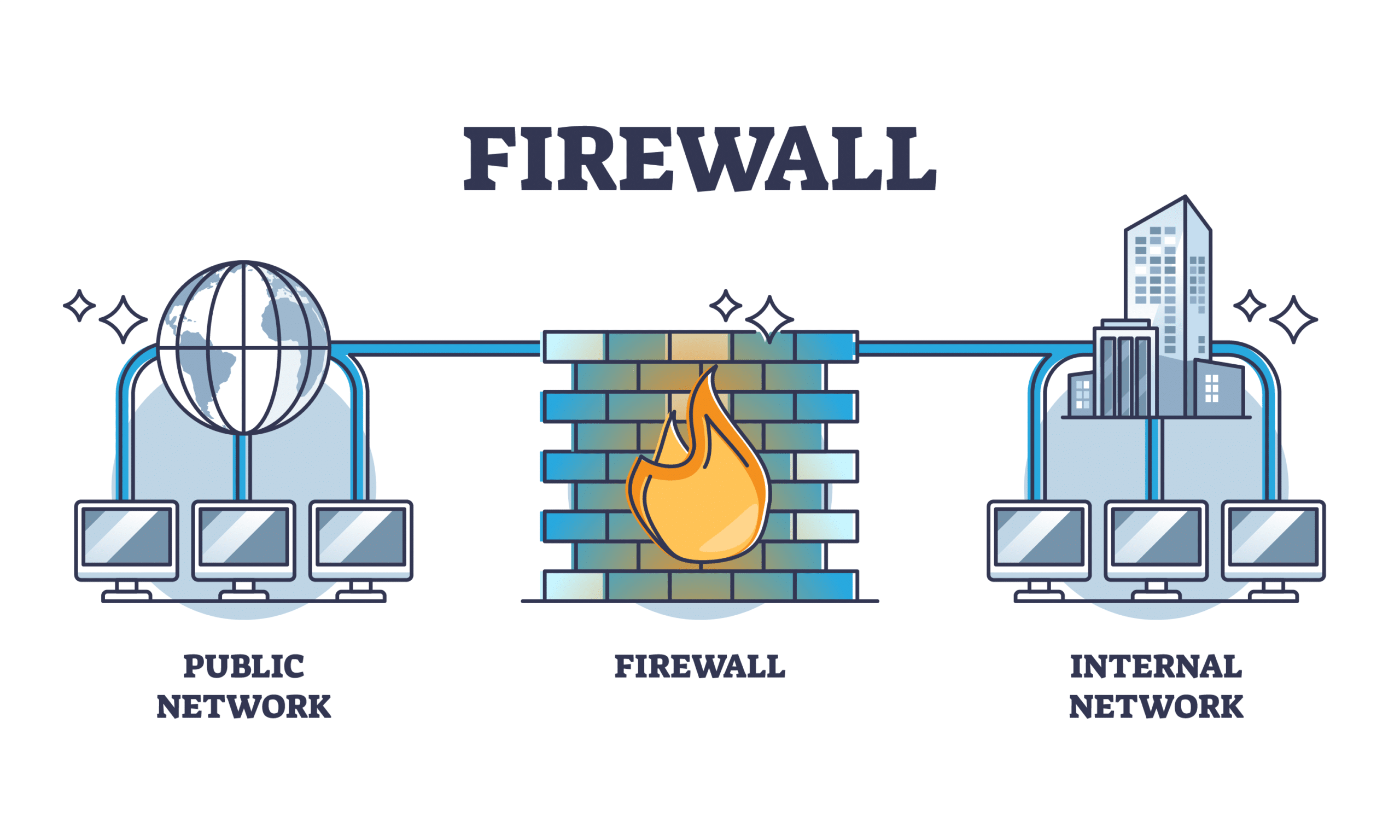
Mrežni profili i vrste: domenski, privatni i javni
Zaštitni zid se prilagođava mrežnom kontekstu kako bi primjenjivao manje ili više stroge politike. Windows koristi tri profiladomena, privatno i javno, a možete dodijeliti pravila po profilu kako biste kontrolirali ponašanje ovisno o tome gdje se povezujete.
Privatna mreža i javna mreža
U privatnoj mreži, kao što je vaša kućna mreža, obično ćete htjeti određenu vidljivost između pouzdanih uređaja. Vaš računar može biti vidljiv za dijeljenje datoteka ili štampača I pravila su obično manje restriktivna. Nasuprot tome, na javnoj mreži, kao što je Wi-Fi u kafiću, diskrecija je najvažnija: oprema ne smije biti vidljiva, a kontrola je mnogo stroža kako bi se izbjegli problemi s nepoznatim uređajima.
Kada se prvi put povežete na mrežu, Windows vas pita da li je privatna ili javna. Ako pogriješite prilikom odabira, možete to promijeniti iz Centra za mrežu i dijeljenje., unosom veze za podešavanje tipa mreže i, posljedično, primijenjenog profila zaštitnog zida.
Domena mreža
U poslovnim okruženjima s Active Directoryjem, ako je računar pridružen domeni i detektuje kontroler, profil domene se automatski primjenjuje. Ovaj profil nije ručno postavljen.Aktivira se kada to infrastruktura odredi, usklađujući mrežne politike s korporativnim direktivama.
Upravljajte zaštitnim zidom iz aplikacije Windows sigurnost
Za svakodnevnu upotrebu, najjednostavniji put je otvoriti Sigurnost sustava Windows i otići na Zaštitni zid i zaštitu mreže. Tamo ćete na prvi pogled vidjeti status svakog profila. I možete aktivirati ili deaktivirati zaštitu za domenu, privatnu ili javnu mrežu, jednu po jednu.
Unutar svakog profila, opcija Microsoft Defender Firewall vam omogućava da birate između Omogućeno i Onemogućeno. Deaktiviranje nije dobra ideja osim u posebnim slučajevima.Ako se aplikacija zaglavi, razumnije je dozvoliti joj kontrolirani pristup nego smanjiti zaštitu cijelog sistema.
Potpuno blokiranje dolaznih konekcija
Postoji posebna opcija za maksimiziranje zaštite: blokiranje svih dolaznih veza, čak i onih s liste dozvoljenih aplikacija. Kada se aktivira, izuzeci se ignorišu. i zatvara vrata svim neželjenim pokušajima. Koristan je u mrežama visokog rizika ili tokom incidenata, iako može poremetiti usluge koje zahtijevaju unos iz lokalne mreže.

Ostale bitne opcije sa istog ekrana
- Dozvoli aplikaciji da prođe kroz zaštitni zidAko se nešto što vam je potrebno ne povezuje, dodajte izuzetak za njegovu izvršnu datoteku ili otvorite odgovarajući port. Prije nego što to učinite, procijenite rizik i ograničite izuzetak na određeni mrežni profil.
- Alat za rješavanje problema s mrežom i internetom: automatski alat za dijagnosticiranje i, nadamo se, ispravljanje općih problema s povezivanjem.
- Configuración de notificacionesPodesite koliko upozorenja želite primati kada zaštitni zid blokira aktivnost. Korisno za uravnoteženje sigurnosti i buke.
- Napredne postavkeOvo otvara klasični modul Windows Defender Firewall-a s naprednom sigurnošću. Omogućava vam kreiranje pravila za dolazni i odlazni promet, pravila sigurnosti veze (IPsec) i pregled zapisnika o nadzoru. Neselektivno korištenje može prekinuti rad servisa, stoga postupajte s oprezom.
- Restaurar valores predeterminadosAko nešto ili neko promijeni pravila i ništa ne funkcioniše kako treba, možete se vratiti na fabričke postavke. Na upravljanim računarima, politike organizacije će se ponovo primijeniti nakon što se pravila resetuju.
Zadano ponašanje i ključni koncepti
U osnovi, zaštitni zid funkcioniše s konzervativnom logikom izvana prema unutra: Blokiraj sav neželjeni dolazni promet osim ako ne postoji pravilo koji to dozvoljava. Za odlazni promet pristup je suprotan: dozvoljen je osim ako ga neko pravilo ne zabranjuje.
Šta je pravilo zaštitnog zida (firewall-a)?
Pravila određuju da li je određena vrsta saobraćaja dozvoljena ili blokirana, i pod kojim uslovima. Mogu se definirati prema više kriterija. kombinovati kako biste precizno identifikovali šta želite da kontrolišete.
- Aplikacija ili usluga: povezuje pravilo sa određenim programom ili uslugom.
- Izvorne i odredišne IP adrese: podržava raspone i maske; također dinamičke vrijednosti kao što su zadani gateway, DHCP i DNS serveri ili lokalne podmreže.
- Protokol i portoviZa TCP ili UDP, navedite portove ili raspone; za prilagođene protokole možete koristiti IP broj od 0 do 255.
- Tipo de interfaz: kabl, Wi-Fi, tuneli itd., u slučaju da želite primijeniti pravila samo na određene veze.
- ICMP i ICMPv6: filtrira po određenim vrstama i kodovima kontrolnih poruka.
Osim toga, svako pravilo može biti ograničeno na jedan ili više mrežnih profila. Dakle, aplikacija može komunicirati na privatnim mrežama, ali ostati tiha na javnim mrežama., povećavajući zaštitu kada to okolina zahtijeva.
Praktične prednosti kod kuće i na poslu
- Smanjuje rizik od mrežnih napada smanjenjem izloženosti i dodavanjem još jedne barijere vašoj obrambenoj strategiji.
- Štiti povjerljive podatke putem autentificirane i, ako je potrebno, end-to-end šifrirane komunikacije sa IPsec-om, i možete naučiti kako Zaštitite svoj Windows računar.
- Iskoristite ono što već imateDio je Windowsa, ne zahtijeva dodatni hardver ili softver i integrira se s rješenjima trećih strana putem dokumentiranih API-ja.
Aktivirajte, deaktivirajte i sigurno resetujte
Da biste aktivirali zaštitni zid u sustavu Windows 10 ili 11, idite na Sigurnost sustava Windows, otvorite Zaštitni zid i zaštitu mreže, odaberite profil i postavite ga na Uključeno. Ako radite na korporativnoj mreži, mogu postojati pravila koja ograničavaju promjene.Zato imajte to na umu ako vam to ne dozvoljava promjenu statusa.
Ako ga trebate onemogućiti iz određenog razloga, to možete učiniti s istog ekrana promjenom opcije na Onemogućeno ili s Kontrolne ploče pod Sistem i sigurnost, Zaštitni zid Windows Defendera i opcijom Uključi ili isključi. To se ne preporučuje i treba uraditi samo privremeno.jer te to ostavlja izloženijim.
Da biste resetovali postavke, idite na Kontrolnu tablu, uđite u Windows Defender Firewall i odaberite Vrati na zadane postavke. To je najbrži put do rješavanja čudnih pravila i vratiti se u poznato stanje kada se povezanost ponaša čudno.
Permitir una aplicación a través del firewall
Ako se legitimna aplikacija, poput Chrome Remote Desktopa, ne uspije povezati, nema potrebe za isključivanjem zaštitnog zida. Koristite opciju Dozvoli aplikaciju ili funkciju Da biste odabrali program i odredili s kojim mrežnim profilima može komunicirati (privatnim i/ili javnim), kliknite na Promijeni postavke ako je potrebno kako biste omogućili uređivanje i spremili promjene.
U ranijim verzijama Windowsa kao što su 8.1, 8, 7, Vista ili čak XP, postupak je sličan onome iz Kontrolne ploče. Potražite odjeljak za zaštitni zid i idite na dopuštanje aplikacije kroz zaštitni zidOznačite polje za aplikaciju u odgovarajućim kolonama profila i potvrdite. Iako se interfejs može neznatno promijeniti, koncept ostaje isti.
Prilagođena pravila s naprednom konzolom
Za specifičnije scenarije, otvorite komponentu Windows Defender Firewall s naprednom sigurnošću. Možete je pronaći u meniju Start ili u odjeljku naprednih postavki unutar Windows sigurnosti. Tamo ćete vidjeti Pravila ulaska i Pravila izlaska da kreirate, uredite ili onemogućite detaljne politike.
Da biste kreirali novo pravilo, čarobnjak će vas voditi: odaberite da li se odnosi na program, port ili prilagođeno pravilo; definirajte port ili izvršnu datoteku ako je primjenjivo; odaberite radnju (dozvoli, dozvoli ako je sigurno ili blokiraj); ograničite ga na željene mrežne profile; i dajte mu opisno ime. Ova granularnost omogućava, na primjer, da se dozvoli samo port koji je potreban aplikaciji na privatnim mrežama, ali blokiraju svaki pokušaj na javnim mrežama.
Također možete postaviti pravila prema odredišnim IP adresama. Ako želite ograničiti pristup određenim odredištimaDefinirajte specifične raspone ili adrese, imajući na umu da se filtriranje vrši po IP adresi ili portu, a ne po nazivu domene.
Dobre prakse i šta ne treba raditi
Microsoftova opšta preporuka je jasna: nemojte onemogućavati zaštitni zid osim ako nemate vrlo opravdan razlog. Izgubili biste prednosti poput IPsec pravila, zaštita od tragova mrežnih napada, zaštita usluga i filteri za rano pokretanje.
Obratite posebnu pažnju na ovo: nikada ne zaustavljajte uslugu zaštitnog zida iz konzole usluga. Servis se zove MpsSvc, a njegov prikazni naziv je Windows Defender Firewall.Microsoft ne podržava ovu praksu i ona može uzrokovati ozbiljne probleme poput kvarova u meniju Start, grešaka pri instaliranju ili ažuriranju modernih aplikacija, kvarova u aktivaciji sustava Windows putem telefona ili nekompatibilnosti sa softverom koji ovisi o zaštitnom zidu.
Ako ga trebate onemogućiti zbog pravila ili testiranja, učinite to podešavanjem profila iz interfejsa ili putem komandne linije bez zaustavljanja servisa. Ostavite motor upaljen i pratite domet kako bi se izbjegli neželjeni efekti i kako bi se stanje brzo preokrenulo.
Kompatibilne licence i izdanja
Zaštitni zid Windows Defendera dostupan je u glavnim izdanjima sistema. Windows Pro, Enterprise, Pro Education ili SE i Education ga uključujuStoga, ne morate ništa drugo kupiti da biste ga koristili. Što se tiče licencnih prava, pokrivene su sljedeće varijante: Windows Pro i Pro Education (SE), Windows Enterprise E3 i E5, te Windows Education A3 i A5.
Prečice i učešće
Ako želite poslati prijedloge ili prijaviti probleme u vezi s komponentom, otvorite Centar za povratne informacije kombinacijom tipki WIN+F i koristite odgovarajuću kategoriju pod sigurnošću i privatnošću, zaštitom mreže. Povratne informacije pomažu u određivanju prioriteta za poboljšanja. U budućim verzijama ćemo poboljšati iskustvo.
Windows Defender Firewall je više od običnog prekidača za uključivanje/isključivanje; to je fleksibilan sistem koji se prilagođava vrsti mreže, podržava pravila prema aplikaciji, IP adresi i protokolu, te se oslanja na IPsec za autentifikaciju i šifriranje kada je to potrebno. S opcijama za dozvoljavanje aplikacija, naprednim modulom za fino podešavanje pravila, brzim resetiranjem i mogućnošću jačanja javnih profilaMožete imati snažnu zaštitu bez žrtvovanja funkcionalnosti. Održavanje njene aktivnosti, izbjegavanje prekida usluge i korištenje pravih alata kada se aplikacija zamrzne najbolji je način za uspostavljanje ravnoteže između sigurnosti i praktičnosti u svakom scenariju.


Urednik specijaliziran za tehnologiju i internet pitanja s više od deset godina iskustva u različitim digitalnim medijima. Radio sam kao urednik i kreator sadržaja za kompanije za e-trgovinu, komunikaciju, online marketing i oglašavanje. Također sam pisao na web stranicama ekonomije, finansija i drugih sektora. Moj posao je i moja strast. Sada, kroz moje članke u Tecnobits, pokušavam istražiti sve novosti i nove mogućnosti koje nam svijet tehnologije nudi svaki dan da poboljšamo svoje živote.