- Lozinke eliminišu potrebu za tradicionalnim lozinkama na Androidu
- Njegov rad se zasniva na sigurnoj kriptografiji i biometrijskoj autentifikaciji ili PIN-u.
- Sinhronizacija lozinki između Android uređaja je automatska s Googleom
- Nude brže i sigurnije iskustvo prijave na podržanim aplikacijama i web stranicama.

Passkeys je revolucionarni sistem koji mijenja način na koji pristupamo našim omiljenim uslugama i aplikacijama sa naših mobilnih uređaja. U ovom članku ćemo vam pokazati kako. Kako kreirati šifre na Androidu, ostavljajući iza sebe probleme povezane s pamćenjem složenih lozinki.
Ovaj sistem nudi superiorniju sigurnost u odnosu na tradicionalne lozinke. Njegove prednosti su neosporne, iako ima i neka ograničenja koja treba znati.
Šta su šifre i kako one revolucioniraju sigurnost Androida?
Lozinke, ili pristupni ključevi, predstavljaju radikalna evolucija od klasične sheme korisničkog imena i lozinke. Razvijeno prema FIDO standardu (Brzi identitet na mreži) savezom između Googlea, Applea, Microsofta i drugih velikih tehnoloških kompanija, njegov glavni cilj je Jednom zauvijek eliminirajte upotrebu konvencionalnih lozinki i rizike povezane s njima.
Kako rade? Kada kreirate šifru na svom Android uređaju, generiraju se dva kriptografska ključa:
- Clave públicaPohranjeno u servisu ili aplikaciji u koju ćete se prijaviti.
- privatni ključOstaje na vašem telefonu i nikada ga ne napušta.
Ovaj sistem eliminiše uobičajene rizike kao što su:
- Lažno predstavljanje: Više nije moguće da vas prevarom natjeraju da odate svoju lozinku, jer je nikada ne morate zapisati.
- Masovne krađe ili curenja informacija: U slučaju hakovanja, dobijaju se samo javni ključevi, koji su beskorisni bez privatnog ključa.
- Slabe ili ponovljene lozinke: Ne morate pamtiti ili izmišljati nove lozinke koje zatim ponovo koristiti.
Prilikom korištenja lozinki na Androidu, Jednostavno je kao otključavanje telefona, a toliko je sigurno da čak eliminira potrebu za dvofaznom autentifikacijom.Sve je to zahvaljujući otvorenim standardima, koji im omogućavaju da rade na mnogim servisima i platformama, ne samo na Googleu.
Glavne prednosti korištenja lozinki na Androidu: Sigurnost i praktičnost
Lozinke na Androidu ne samo da jačaju sigurnost već i olakšavaju svakodnevnu upotrebu. Njihove glavne prednosti su:
- Veća zaštita od sajber napada: Kriptografija s javnim ključem koja se koristi u Androidu minimizira rizike od krađe i lažnog predstavljanja.
- Zbogom pamćenju lozinki: Umjesto upravljanja više lozinki, potrebno je samo otključati uređaj.
- Brže iskustvo: Za prijavu je potreban samo otisak prsta, pogled u kameru ili unos PIN-a.
- Automatska sinhronizacija između Android uređaja: Ako imate više telefona ili tableta s istim Google računom, vaše lozinke se dijele bez napora.
- Povećanje kompatibilnosti: Sve više web stranica i aplikacija podržava ovaj standard, od Googlea i Microsofta do društvenih mreža i online trgovina.
Korisničko iskustvo je jednostavno kao automatsko popunjavanje lozinke, ali mnogo sigurnije, bez brige o zaboravljanju lozinke.
Šta vam je potrebno za korištenje lozinki na Androidu?
Prije postavljanja lozinki, Provjerite da li vaš uređaj ispunjava ove osnovne zahtjeve:
- Android 9.0 ili novijiMinimalna verzija potrebna za kompatibilnost. Većina trenutnih mobilnih telefona ispunjava ovaj zahtjev.
- Zaključavanje ekrana aktivnoPIN, uzorak, otisak prsta ili prepoznavanje lica.
- Lični Google računDostupno za pojedinačne račune, još ne za Google Workspace račune.
- Omogućen Google upravitelj lozinki: Ovdje se pohranjuju i sinhroniziraju lozinke.
- Pristup internetu (za aktiviranje i sinhronizaciju).
- Bluetooth omogućen (opciono, za prijavu na drugim uređajima poput laptopa).
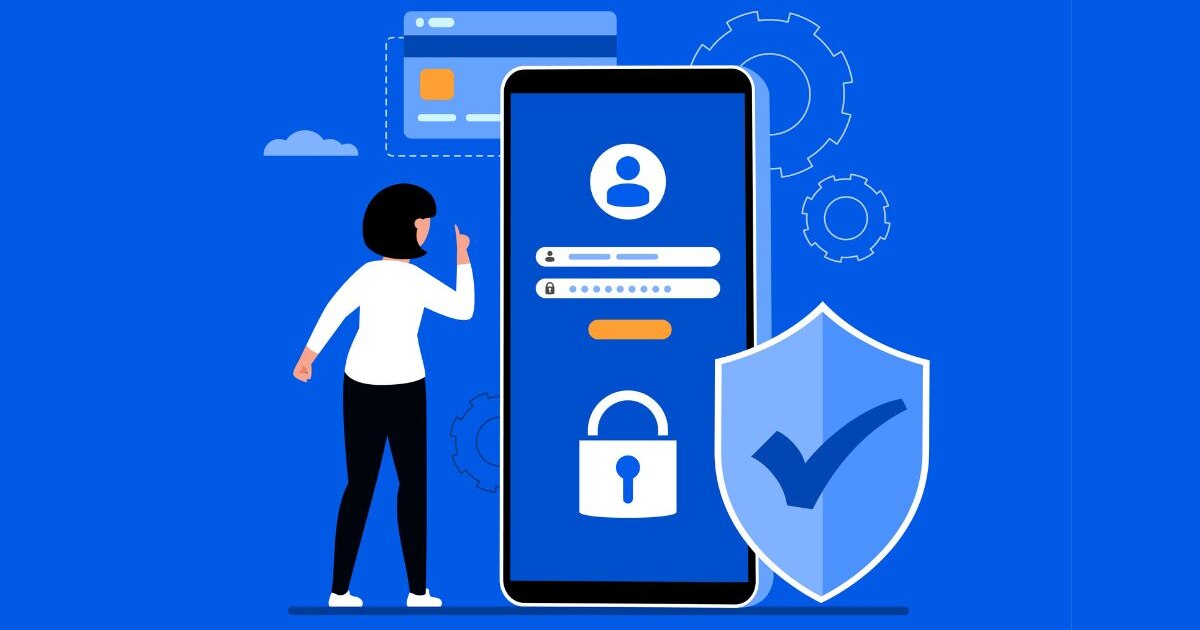
Kako korak po korak kreirati i aktivirati šifru na vašem Androidu
Proces se može razlikovati ovisno o usluzi i uređaju, ali općenito uključuje sljedeće korake:
- Idite na web-mjesto ili aplikaciju u kojoj želite koristiti pristupne ključeve. Na primjer, u Google računima idite na g.co/passkeys i prijavite se.
- Potražite opciju za kreiranje ili aktiviranje lozinke. Obično se zove "Kreiraj lozinku" ili slično u odjeljku Sigurnost ili Prijava.
- Odaberite uređaj za kreiranje. Ako to radite sa svog Android telefona, obično se automatski detektuje.
- Potvrdite svoj identitet. Otvorit će se prozor sa zahtjevom za autentifikaciju pomoću otiska prsta, PIN-a, uzorka ili prepoznavanja lica.
- Lozinka se kreira i pohranjuje u Googleovom upravitelju lozinki. Od tada ćete ga moći koristiti na svim kompatibilnim servisima i sinhronizirati ga na svim svojim Android uređajima.
Kakva je svakodnevna rutina korištenja lozinki?
Nakon konfiguracije, njihova upotreba je praktično transparentna:
- Prilikom pristupa kompatibilnim web stranicama ili aplikacijama, Pojavit će se opcija za korištenje spremljene lozinke.
- Samo trebate otključati telefon (otisak prsta, PIN ili prepoznavanje lica) i pristupiti mu bez unosa ikakvih lozinki.
- Sve se upravlja iz Googleovog upravitelja lozinki, što vam omogućava jednostavan pregled, izvoz ili brisanje vaših lozinki.
- Ako promijenite mobilni telefon, svoje lozinke možete prenijeti prijavom na svoj Google račun i sinhronizacijom.
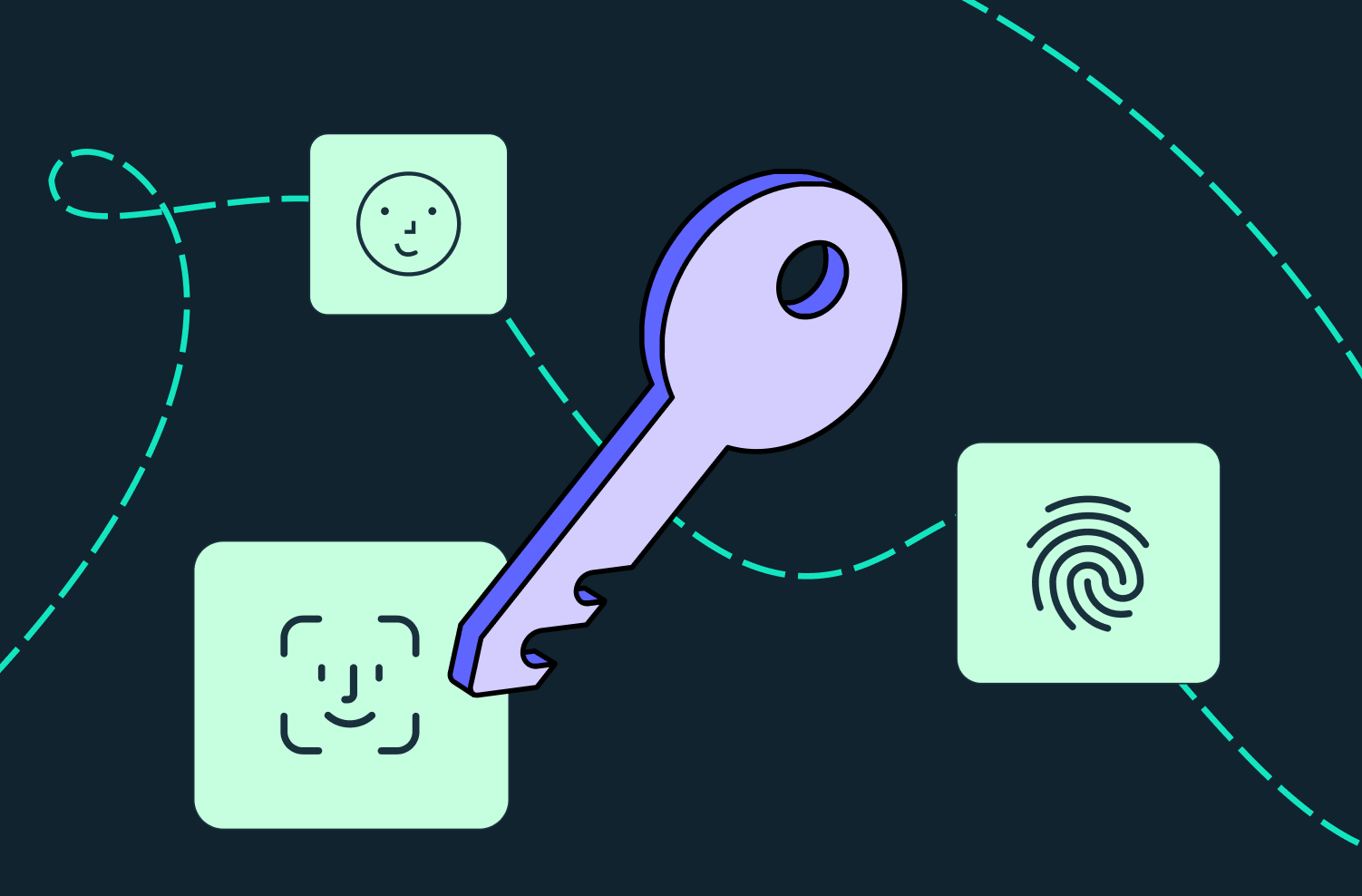
Šta se dešava ako izgubim telefon ili ako mi ga zamijene?
U slučaju nepredviđenih događaja, sigurnost ostaje jaka, ali je važno znati kako djelovati:
- Ako izgubite mobilni telefon, samo neko ko otključa vaš uređaj može koristiti vaše lozinke, baš kao i sa drugim aplikacijama i podacima.
- Prilikom zamjene ili vraćanja mobilnog telefona u prvobitno stanje, pohranjeni pristupni ključevi se prenose ako koristite Google Password Manager i ako je sinhronizacija omogućena.
- Za brisanje lozinke, to možete učiniti iz odjeljka za lozinke na vašem Google računu ili u upravljanju ključevima za pristup.
- U slučaju da vam je Google račun hakiran, ključno će biti promijeniti glavnu lozinku i ukloniti pouzdane uređaje iz sigurnosti.
Zapamtite to Lozinke rade samo na uređajima i uslugama na kojima su kreirane. Nije ih lako probiti, a ako izgubite pristup, uvijek se možete vratiti na tradicionalne lozinke dok ponovo preuzimate kontrolu.
Ograničenja i aspekti koje treba uzeti u obzir na Androidu
Iako lozinke predstavljaju budućnost, one su i dalje prisutne neka ograničenja:
- Dostupnost i kompatibilnost: Ne podržavaju sve web stranice ili aplikacije lozinke, iako se njihova upotreba povećava svakog mjeseca.
- Sinhronizacija izvan Androida: Lozinke kreirane na Androidu se za sada sinhronizuju samo između uređaja povezanih s istim Google računom. Da biste ih koristili na Windowsu, macOS-u ili iOS-u, morat ćete pričekati buduća ažuriranja.
- Korporativni ili obrazovni računi: Google Workspace vam još uvijek ne dozvoljava aktiviranje lozinki općenito.
- Lokalno upravljanje u Chromeu: Spremanjem u Chrome na računaru, oni se ne sinhronizuju s drugim uređajima.
- Rizik ako više osoba koristi uređaj: Svako ko može otključati vaš telefon potencijalno može koristiti šifre za pristup vašim uslugama.
Lozinke predstavljaju budućnost autentifikacije na Androidu, nudeći jednostavno postavljanje, robusnu zaštitu i sve veću primjenu. Za one koji ispunjavaju uslove, uklanjanje lozinki bit će lakše i sigurnije, a istovremeno će vaš telefon ostati zaštićen i pravilno upravljan u slučaju gubitka ili zamjene uređaja.

Urednik specijaliziran za tehnologiju i internet pitanja s više od deset godina iskustva u različitim digitalnim medijima. Radio sam kao urednik i kreator sadržaja za kompanije za e-trgovinu, komunikaciju, online marketing i oglašavanje. Također sam pisao na web stranicama ekonomije, finansija i drugih sektora. Moj posao je i moja strast. Sada, kroz moje članke u Tecnobits, pokušavam istražiti sve novosti i nove mogućnosti koje nam svijet tehnologije nudi svaki dan da poboljšamo svoje živote.