- Dropbox Backup vam omogućava automatizaciju zaštite datoteka na vašem računaru i eksternim diskovima.
- My Flow (Power Automate) olakšava integraciju i prilagođavanje sigurnosnih kopija Dropboxa.
- Automatizacija i centralizacija u oblaku povećavaju sigurnost i efikasnost svakodnevnog rada.

¿Kako napraviti sigurnosnu kopiju datoteka na Dropboxu pomoću Mi Flow-a? Pravljenje sigurnosnih kopija datoteka je neophodno za zaštitu vaših vrijednih informacija od sistemskih kvarova, nezgoda ili ljudskih grešaka. Danas, alati poput Dropboxa nude fleksibilna i pristupačna rješenja, omogućavajući i pojedincima i profesionalcima da jednostavno naprave sigurnosne kopije svojih najvažnijih dokumenata u oblaku. Međutim, integracija automatiziranih radnih procesa putem platformi poput Mi Flow (Microsoft Power Automate) podiže ovaj proces na novi nivo efikasnosti i prilagođavanja, olakšavajući automatizaciju zadataka i štedeći vrijeme.
Ako ste se ikada pitali Kako zaštititi svoje datoteke na DropboxuKombinujući prednosti oblaka sa snagom automatizacije, ovaj članak je za vas. Ovdje ćemo korak po korak i uz jasan i prirodan pristup objasniti kako iskoristiti Dropbox i Mi Flow za implementaciju robusnog, automatiziranog sistema za pravljenje sigurnosnih kopija prilagođenog vašim potrebama. Na taj način se možete fokusirati na svoje projekte i aktivnosti, znajući da su vaši podaci uvijek zaštićeni i dostupni s bilo kojeg mjesta.
Šta je Dropbox Backup i zašto biste ga trebali koristiti?
Dropbox Backup Dropbox je specifična funkcija unutar Dropbox ekosistema, dizajnirana da pojednostavi kreiranje sigurnosnih kopija u oblaku. Ovaj alat vam omogućava automatsko i kontinuirano pravljenje sigurnosnih kopija datoteka i foldera na vašem računaru, i Windows i Mac. Posebno je koristan jer će se, nakon što ga postavite, sve promjene koje napravite na važnim datotekama direktno odraziti na vašu sigurnosnu kopiju u oblaku.
Jedna od njegovih glavnih prednosti je ta Možete vratiti datoteke i mape na prethodne verzije ili ih oporaviti u slučaju slučajnog brisanja, oštećenja hardvera ili gubitka pristupa originalnom uređaju. Osim toga, s Dropbox web stranice imate centralizirani pristup svim svojim sigurnosnim kopijama, što ih čini jednostavnim za upravljanje i oporavak bilo kada i bilo gdje.
Prednosti korištenja Dropbox Backupa
- Potpuna automatizacija: Ne morate pamtiti da pravite ručne sigurnosne kopije, jer ih sistem automatski ažurira.
- Pristup sa bilo kojeg uređaja: Pregledajte i preuzmite sigurnosne kopije datoteka putem bilo kojeg preglednika ili Dropbox aplikacije.
- Zaštita od nepredviđenih događaja: Zaboravite na gubitak informacija zbog fizičkih nezgoda ili ljudske greške; vaši podaci će uvijek biti sigurni.
- Integracija sa radnim procesima: Zahvaljujući kompatibilnosti s alatima poput Power Automate (My Flow), možete prilagoditi i prilagoditi procese svojim specifičnim potrebama.
Kako da postavim sigurnosnu kopiju u Dropboxu?
Proces podešavanja je vrlo jednostavan i prilagođen korisniku, osmišljen tako da korisnici bilo kojeg nivoa vještina mogu početi štititi svoje podatke za samo nekoliko minuta. Evo detaljnog vodiča o tome kako to učiniti:
- Pristupite alatu za sigurnosno kopiranje iz Dropbox aplikacije instalirane na vašem računaru ili s weba, u odjeljku za sigurnosno kopiranje.
- Odaberite opciju 'Dodaj sigurnosnu kopiju'Odavde možete odabrati i cijeli računar i sve eksterne tvrde diskove povezane s njim.
- Ako odaberete računar, kliknite na 'Hajde da počnemo'Za eksterni tvrdi disk, opcija će biti 'Sigurnosno kopiranje na'.
- Odaberite mape koje želite uključiti u sigurnosnu kopiju. Možete odabrati zadane mape kao što su Radna površina, Dokumenti, Slike ili bilo koja druga korisnička mapa po vašem izboru.
- Kliknite na 'Postaviti' o 'Napravite sigurnosnu kopiju' za pokretanje procesa.
- Na Mac računarima će vam vjerovatno biti zatražena dozvola za pristup određenim folderima. Kliknite na "U redu" da biste nastavili.
Nakon što se ovaj proces završi, Dropbox će izvršiti prvu potpunu sigurnosnu kopiju. Vrijeme otpremanja će zavisiti od veličine i broja datoteka, kao i od brzine vaše internet veze. Aplikacija će zatim automatski sinhronizovati sve promjene koje napravite na datotekama u odabranim folderima, uvijek čuvajući ažuriranu kopiju u oblaku.
Rješavanje grešaka i problemi sa sinhronizacijom
Ponekad se mogu pojaviti problemi koje vam onemogućavaju pravljenje sigurnosnih kopija određenih datoteka ili foldera. Kada se to dogodi, Dropbox će vas obavijestiti prikazivanjem na listi grešaka pri sinhronizaciji. Da biste ih upravljali, slijedite ove korake:
- Kliknite ikonu Dropboxa u traci zadataka (Windows) ili traci izbornika (Mac).
- Pristupite svom profilu klikom na avatar koji se nalazi u gornjem desnom uglu.
- Odaberite 'Prikaži probleme sa sinhronizacijom' i pregledajte detalje pogođenih datoteka.
Na ovaj način možete brzo identificirati koje datoteke uzrokuju konflikte i dobiti prijedloge za rješavanje svakog problema, osiguravajući da nijedna važna informacija ne ostane bez sigurnosne kopije.
Koje datoteke i mape možete sigurnosno kopirati pomoću Dropbox Backup-a?
Dropbox Backup vam omogućava da odaberete gotovo sve iz korisničke mape na računaru, uključujući Radnu površinu, Dokumente, Slike i druge prilagođene mape. Međutim, Dropbox mapa povezana s vašim računom se ne pravi automatski sigurnosna kopija, budući da je ova mapa već izvorno sinhronizirana s oblakom.
Osim toga, možete odabrati izradu sigurnosnih kopija eksternih diskova, proširujući zaštitu na dodatne tvrde diskove koje povežete sa svojim uređajem.
Nakon što završite početno podešavanje, Dropbox Backup će nastaviti raditi u pozadini, ažurirajući vašu sigurnosnu kopiju svaki put kada napravite promjene na zaštićenim datotekama. Ponekad se promjene mogu odraziti gotovo trenutno; u drugim slučajevima, sistem se ažurira svakih 15 minuta, ovisno o vrsti sinhronizacije i postavkama koje odaberete.
Pregled i oporavak sigurnosnih kopija
Za upravljanje i oporavak datoteka iz sigurnosnih kopija, samo idite na dropbox.com/backup/allIz ovog dijela Dropbox web stranice možete:
- Pogledajte sve dostupne sigurnosne kopije, sortirane po uređaju i datumu.
- Pogledajte status svake kopije: da li je završena, njenu veličinu ili da li ima konflikta.
- Vratite prethodne verzije datoteka odabirom određenog datuma na koji se želite vratiti.
- Prenesite sigurnosne kopije na svoju primarnu Dropbox pohranu kako biste duplicirali ili pohranili datoteke i u oblaku.
Ova funkcija je posebno korisna nakon kvara hardvera ili ako je vaš uređaj izgubljen ili ukraden, jer vam omogućava da brzo i jednostavno vratite svoje podatke.
Šta je My Flow i kako se integriše sa Dropboxom?
My Flow, međunarodno poznat kao Power Automate, je Microsoftovo rješenje dizajnirano za automatizovati zadatke koji se ponavljaju Kreiranjem prilagođenih tokova rada koji povezuju različite aplikacije i usluge, uključujući Dropbox. Korištenjem Power Automate (My Flow), ne samo da možete zakazati sigurnosne kopije, već i implementirati komplementarne radnje kao što su obavještenja, automatske prijave, konverzije formata i još mnogo toga.
Ova integracija poboljšava fleksibilnost i efikasnost u upravljanju datotekama, što vam omogućava da kreirate procese prilagođene vašim potrebama. Na primjer, možete dizajnirati tok koji automatski sprema priloge e-pošte u Dropbox mapu, kreira sigurnosne kopije u oblaku pomoću Power Automatea ili obavještava vaš tim svaki put kada se sigurnosna kopija završi.
Postavljanje toka u Power Automate za Dropbox
Da biste počeli koristiti prednosti automatizacije, potreban vam je Power Automate (My Flow) račun, pristup Dropbox usluzi i dozvole za povezivanje dva sistema. Opći postupak je sljedeći:
- Prijavite se u Power Automate sa službenog Microsoft portala.
- U lijevom panelu odaberite 'Moji tokovi' i odaberite kreiranje novog ili uređivanje postojećeg.
- Dodajte novi korak i potražite radnju 'Dropbox' u polju za pretragu dostupnih usluga.
- Iz predloženih radnji odaberite 'Kreiraj datoteku (Dropbox)'.
- Ako prvi put povezujete Dropbox, unesite svoje vjerodajnice da biste odobrili pristup.
- Odaberite odredišnu mapu unutar vašeg Dropboxa u koju će se pohraniti sigurnosne kopije generirane tokom.
- Definira naziv datoteke, koji može biti statički ili uključivati varijable poput datuma, vremena ili jedinstvenih identifikatora kako bi se izbjegli duplikati.
- Navedite sadržaj koji želite sačuvati u datoteci. Možete navesti tekst, priloge e-pošte, sadržaj obrasca itd.
- Sačuvajte tok i pokrenite test kako biste provjerili da li sve ispravno funkcioniše.
Imajte na umu da možete dodati više radnji istom toku, pokrenuti obavještenja putem e-pošte, premjestiti datoteke između mapa, sortirati zadatke, kopirati i zalijepiti slične radnje i još mnogo toga. Osim toga, Power Automate vam daje mogućnost zakazivanja ovih tokova da se pokreću na osnovu događaja ili u određenim intervalima, što olakšava automatizaciju dnevnih, sedmičnih ili sigurnosnih kopija na zahtjev.
Prilagođavanje tokova i upravljanje naprednim akcijama
Power Automate je dovoljno svestran da vam omogući prilagođavanje svakog detalja vaših radnih procesa. Ako želite povećati sigurnost, možete zakazati automatsko slanje obavještenja svaki put kada se završi sigurnosna kopija ili postaviti uslove tako da se određene osjetljive datoteke pohranjuju u određene mape s ograničenim dozvolama.

Također nudi mogućnost uključivanja kontrole verzija, manipulacije datotekama, uvjetnog izvršavanja i mehanizama za upravljanje konfliktima, što rješenje čini sveobuhvatnim i moćnim alatom za poslovna i napredna okruženja.
Savjeti i najbolje prakse za izradu sigurnosnih kopija Dropboxa pomoću Mi Flow-a
Automatizacija je saveznik, ali je važno slijediti dobre prakse Da biste optimizirali sigurnost i efikasnost vaših sigurnosnih kopija:
- Pažljivo birajte mape za koje pravite sigurnosne kopije, dajući prioritet kritičnim dokumentima i datotekama koje se često mijenjaju.
- Uspostavlja jasne i konzistentne obrasce imenovanja za datoteke generirane streamovima, što ih čini lakšim za lociranje i vraćanje.
- Postavite periodična obavještenja ili prijave kako biste osigurali da vaši tokovi rade kako se očekuje i da nema grešaka u sinhronizaciji.
- Pregledajte Dropboxove politike o verzijama i čuvanju datoteka, jer ćete možda morati oporaviti slučajno izbrisane informacije čak i nakon nekoliko dana ili sedmica.
- Ako koristite Dropbox kao tim, definirajte uloge i dozvole kako biste spriječili neovlašteni pristup i po potrebi izolirajte sigurnosne kopije dijeljenih mapa od trećih strana.
- Kako prebaciti fotografije sa Google-a na Dropbox?
Uloga Dropboxa i Mi Flowa u poslovnom i profesionalnom okruženju
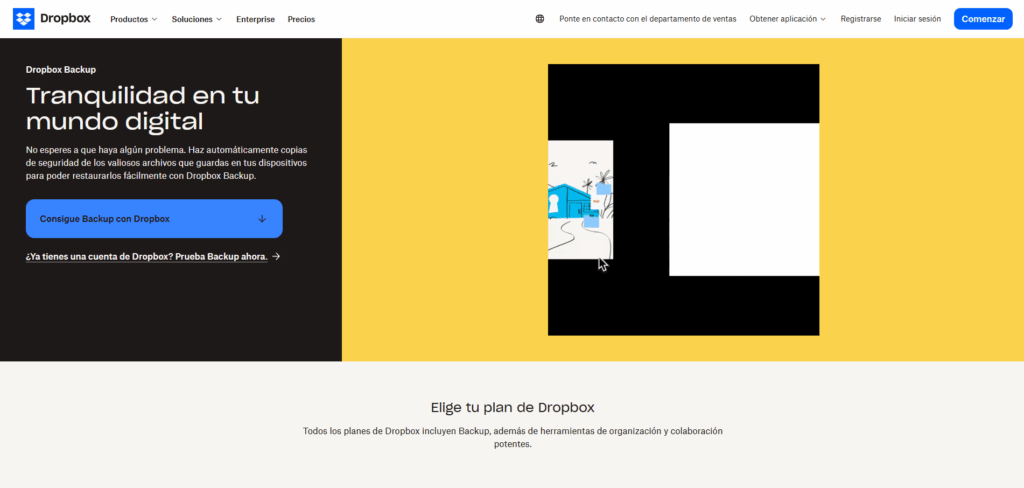
U mnogim profesionalnim kontekstima, Automatizacija sigurnosnih kopija pravi značajnu razliku U produktivnosti, usklađenosti s propisima i sprječavanju gubitka podataka, Dropbox Backup, podržan inteligentnim tokovima rada u Mi Flowu, omogućava preduzećima da osiguraju kontinuitet poslovanja i očuvanje osjetljivih informacija bez oslanjanja na ručne procese sklone greškama ili propustima.
Osim toga, integracija s ekosistemima za saradnju kao što su Microsoft 365, Google Workspace i drugi alati za produktivnost omogućava vam centralizaciju upravljanja dokumentima i zaštite datoteka u jednom rješenju.
Uobičajeni problemi i podrška
Iako su Dropbox i Power Automate dizajnirani da budu robusni i jednostavni za korištenje, povremeno možete naići na probleme uzrokovane sukobima sinhronizacije, problemima s dozvolama ili problemima s vezom. Dobra je ideja provjeriti odjeljak za pomoć za Dropbox ili centar za podršku za Power Automate ako naiđete na određena ograničenja.
Službena podrška Dropboxa pomaže u rješavanju problema u roku od nekoliko sati radnim danima, a postoji i aktivna zajednica koja pruža rješenja za uobičajene probleme. Ako vam je potrebna dodatna pomoć, možete pogledati službene forume ili opsežnu dokumentaciju koju pružaju obje usluge.
Ključevi za poboljšanje fokusa i protoka pri radu s Dropboxom
Korištenje prednosti današnjih tehnoloških alata ne odnosi se samo na automatizaciju zadataka, već i na stvaranje okruženja koja podstiču koncentraciju i kreativnost. Dobro poznati stanje protoka To se postiže kada uspijete ostati fokusirani, motivirani i produktivni tokom dužeg vremenskog perioda. Dropbox olakšava ovaj proces centralizacijom informacija i izbjegavanjem ometanja povezanih s upravljanjem datotekama i njihovom zaštitom.
Neke dodatne preporuke za maksimiziranje vaših performansi uključuju eliminiranje digitalnih distrakcija, organiziranje radnog prostora, definiranje jasnih ciljeva za vaše automatizirane tokove rada i korištenje funkcija za saradnju poput Dropbox Papera kako bi vaš tim efikasno radio zajedno.
Kombinovana upotreba od Dropbox Backup Mi Flow pruža efikasno i jednostavno rješenje za pravljenje sigurnosnih kopija vaših datoteka, omogućavajući vam da provedete više vremena na produktivnim i kreativnim zadacima, uz bezbrižnost znajući da su vaši podaci uvijek sigurnosno kopirani i sigurni. Nadamo se da ste naučili kako napraviti sigurnosnu kopiju datoteka na Dropbox pomoću Mi Flow-a.

Strastven za tehnologiju od malih nogu. Volim da budem u toku u sektoru i, iznad svega, da ga komuniciram. Zato sam već dugi niz godina posvećen komunikaciji na web stranicama o tehnologiji i video igricama. Možete me pronaći kako pišem o Androidu, Windowsu, MacOS-u, iOS-u, Nintendo-u ili bilo kojoj drugoj srodnoj temi koja vam padne na pamet.