- Opoziv automatski snima snimke ekrana i omogućava pametno pretraživanje u sistemu Windows 11.
- Privatnost i kontrola nad podacima koje prikuplja Recall su ključne za korisnike.
- Microsoft vam omogućava da onemogućite opoziv i iz grafičkih opcija i iz naredbi.
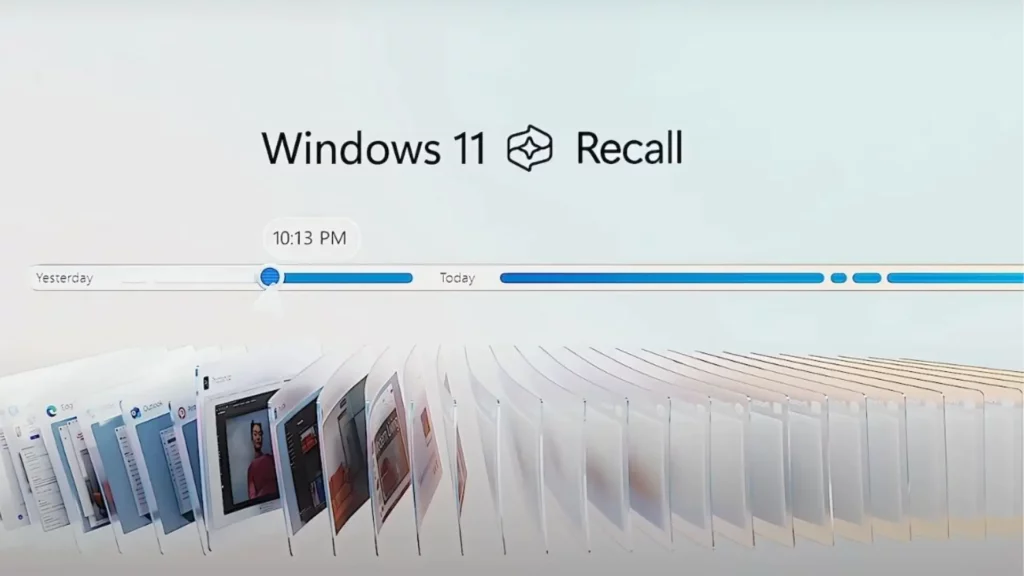
Zar ne znaš? Kako omogućiti ili onemogućiti opoziv u Windowsu 11 korak po korak?U posljednje vrijeme, rasprave o privatnosti i sigurnost podataka u Windowsu postaju sve popularniji. Sve ovo ima mnogo veze s pojavom funkcije koja se zove Podsjeti u Windowsu 11, što je izazvalo pravu pometnju kako u tehnološkom svijetu, tako i među korisnicima koji su zabrinuti za upravljanje svojim ličnim podacima. Sigurno ste naišli na reference na ovu temu, pa čak ste i čuli da funkcioniše kao vrsta digitalne memorije koja, gotovo nesvjesno, bilježi sve što vidite i radite na svom računaru. Trebate li biti zabrinuti? Ključno je u potpunosti razumjeti kako funkcioniše, šta podrazumijeva i, prije svega, kako možete kontrolisati njegovu aktivaciju ili deaktivaciju.
U ovom članku ću vam detaljno reći Šta je Opoziv u Windowsu 11, čemu služi?, pozadinu kontroverze oko pitanja privatnosti, kako možete saznati da li ga imate na svom uređaju i, što je najvažnije, specifičan postupak korak po korak za njegovu aktivaciju ili deaktivaciju. Također ćete otkriti tehnički zahtjevi potrebno i kako kompanije mogu centralno upravljati njima ako ste administrator. U potpunosti ćete razumjeti prednosti i nedostatke ove funkcije i donositi informirane odluke.
Šta je Opoziv u Windowsu 11 i čemu služi?
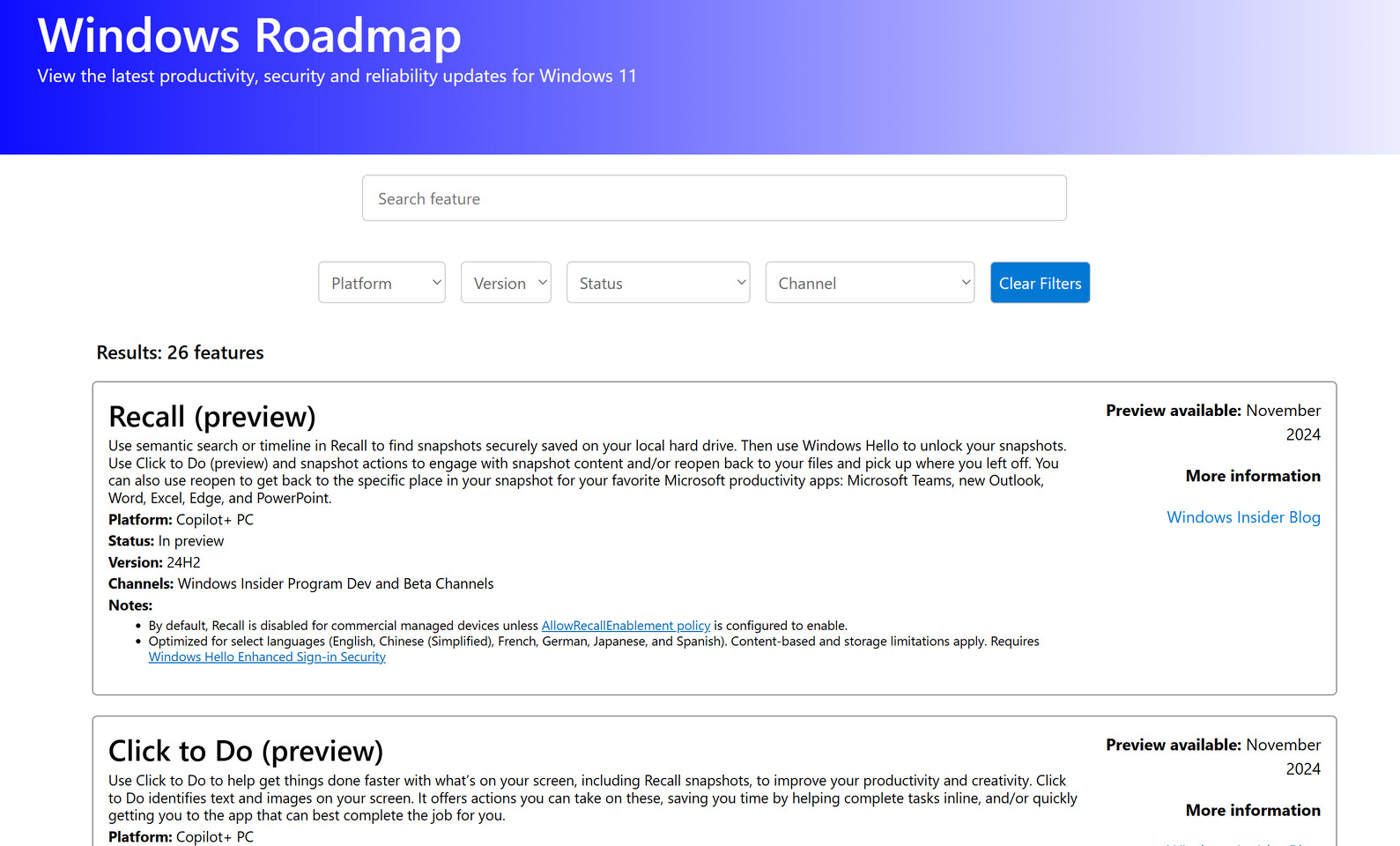
Funkcija Podsjeti, pokretan od strane Microsofta i integriran u timove sa Kopilot+, zasnovan je na tehnologiji umjetne inteligencije automatski snima periodične snimke ekrana dok koristite računar. Podsjećanje ima za cilj da vam ponudi brz i jednostavan način za povratak i pronaći informacije koje ste vidjeli u nekom trenutku, čak i ako se ne sjećate tačno kada ili gdje ste ih tražili.
Iznenađujuće (a istovremeno i uznemirujuće za mnoge) je to što se ne ograničava samo na snimanje web stranica koje posjećujete ili dokumenata koje otvarate, već uzima i automatski snimci ekrana svega prikazanog na monitoru. Ove slike se pohranjuju, obrađuju se lokalno a zatim ih možete koristiti za izradu búsquedas en lenguaje natural, tražeći, na primjer, da vam pokažem „prezentaciju koju ste otvorili prošlog utorka“ ili „stranicu s receptima koju ste posjetili prije sedmicu dana“.
Este sistema está diseñado para olakšajte svoj digitalni život i nikada ne gubite iz vida ništa što ste uradili u svom timu. Međutim, njegova sposobnost prikupljanja toliko informacija generira ozbiljne zabrinutosti u vezi s privatnošću i moguću zloupotrebu osjetljivih podataka.
Zašto je Recall izazvao toliko kontroverzi?
Kontroverza oko Windows Recall-a nije nastala niotkuda. Debata o tome da li takva funkcija predstavlja koristan napredak ili amenaza a la privacidad Postaje sve kontroverznije među privatnim korisnicima, kompanijama i vladinim agencijama. Ovo su glavni razlozi spora:
- Količina i vrsta prikupljenih informacijaRecall pohranjuje vizualne snimke koji mogu uključivati vrlo osjetljive podatke poput lozinki, brojeva kartica, vjerodajnica ili čak medicinskih informacija.
- Consentimiento y transparenciaMnogi korisnici nisu svjesni postojanja funkcije Recall, kako ona funkcionira i činjenice da može biti omogućena po zadanim postavkama u određenim verzijama ili na novijim uređajima.
- Sigurnost podatakaIako Microsoft tvrdi da se sva obrada odvija lokalno, strah od neovlaštenog pristupa (npr. putem zlonamjernog softvera ili administratorskih računa) je stvaran.
- Poteškoće s deinstalacijomOnemogućavanje opoziva nije uvijek jednostavno, a u nekim slučajevima (pojedinačni naspram upravljanih uređaja) možda neće biti moguće potpuno ga ukloniti.
Suočen s kritikama, Microsoft je revidirao način na koji se ova funkcija primjenjuje. Iako je njeno opće izdanje bilo planirano za 18. juni 2024. godine na Copilot+ uređajima, njena dostupnost je na kraju bila ograničena na Windows Insider program, što je odgodilo njenu implementaciju radi poboljšanja sigurnosti i privatnosti.
Kako funkcionira Recall i koje opcije konfiguracije nudi?
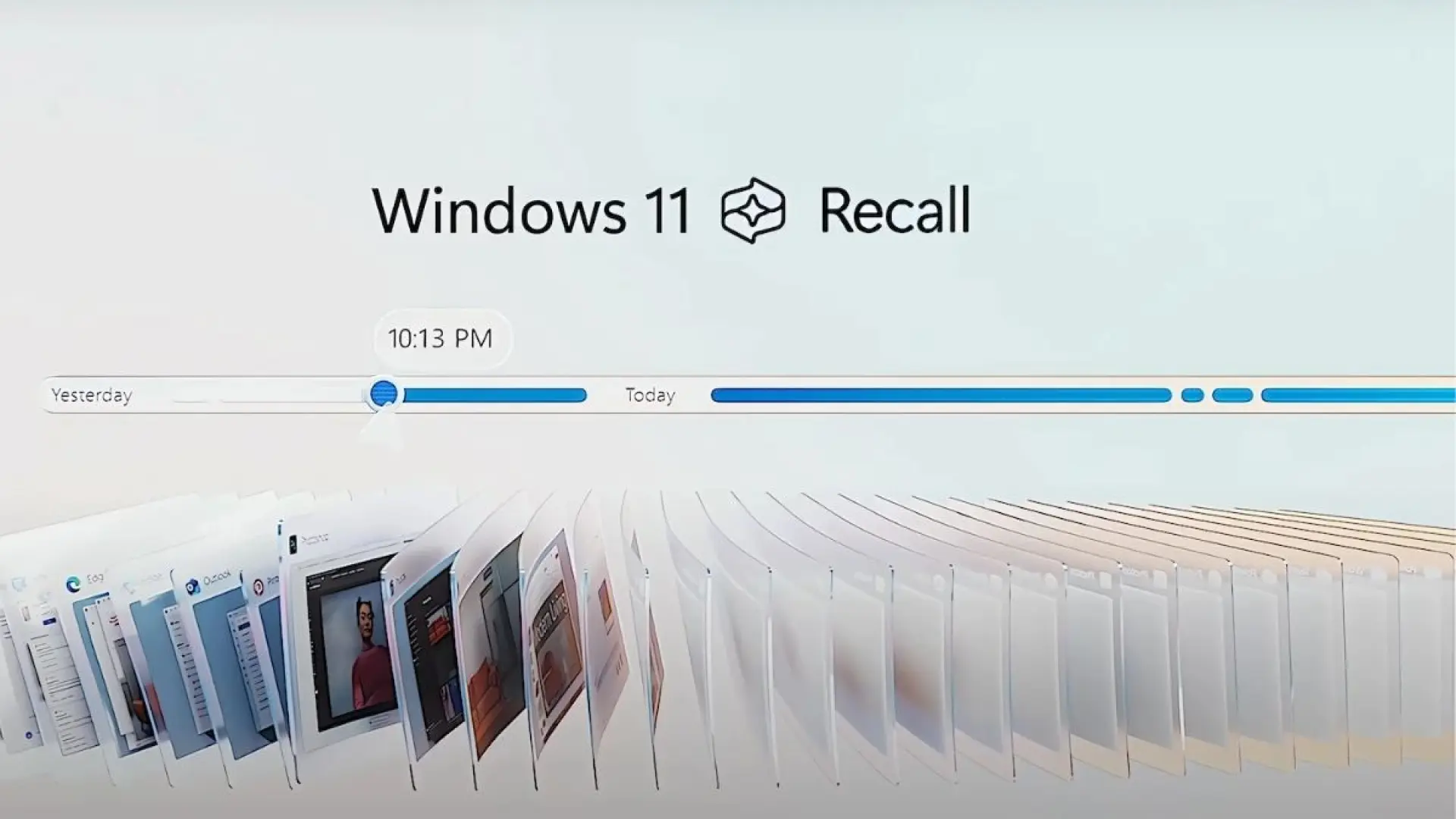
U praksi, Recall izvodi automatski snimci ekrana u redovnim intervalima svaki put kada otkrije promjene u onome što je prikazano. Ove slike se čuvaju na lokalnom disku i, prema Microsoftu, nikad Ne putuju u oblak ili na eksterne servere. AI mehanizam analizira ove snimke ekrana, indeksira tekst i slike, omogućavajući vam kasnije pretraživanje pomoću fraza na prirodnom jeziku, bez potrebe da se sjećate tačno gdje ili kada ste pregledali informacije. Kako funkcionira opoziv u sustavu Windows 11.
Podsjećanje ne samo da bilježi aktivnosti u pregledniku, već i programi, chatovi, slike, pristup aplikacijama...praktično sve što se pojavljuje na ekranu. privatnost U svom radu pretpostavlja se da je garantovano šifriranjem i zaštitom od strane Windows Pozdrav (biometrijska identifikacija), iako postoje sumnje u to da li je zaštita dovoljna.
Su konfiguracija je fleksibilna Na ličnim uređajima (ne onima kojima upravlja kompanija). Možete odlučiti da li ćete omogućiti opoziv, koliko prostora za pohranu dodijeliti snimcima ekrana i koliko dugo zadržati te slike prije nego što se automatski izbrišu. Također možete filtrirati aplikacije i web stranice koje ne bi trebalo snimati.

Kako znate da li je na vašem računaru instaliran Recall?
Uno de los aspectos que más dudas genera es la stvarna dostupnost opoziva na svakom računaru. Ne uključuju sve verzije Windowsa 11 ili svi računari ovu funkciju. Da biste provjerili, slijedite ove korake:
- Štampa Win+I da biste otvorili postavke Windowsa.
- Unesi Sistem a zatim u Informacije. Ahí podrás ver la tačna verzija Windowsa instalirano. Opoziv je dostupan samo počevši od verzije 24H2 i na određenim uređajima s kompatibilnim hardverom (Copilot+ PC).
- Ako imate 24H2, provjerite je li omogućeno opoziv. Kliknite desnim tasterom miša na dugme Start, izaberite "Komandni redak (Administrator)" i pokrenite komandu:
dism /online /Get-FeatureInfo /FeatureName:Recall - Trenutni status opoziva će se pojaviti u rezultatima. Ako piše "Omogućeno", funkcija je aktivna.
Na uređajima kojima upravlja kompanija, prisustvo ili odsustvo opcije Opoziv zavisiće od politika koje primjenjuje IT odjel.
Koraci za onemogućavanje opoziva u sistemu Windows 11
Ako otkrijete da je Opoziv aktivan i želite zaustaviti prikupljanje podataka, možete ga onemogućiti pomoću nekoliko opcija, bilo iz grafičkog interfejsa ili putem naprednih naredbi. Evo glavnih:
Iz postavki
- Pristup Konfiguracija iz menija Start.
- Idi na Privatnost i sigurnost.
- Odaberite Podsjećanje i snimci.
- Deaktiviraj opciju Sačuvaj snimke.
- Na istom ekranu možete izbrisati sačuvane snimke i kliknuti na Izbriši sve da izbrišete prethodne informacije.
Desde el símbolo del sistema
- Otvorite Simbol sistema kao administrator.
- Da biste onemogućili opoziv, unesite:
dism /online /Disable-Feature /FeatureName:Recall - Reinicia el equipo para que los cambios tengan efecto.
Ako se funkcija automatski ponovo omogući nakon budućeg ažuriranja, možete automatizirati njeno onemogućavanje pomoću PowerShell skripti kako biste održali kontrolu.
Opoziv Razmatranja privatnosti i sigurnosti
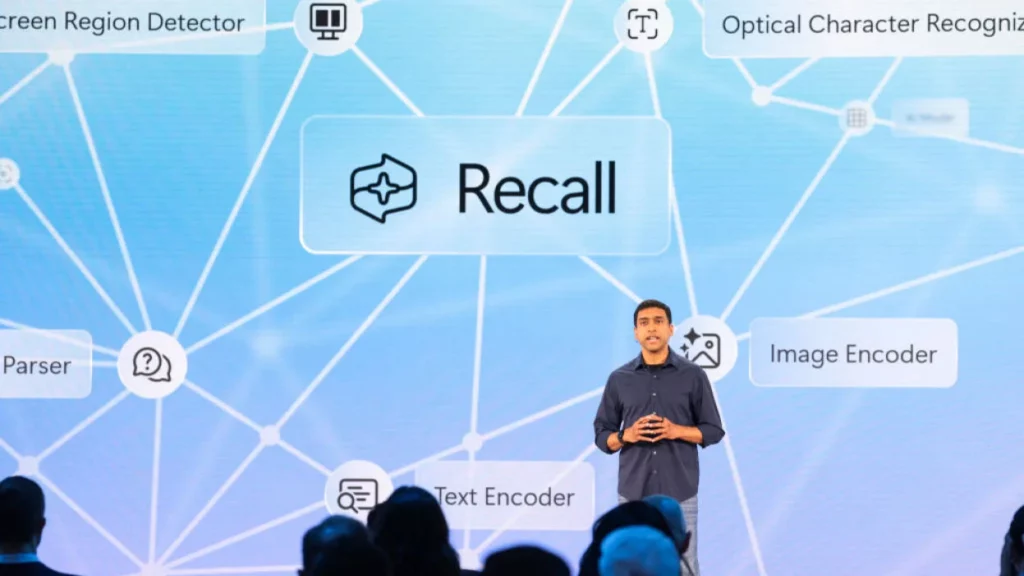
Microsoft tvrdi da opoziv funkcioniše potpuno lokalno, bez slanja podataka na eksterne servere. Prema njihovoj dokumentaciji, snimci ekrana su šifrirani i dostupan samo putem Windows Hello-a, pored toga što je zaštićen od strane TPM 2.0 tima. Ove mjere imaju za cilj održavanje povjerljivosti od drugih korisnika i administratora u korporativnim okruženjima.
Adicionalmente, existe un filter povjerljivih informacija ...koji, ako je omogućen, sprječava spremanje snimaka ekrana kada otkrije potencijalno osjetljive podatke. Odluka o omogućavanju ili onemogućavanju je na korisniku, koji mora procijeniti da li je ova zaštita dovoljna za njegove potrebe privatnosti.
Opcije konfiguracije i politike za kompanije i administratore
U profesionalnim okruženjima, gdje se uređajima centralno upravlja, Reset Podrazumevano je onemogućeno i uklonjeno, osim ako to nije izričito dozvoljeno pravilima. Administratori mogu:
- Omogućite ili blokirajte njegovu aktivaciju na uređajima organizacije.
- Ograničite pohranu, definirajte maksimalno vrijeme pohrane i zadržavanja te izuzmite određene aplikacije ili web stranice iz snimanja.
- Kontrolirajte da li korisnici mogu izvoziti svoje snimke i pod kojim uslovima.
Sve ovo se može konfigurirati korištenjem grupnih politika (GPO), CSP-ova ili MDM profila, osiguravajući usklađenost s internim propisima i sveobuhvatnu kontrolu u korporativnim okruženjima.
Poređenje opoziva s drugim opcijama revizije i kontrole
Podsjećanje predstavlja napredak u odnosu na tradicionalne metode revizije. Međutim, ako tražite control exhaustivo Što se tiče upravljanja softverom ili uređajima, postoje specifični alati poput InvGate Asset Managementa, koji vam omogućavaju centralno praćenje licenci, zakrpa i ažuriranja, pomažući vam da otkrijete da li su funkcije poput opoziva aktivne u vašoj floti.
Dodatne preporuke za jačanje vaše privatnosti
Ako želite ojačati svoju digitalnu sigurnost pored onemogućavanja opoziva, razmotrite sljedeće preporuke kao što su:
- Koristite VPN en redes públicas.
- Redovno ažurirajte svoj sistem najnovijim sigurnosnim zakrpama.
- Pregledajte i upravljajte dozvolama za instalirane aplikacije i ekstenzije.
- Koristite alate za privatnost trećih strana ako dijelite opremu ili radite s osjetljivim podacima.
Imajte na umu da održavanje aktivne kontrole nad vašom digitalnom privatnošću uveliko zavisi od vaših postupaka i odluka. Iako opoziv može biti koristan u nekim scenarijima, uvijek biste trebali uzeti u obzir rizike i osjetljivost podataka kojima upravljate.
Como habrás podido comprobar, Podsjeti predstavlja ogroman korak naprijed u smislu Produktivnost zasnovana na umjetnoj inteligenciji, ali također predstavlja izazove za one koji žele kontrolirati svoju digitalnu privatnost i sigurnost. Razumijevanje načina na koji funkcionira, njegovih opcija i mogućih postavki omogućit će vam da koristite Windows 11 s većim samopouzdanjem i izbjegnete potencijalne probleme u budućnosti. Analizirajte svoje potrebe, prilagodite opcije prema svojim potrebama i ostanite u toku s Microsoftovim ažuriranjima kako biste iskoristili ili ograničili ovu funkciju po potrebi.

Strastven za tehnologiju od malih nogu. Volim da budem u toku u sektoru i, iznad svega, da ga komuniciram. Zato sam već dugi niz godina posvećen komunikaciji na web stranicama o tehnologiji i video igricama. Možete me pronaći kako pišem o Androidu, Windowsu, MacOS-u, iOS-u, Nintendo-u ili bilo kojoj drugoj srodnoj temi koja vam padne na pamet.