- Windows.old sprema prethodnu instalaciju i može zauzeti 10-15 GB; izbrišite je samo ako se ne vraćate na prethodno stanje.
- Koristite izvorne alate (Preporuke za čišćenje, Senzor pohrane, Čišćenje) za sigurno brisanje.
- Prije brisanja, oporavite podatke iz C:\\Windows.old\\Users i, ako to ne uspije, pribjegnite oporavku i izradite sigurnosne kopije.

¿Kako osloboditi prostor brisanjem Windows.old datoteke bez grešaka? Kada ploča počne stenjati jer ne može više ništa staviti, nije uvijek tvoja krivica. Windows akumulira sistemske datoteke, privremene datoteke i sigurnosne kopije Ove datoteke, ako se ne upravljaju, mogu zauzeti desetine gigabajta; naučite kako ih pronaći i izbrisati. Dobra vijest je da se veliki dio tog prostora može oporaviti bez dodirivanja vaših dokumenata ili oštećenja bilo čega.
Jedan od uobičajenih osumnjičenih je mapa Windows.old. Ova mapa se pojavljuje nakon velikog ažuriranja Windowsa I sačuvajte prethodnu instalaciju u slučaju da želite vratiti ili oporaviti podatke. Ovdje ćete korak po korak i bez ikakvih iznenađenja naučiti kako je sigurno izbrisati, šta učiniti ako vam to ne dozvoli, Kako oporaviti datoteke koje su ostale unutra pa čak i kako proširiti disk C kada završite s čišćenjem.
Šta je Windows.old i zašto zauzima toliko prostora?

Windows.old je datoteka za kopiranje i lijepljenje iz vašeg prethodnog sistema.Kada nadogradite na noviju verziju (ova funkcija postoji od Windows Viste), sistem tamo sprema vaše prethodne Windows datoteke, postavke i podatke korisničkog profila. Obično se nalazi u korijenskom direktoriju C:\ kao C:\Windows.old.
Njegov cilj je dvostruk: omogućava vam povratak na prethodnu verziju ograničeno vrijeme, a možete i oporaviti dokumente ako se ne pojave u novoj instalaciji. Nedostatak je veličina: nije neuobičajeno da zauzima između 10 i 15 GB, ili čak i više ako je vaša prethodna instalacija bila velika.
Također ga možete koristiti kao izvor datoteka: Ako vam nešto nedostaje nakon ažuriranjaMožete otvoriti C:\Windows.old, otići na Korisnici i ući u mapu svog računa da biste kopirali Dokumente, Slike ili Radnu površinu na novu lokaciju.
Kao opće pravilo, ako sve dobro funkcionira za vas i ne namjeravate se vratiti na prethodnu verziju, Možete bezbedno izbrisati Windows.old.Ključno je to uraditi s pravim alatima kako ne bi ostalo ostataka i kako ne bi došlo do grešaka.
Koliko dugo Windows to čuva i kada se samoizbriše?
Windows ne čuva Windows.old zauvijek. Sistem ga automatski briše nakon određenog perioda.osmišljeno da vam da vremena da odlučite hoćete li ostati ili se vratiti:
- Windows 11 i Windows 10obično 10 dana nakon ažuriranja.
- Windows 8.1/8oko 28 dana.
- Windows 7 ili starijioko 30 dana.
Ako iz bilo kojeg razloga Nije se samo izbrisalo ili ti sada treba prostor?Možete ga ručno ukloniti koristeći službene metode navedene u nastavku. Napomena: Ako planirate koristiti ovu metodu za povratak na prethodnu verziju, Nemoj to izbrisati dok se taj proces ne završi.
Imajte na umu da, iako se teoretski može ponovo koristiti kao 'rezervna kopija' nakon isteka roka, Windows onemogućava normalan mehanizam vraćanja na prethodnu ... A sistemske datoteke unutar Windows.old datoteke vrlo brzo zastarevaju. Da biste se dugoročno zaštitili, pouzdanije je postaviti tačke vraćanja i sigurnosne kopije.
Da li je bezbedno izbrisati Windows.old i šta treba da proverim pre toga?
Brisanje je sigurno sve dok potvrdite dvije stvari: Nećeš se vratiti na prethodnu verziju. I svi vaši podaci su već na trenutnom sistemu; također, pregledajte mape i datoteke koje ne biste trebali izbrisati. Ako ste ažurirali odabirom opcije 'Ništa' u 'Odaberite šta zadržati' tokom čarobnjaka, vaše lične datoteke Oni ne migrirajuMeđutim, Windows ih privremeno pohranjuje u datoteku Windows.old oko 10 dana, pa je dobro provjeriti je prije brisanja.
Prije uklanjanja, možete napraviti ove brze pripreme: Provjerite da li koristite račun s administratorskim privilegijama. A ako želite biti sigurni, kopirajte Windows.old na eksterni disk ili napravite sigurnosnu kopiju pomoću alata za sigurnosno kopiranje. Ako vam nešto kasnije nedostaje, moći ćete to oporaviti.
Usput, ako ga ne možete izbrisati odmah, to je obično zato što Ne koristite administratorske privilegije Ili zato što ga je sistem već izbrisao i u Exploreru je ostalo samo 'fantomsko' ime. Objasniću kako ovo popraviti u metodama u nastavku.
Sigurne metode u Windowsima 11 i Windows 10 za brisanje Windows.old datoteke
Preporučena opcija u Windowsu 11: Preporuke za čišćenje
- Otvori Postavke (Pobjeda+I).
- Unesi Sistem > Skladištenje.
- Dodirnite Recomendaciones de limpieza.
- Označi okvir Prethodne instalacije Windowsa.
- Pritisnite dugme Čisto koja se pojavljuje s procijenjenom veličinom i potvrđuje.
Ovim postupkom, Windows identificira i sigurno uklanja datoteke iz prethodne instalacije, uključujući mapu Windows.old, bez potrebe da ih ručno pretražujete.
Preporučena opcija u Windowsu 10: Senzor za skladištenje
- Otvori Postavke (ikona zupčanika ili Win+I).
- Idi na Sistem > Skladištenje.
- U režimu skladištenja, ulazi Promijenite način na koji automatski oslobađamo prostor.
- Aktivno Uklonite prethodnu verziju Windowsa i pritisnite Očisti sada.
Ova metoda je direktna i službena: To ne briše ništa lično. i fokusira se na ostatke sistema, uključujući Windows.old, privremene instalacijske datoteke i neželjene ažuriranja.
Klasična alternativa (Windows 10/11): Čišćenje diska
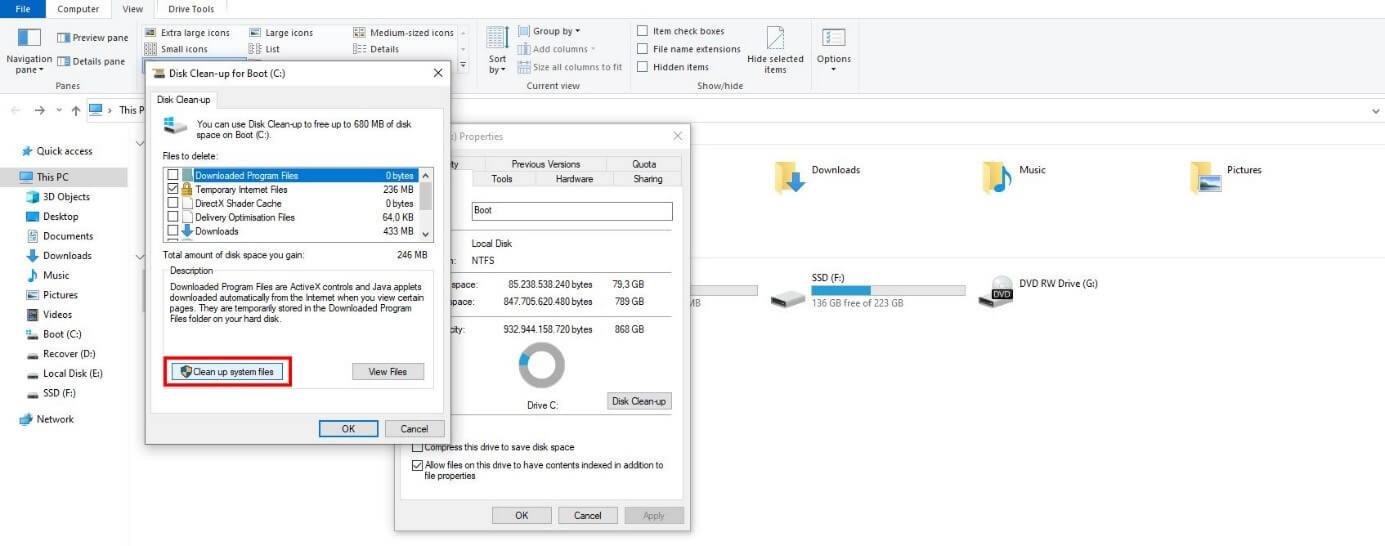
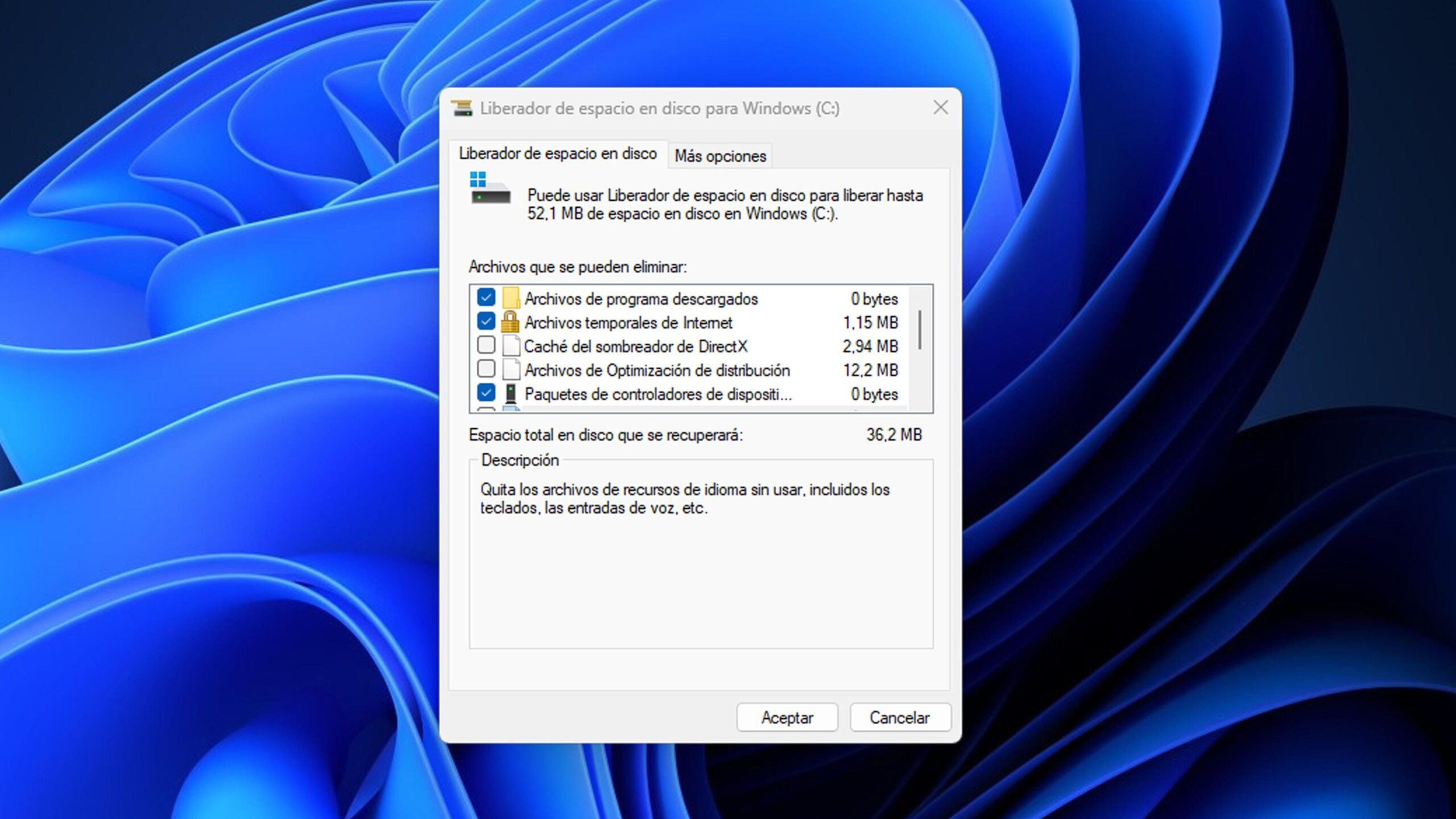
- Otvorite Explorer, kliknite desnim tasterom miša na jedinica C: i unesite Nekretnine.
- Štampa Oslobodite prostor na disku i, na prozoru, kuca Očistite sistemske datoteke.
- Brend Prethodne instalacije Windowsa.
- Iskoristite priliku i označite Čišćenje ažuriranja za Windows y Privremene instalacione datoteke za Windows ako se pojave.
- Potvrdi sa Prihvati a onda Izbriši datotekeAko se pojavi obavještenje, odgovorite na to Da.
Napredno brisanje ako se opire: dozvole i naredbe
Na računarima sa izmijenjenim instalacijama ili neobičnim dozvolama, datoteka Windows.old možda neće biti dostupna za brisanje. Dodijelite vlasništvo i dozvole, a zatim izbrišite mapu sa ovim naredbama izvršenim u komandnoj liniji kao administrator:
takeown /F 'C:\Windows.old' /A /R /DY
icacls 'C:\Windows.old' /grant *S-1-5-32-544:F /T /C /Q
RD /S /Q 'C:\Windows.old'
Prva naredba vam daje vlasništvo nad svim datotekama u mapi; druga daje potpunu kontrolu grupi administratoraTreća metoda briše mapu rekurzivno i tiho. Ako vam nije ugodno koristiti komandnu liniju, prvo isprobajte gore navedene metode.
Više jednostavnih gigabajta: privremene datoteke, dumpovi i hibernacija
Osim Windows.old datoteke, postoje i druga mjesta za oslobađanje prostora bez dodirivanja dokumenata. Paket može osloboditi između 5 i 30 GB ovisno o tome koliko je vremena prošlo otkako ste zadnji put čistili.
Izvještaji o memoriji zbog grešaka
To su ogromne datoteke koje Windows generira kada se pojave plavi ekrani ili kritične greške. Ako oprema radi glatko i ne otklanjate greškeMožete ih izbrisati iz programa Čišćenje diska odabirom opcije Datoteke s ispitnim materijalima za greške u memoriji.
Privremene datoteke i smeće
Otvorite Run (Win+R), upišite %temp% i izbrišite sadržaj. Ako vidite poruku da je pristup odbijen, izostaviti te elementeTakođer možete otvoriti PowerShell kao administrator i pokrenuti:
del /q/f/s %TEMP%\*Dok ste već kod toga, ispraznite kantu za smeće. Između privremenih datoteka i korpe za smeće obično se izgubi od 1 do 4 GB.posebno ako često instalirate i deinstalirate programe.
Onemogućite hibernaciju ako je ne koristite
Hibernacija sprema stanje sistema u skrivenu datoteku pod nazivom hiberfil.sys koja može zauzeti nekoliko gigabajta. Ako ga ne koristite, isključite ga. iz administratorske konzole sa:
powercfg.exe /hibernate offNakon što to učinite, datoteka nestaje i vi ćete povratiti prostor. Opcija hibernacije Također će prestati da se pojavljuje u meniju napajanja.
alat cleanmgr (prečica)
Ako želite odmah prijeći na stvar, pritisnite Win+R, upišite upravitelj čišćenja i prihvata. Zatim se reprodukuje Očistite sistemske datoteke i označite odgovarajuće kategorije. To je brzi put da pokrenete Liberator s dozvolama.
Oporavak datoteka sačuvanih u Windows.old
Ako ste prilikom ažuriranja odabrali da zadržite 'Ništa' ili ako primijetite da vam nedostaju dokumenti, Windows.old vas može spasiti tokom perioda čuvanja. Da biste ručno kopirali podatke:
- Prijavite se s računom administratorske dozvole.
- Otvorite Explorer, uđite u C:\ a zatim u Windows.old.
- Pristup Korisnici i otvorite mapu s nazivom vašeg računa.
- Pronađite Dokumenti, slike, radna površina ili druge mape s vašim datotekama.
- Kopirajte i zalijepite stavke na njihove nove lokacije u trenutnom sistemu. Možete odabrati više odjednom..
Ponovite postupak s drugim računima ako ih ima. Ne brišite Windows.old dok ne potvrdite da ste povratili sve što vam je potrebno.
Da li ste slučajno izbrisali Windows.old? Šta možete učiniti?
Prvo, pogledajte Smeće: Ako je tamo, obnovi ga. i ponovo pokrenite proces oporavka datoteke. Ako se ne pojavi, brisanje je najvjerovatnije trajno.
U tom scenariju imate dvije mogućnosti: koristite prethodne sigurnosne kopije (Historija datoteka, slike sistema, pohrana u oblaku) ili koristite uslužni program za oporavak podataka. Postoje specijalizirana rješenja koja skeniraju disk i omogućavaju vam oporavak izbrisanih mapa, uključujući Windows.old, pod uvjetom da podaci nisu prepisani. Ako odaberete ovu opciju, Sačuvajte oporavljene datoteke na drugi disk kako biste izbjegli prepisivanje izgubljenih podataka.
Vratite se na prethodnu verziju Windowsa pomoću datoteke Windows.old
Sve dok je opcija dostupna, možete se vratiti na prethodnu verziju bez ikakvih problema. Idite na Postavke > Ažuriranje i sigurnost > Oporavak i potražite opciju za povratak na prethodnu verziju. Pritisnite Početak a čarobnjak slijedi.
Ova opcija je obično aktivna oko 10 dana u Windowsu 10 i 11. Ako Windows.old više ne postoji ili je rok istekaoOpcija će nestati i morat ćete pribjeći drugim metodama (slika sistema, čista restauracija…).
Tačke vraćanja i sigurnosne kopije: bolja prevencija
U budućnosti se manje oslanjajte na Windows.old, a više na alate dizajnirane za tu svrhu. Aktivirajte tačke vraćanja na sistemskom disku kako biste lako i brzo poništili promjene. Dopunite ovo strategijom sigurnosne kopije (slike sistema ili sigurnosne kopije datoteka) koristeći ugrađeni uslužni program za Windows ili rješenja trećih strana ako želite.
Ovaj pristup je efikasniji i stabilniji na dugi rok: Zauzima manje prostora od Windows .old verzije.Ne zavisi od roka od 10 dana i daje vam kontrolu nad tim kada i kako izvršiti vraćanje.
Proširite jedinicu C nakon čišćenja
Da, čak i nakon brisanja Windows.old i privremenih datoteka, i dalje vam ponestaje prostora, možete proširite sistemsku particijuPomoću programa Windows Disk Management moguće je proširiti C: kada postoji kontinuirani nedodijeljeni prostor. Ako ga nema, koristite upravitelj particija Može olakšati premještanje i promjenu veličine particija kako bi se oslobodio prostor pored C:.
Tipičan tok uključuje smanjenje susjedne particije kako bi se stvorila nedodijeljeni prostor Zatim proširite C: u taj prostor. Napravite sigurnosnu kopiju prije nego što dodirnete particije i pažljivo primijenite promjene.
Brza pitanja i uobičajene greške
Da li brisanje Windows.old datoteke uzrokuje greške? Na stabilnim sistemima, ne. Uklanja ostatke prethodne instalacije. Izbjegavajte ga ako planirate vratiti se na prethodnu verziju ili ako i dalje trebate oporaviti podatke.
Ne mogu izbrisati Windows.oldObično je problem u dozvolama ili je sistem već djelimično uklonio aplikaciju. Prvo pokušajte sa Recomendaciones de limpieza (Windows 11), Smisao za skladištenje (Windows 10) ili čišćenje prostoraKao krajnje rješenje, koristite naredbe za vlasništvo i brisanje.
Da li Windows.old sprema moje programe? Sprema vaše datoteke, ali ne instalacije aplikacije. Ako izgubite program, normalno je da ponovo ga instalirajte u novom sistemu.
Gdje je Windows.old? U korijenu jedinstva sistema: C: \ Windows.oldUnutra, u KorisniciNaći ćete mape profila sa svojim starim dokumentima, slikama i radnom površinom.
Jasno je da je Windows.old koristan, ali i da zauzima mnogo prostora. Ako se ne vraćate i već ste oporavili svoje datotekeIzbrišite ga koristeći sigurne metode u Windowsu 10 ili 11, dodajte čišćenje privremenih datoteka, dumpove i hibernaciju kako biste oslobodili dodatne gigabajte i završite s tačkama vraćanja i sigurnosnim kopijama radi sigurnosti. Ako vam je i dalje potrebno više prostora, proširi particiju C To je savršen završni detalj koji će vaš tim učiniti opuštenijim i spremnijim za nastavak rada.

Strastven za tehnologiju od malih nogu. Volim da budem u toku u sektoru i, iznad svega, da ga komuniciram. Zato sam već dugi niz godina posvećen komunikaciji na web stranicama o tehnologiji i video igricama. Možete me pronaći kako pišem o Androidu, Windowsu, MacOS-u, iOS-u, Nintendo-u ili bilo kojoj drugoj srodnoj temi koja vam padne na pamet.