- Kod greške 43 obično je uzrokovan problemima s neispravnim upravljačkim programima ili uređajima.
- Ažuriranje ili ponovno instaliranje upravljačkih programa može riješiti problem u većini slučajeva.
- Provjera napajanja uređaja i testiranje na drugom računaru pomaže da se isključi hardverski kvar.
- Vraćanje sistema ili ponovna instalacija Windowsa su ekstremna rješenja ako druge metode ne uspiju.
El Šifra greške 43 na Windows-u je čest problem koji utiče na uređaje povezane preko USB-a, video kartice i druge hardverske komponente. Ova greška je obično uzrokovana kvarom u komunikaciji između operativnog sistema i uređaja u pitanju. Srećom, postoji više rješenja da se ovo ispravi i vrati ispravno funkcionisanje opreme.
U ovom članku ćemo detaljno istražiti što znači greška 43, njene moguće uzroke i što je najvažnije, kako je popraviti različitim metodama. Od jednostavnog ponovnog pokretanja do ažuriranja drajvera y Napredne postavkeOvdje ćete pronaći sve informacije koje su vam potrebne da se jednom zauvijek riješite ovog problema. Hajdemo do toga.
Šta je kod greške 43 u Windowsu?
Šifra greške 43 je obavijest od Administrator uređaja Windows poruka koja pokazuje da je uređaj zaustavljen jer je sistem otkrio problem. Može se pojaviti s porukom poput:
«Windows je zaustavio ovaj uređaj jer je prijavio probleme (Kôd 43).»
Ova greška se javlja u različitim verzijama Windowsa, od Windows 7 gore Windows 11, i utiče na uređaje kao što su USB diskovi, grafičke kartice, štampači, web kamere i druge periferne jedinice.
Ostale greške vezane za kod 43 u Windowsu uključuju kod greške 10, što ukazuje da se uređaj ne može ispravno pokrenuti, kod greške 45, koji se pojavljuje kada Windows ne otkrije povezani uređaj, i kod greške 31, što je obično povezano sa problemima sa mrežnim drajverima. Osim toga, kod greške 19 utiče na uređaje za skladištenje kao što su USB diskovi ili čvrsti diskovi, dok kod greške 39 može spriječiti rad hardverskih drajvera.
Glavni uzroci greške 43 u Windowsu
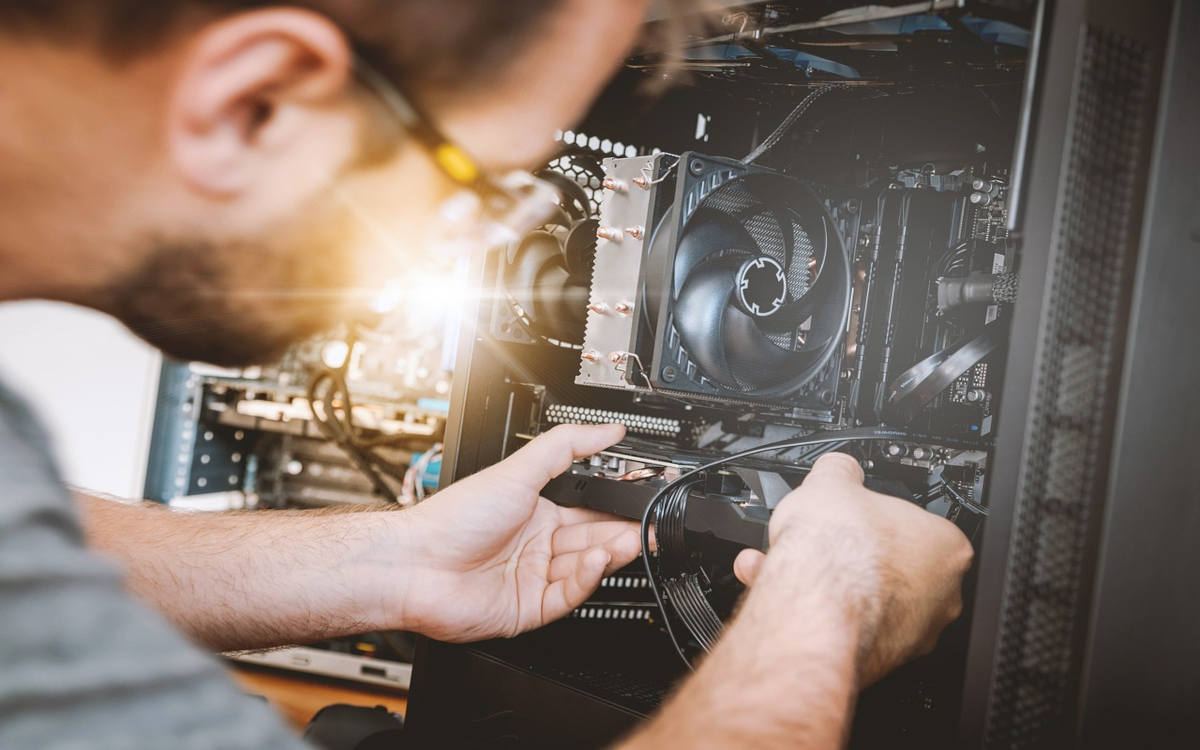
- Problemi sa drajverima: Oštećeni, zastarjeli ili nekompatibilni upravljački programi mogu uzrokovati ovu grešku.
- Kvarovi hardvera: Oštećen ili neispravan uređaj može uzrokovati sukobe sa sistemom.
- Softverski konflikti: Neke aplikacije mogu ometati pravilan rad hardvera.
- Problemi upravljanja napajanjem: Windows može onemogućiti USB uređaje radi uštede energije, što ponekad uzrokuje greške.
Koraci za ispravljanje koda greške 43
1. Ponovo pokrenite računar
Ponekad jednostavno ponovno pokrenite može riješiti ovaj problem. Potpuno isključite računar, sačekajte nekoliko minuta, a zatim ga ponovo uključite. Ovo omogućava operativnom sistemu da ispravno ponovo učita sve uređaje.
2. Isključite i ponovo povežite uređaj
Ako je greška 43 povezana s vanjskim uređajem, pokušajte ga isključiti i ponovo spojiti. Za USB uređaje, pokušajte druga luka da biste isključili probleme sa povezivanjem.
3. Testirajte uređaj na drugom računaru
Ako uređaj i dalje ne radi, spojite ga na drugi računar. Ako se problem nastavi, uređaj se može oštetiti.
4. Pokrenite alatku za rješavanje problema s hardverom
Windows pruža alat koji može otkriti i riješiti probleme sa povezanim uređajima. Da biste ga pokrenuli:
- Pritisnite Windows + R i pisati
msdt.exe -id DeviceDiagnostic. - Pritisnite ući i slijedite upute čarobnjaka.
5. Ažurirajte upravljačke programe
Ažuriranje upravljačkih programa može popraviti grešku ako je problem povezan sa zastarjeli softver. Uraditi to:
- Otvorite Upravitelj uređaja.
- Pronađite problematični uređaj (pojaviće se sa ikonom upozorenja).
- Kliknite desnim tasterom miša i izaberite Ažuriraj upravljački program.
- Odaberite Automatsko traženje drajvera.
6. Ponovo instalirajte drajvere
Ako ažuriranje upravljačkih programa ne uspije, pokušajte ih ručno deinstalirati i ponovo instalirati:
- Otvorite Upravitelj uređaja.
- Desni klik na uređaj i odaberite Deinstaliraj.
- Ponovo pokrenite računar i Windows će pokušati da automatski ponovo instalira drajvere.
7. Provjerite postavke napajanja
U nekim slučajevima, Windows može onemogućiti USB uređaje za uštedite energiju, što generiše grešku 43. Da biste to izbjegli:
- Otvorite Upravitelj uređaja i pronađite uređaj sa greškom.
- Kliknite desnim tasterom miša i izaberite Propiedades.
- U tabulatoru Upravljanje napajanjemponištite opciju Dozvolite računaru da isključi ovaj uređaj radi uštede energije.
8. Oporavak sistema
Ako je greška počela nakon instaliranja ažuriranja ili novog programa, vraćanje sistema na raniju tačku može biti rješenje:
- Potražite “System Restore” u meniju Start.
- Odaberite tačku vraćanja prije problema.
- Slijedite upute čarobnjaka da dovršite proces.
Kako spriječiti grešku 43 u budućnosti

- Držite vozače u toku: Pobrinite se da uvijek instalirate najnovije verzije drajvera.
- Briga o vašem hardveru: Izbjegavajte udaranje uređaja i provjerite jesu li USB portovi u dobrom stanju.
- Izbjegavajte instaliranje sumnjivog softvera: Neke aplikacije mogu uzrokovati sukobe sa sistemom.
- Vršite periodično održavanje: Pokrenite skeniranje virusa i redovno provjeravajte status uređaja.
Kôd greške 43 u Windows-u može biti neugodan, ali u većini slučajeva se može popraviti jednostavnim koracima poput Ponovo pokrenite sistem, ažurirati drajvere o prilagodite postavke u Upravitelju uređaja. Slijedeći ove preporuke, moguće je vratiti funkcionalnost zahvaćenih uređaja i spriječiti da se problem ponovo pojavi.

Ja sam tehnološki entuzijasta koji je svoja "geek" interesovanja pretvorio u profesiju. Proveo sam više od 10 godina svog života koristeći najsavremeniju tehnologiju i petljajući po svim vrstama programa iz čiste radoznalosti. Sada sam se specijalizirao za kompjutersku tehnologiju i video igrice. To je zato što više od 5 godina pišem za razne web stranice o tehnologiji i video igricama, stvarajući članke koji nastoje dati vam potrebne informacije na jeziku koji je svima razumljiv.
Ako imate bilo kakvih pitanja, moje znanje seže od svega vezanog za Windows operativni sistem kao i Android za mobilne telefone. I moja posvećenost je vama, uvijek sam spreman potrošiti nekoliko minuta i pomoći vam da riješite sva pitanja koja imate u ovom svijetu interneta.