- Windows Insider nudi pregledne verzije Windowsa 11/10 i prikuplja povratne informacije za poboljšanje sistema.
- Kanali Dev, Beta i Release Preview balansiraju novost i stabilnost prema korisničkom profilu.
- Neophodno je pripremiti sigurnosne kopije, provjeriti podržane jezike i znati kako izaći iz sistema ili ga vratiti u prvobitno stanje.

¿Kako da prijavim svoj računar u program Windows Insider? Ako uživate u eksperimentiranju s Windowsom i isprobavanju funkcija prije svih ostalih, Windows Insider Program To je vaša ulazna tačka za pregled verzija sistema Windows 11 i Windows 10. U zamjenu za vaše povratne informacije, Microsoft vam šalje rane verzije sistema, s novim funkcijama i promjenama koje još nisu dostupne široj javnosti, tako da ih možete testirati i fino podesiti.
Prije nego što se upustite u to, vrijedi znati da su ove verzije namijenjene za testiranje: Mogu propasti, isteći im rok trajanja i nisu baš stabilni. kao i finalna izdanja. Ako vas to ne odvrati, ovdje ćete pronaći vrlo kompletan vodič za registraciju, odabir kanala, instaliranje verzija, slanje povratnih informacija, provjeru vaše verzije, idi kad god želiš pa čak i povratak stabilnom, nekompliciranom izdanju.
Šta je tačno Windows Insider?
Windows Insider je službena Microsoftova zajednica u kojoj korisnici testiraju Verzije Insider Preview-a (evaluacijske verzije) Windowsa 11 i Windowsa 10. Zauzvrat, Microsoft vam daje aplikaciju Feedback Hub kako biste mogli prijavljivati greške, predlagati poboljšanja i pomagati u oblikovanju novih funkcija u razvoju.
Program je namijenjen onima koji žele biti uključeni u proces razvoja: programeri, IT stručnjaci, preduzeća i entuzijasti Žele eksperimentirati s idejama u ranoj fazi i pružiti podatke o korištenju iz stvarnog svijeta kako bi poboljšali proizvod. Učešće je također moguće uz korporativne akreditacije, što organizacijama omogućava da procjenjuju Insider verzije na nivou preduzeća.
Godinama je Microsoft strukturirao program po "prstenovima" (brzi, spori i Pregled izdanja), pored tri unutrašnja prstena Za zaposlenike (Canary, Grupa za Windows i uređaje i Microsoft), promjene su validirane prije objavljivanja zajednici. Danas je javno iskustvo grupirano u kanale, ali filozofija ostaje: što prije nova funkcija stigne, više rizika preuzimaš.
Privlačnost za znatiželjnog korisnika je dvostruka: postajete među prvima koji će isprobati svaku novu funkciju i pomažete u poboljšanju sistema svojim povratnim informacijama. Međutim, vrijedi napomenuti da Insider verzije dobijaju česta ažuriranja i mogu poremetiti vaš radni proces ponovnim pokretanjem ili neočekivanim ponašanjem.
Prednosti, rizici i kada ga koristiti
Biti dio Insidera vam omogućava da vidite i koristite neobjavljene funkcije što će i dalje zahtijevati vrijeme da dođe do šire javnosti. Za mnoge je to najbolji način za učenje, eksperimentiranje ili pripremu implementacija unaprijed. Bilo je čak i perioda kada ste, dok ste bili u programu, imali Operativni sistem Windows 10 s evaluacijskim verzijama, iako one ne odgovaraju trajnim licencama za finalne verzije.
S negativne strane, postoje dvije važne tačke: prvo, postoji manja stabilnost i Mogu se pojaviti greške koji utiču na vaš svakodnevni život; s druge strane, tempo ažuriranja je veći nego u stabilnom kanalu, tako da ćete morati češće preuzimati zakrpe i ponovo pokretati sistem.
Praktični zaključak: Ako vam je računar za posao ili vam je potreban za kritične zadatke, izbjegavajte najagresivnije kanale. Za sekundarni ili testni računar, To je odlična opcijaAko tražite ravnotežu između novosti i pouzdanosti, najkonzervativniji kanal (Pregled izdanja) je onaj koji pruža najmanje iznenađenja.
Kanali i prstenovi: od prošlosti do sadašnjosti
Danas su Insider verzije koje javnost može odabrati organizirane u kanale: Dev (Programer), Beta y Pregled izdanjaDev verzija je najnaprednija i ima najviše promjena u ranoj fazi; Beta verzija ima za cilj stabilizaciju ključnih funkcija prije objavljivanja; Release Preview predviđa mala, kumulativna poboljšanja i drajvere. maksimalna stabilnost.
Historijski gledano, Microsoft je govorio o prstenovima: Brzi (više ažuriranja, manje stabilnosti), Spori (više filtriranja, veća stabilnost) i Pregled izdanja (najbliži produkciji). Nadalje, interno je sve prolazilo kroz... Canary, Grupa za Windows i uređaje i Microsoft Ring, kojim su upravljali isključivo zaposleni. Iako se vokabular razvio, ideja ostaje: što ranije dođe do promjene, to je veći rizik.
Praktičan primjer? Svi koji žele da se igraju sa revolucionarne inovacije I ne brinite o greškama; trebali biste pogledati Dev kanal. Oni koji preferiraju nešto između, trebali bi ići na Beta. A oni koji žele diskretan, ali stabilan pregled, trebali bi ići na Release Preview. Isti duh kao i stari prstenovi, ali s prilagođenim imenima i ritmovima.
Uslovi i priprema prije registracije
Da biste instalirali Insider verzije na svoj računar, morate pokrenuti licencirana kopija Windowsa na ciljnom računaru. Ako trebate instalirati Windows ispočetka ili zamijeniti važeće izdanje, učinite to prije pridruživanja programu. Alternativno, možete preuzeti Insider Preview ISO i pokrenuti sistem odatle ako vam je to praktičnije.
Normalno je da se računar ponovo pokrene nekoliko puta tokom podešavanja. Da biste izbjegli gubitak svog rada, sačuvajte sve i zatvorite sve aplikacije. Koristan savjet: napravite rezervnu kopiju Za važne informacije, razmislite o tome da označite ovaj tutorijal kao omiljeni kako biste ga imali pri ruci ako se vaš računar ponovo pokrene tokom procesa.
Provjerite jezik vašeg sistema. Insider verzije su dostupne u brojnim izdanjima (SKU-ovima). Podržani SKU jezici: Arapski (Saudijska Arabija), Bugarski (Bugarska), Kineski (Pojednostavljeni, Kina), Kineski (Tradicionalni, Tajvan), Hrvatski (Hrvatska), Češki (Češka), Danski (Danska), Holandski (Holandija), Engleski (Ujedinjeno Kraljevstvo), Engleski (Sjedinjene Američke Države), Estonski (Estonija), Finski (Finska), Francuski (Kanada), Francuski (Francuska), Njemački (Njemačka), Grčki (Grčka), Hebrejski (Izrael), Mađarski (Mađarska), Italijanski (Italija), Japanski (Japan), Korejski (Koreja), Letonski (Latvija), Litvanski (Litvanija), Norveški bokmål (Norveška), Poljski (Poljska), Portugalski (Brazil), Portugalski (Portugal), Rumunjski (Rumunija), Ruski (Rusija), Srpski (Latinica, Srbija), Slovački (Slovačka), Slovenski (Slovenija), Španski (Meksiko), Španski (Španija, međunarodni poredak), Švedski (Švedska), Tajlandski (Tajland), Turski (Turska), Ukrajinski (Ukrajina).
Postoje i paketi od jezički interfejs (LIP) Za više jezika: Afrikanerski (Južna Afrika), Albanski (Albanija), Amharski, Armenski, Asamski, Azerbejdžanski (Latinica, Azerbejdžan), Bangladeš (Bangladeš), Bangladeš (Indija), Baskijski, Bjeloruski (Bjelorusija), Bosanski (Latinica), Katalonski (Katalonski), Čeroki (Čeroki), Dari, Filipinski (Filipini), Galicijski (Galicijski), Gruzijski, Gudžarati, Hindi (Indija), Islandski, Indonezijski (Indonezija), Irski, Kannada, Kazaški (Kazahstan), Kmerski (Kambodža), Svahili, Konkanski, Kirgiški, Laoski (Laos), Luksemburški, Makedonski (Sjeverna Makedonija), Malajski (Malezija), Malajalamski, Malteški, Maorski, Marati, Mongolski (Ćirilica), Nepalski, Norveški (nynorsk), Odia, Perzijski, Pandžapski, Kečuanski, Škotski galski, Srpski (Ćirilica, Bosna i Hercegovina), Srpski (Ćirilica, Srbija), Sindhi (Arapski), Sinhalski, Tamilski (Indija), Tatarski, Telugu, Turkmenski, Urdu, Ujgurski, uzbečki (latinica, Uzbekistan), valencijski, vijetnamski, velški.
Konačno, ne zaboravite pravni dio: da biste se pridružili morate prihvatiti Ugovor o programu i Izjavu o privatnosti. Ako se registrujete kao preduzeće, možete to učiniti s profesionalnim računom za upravljanje Insajderom na organizacijskom nivou.
Kako se prijaviti i aktivirati Insider verzije u Windowsu 11 i Windowsu 10
Windows 11: Aktivirajte Insider iz Postavki
- Otvori Postavke > Windows Update > Windows Insider program na vašem Windows 11 računaru.
- Pritisnite Početak i biraj Povežite računOdaberite isti Microsoft račun koji ste koristili za registraciju.
- Sistem vas može zamoliti da aktivirate opcionalno prikupljanje podataka Za nastavak; slijedite upute ako se pojave.
- Odaberite Insajderski kanal (Dev, Beta ili Pregled izdanja) i kliknite na Nastavite.
- Pregledajte obavještenja programa i potvrdite. Zatim odaberite Ponovo pokrenite ili ponovo pokrenite kasnije.
- Nakon ponovnog pokretanja, idite na Postavke > Windows Update i pritisnite Proverite ažuriranja da preuzmete svoju prvu Insider verziju.
Windows 10: Aktivirajte Insider iz Postavki
- Pristup Postavke > Ažuriranje i sigurnost > Windows Insider program.
- Pritisnite Početak i nakon toga Povežite račun da povežete svoj Microsoft račun.
- Odaberite kanal u kojem želite učestvovati i potvrditi Potvrdite.
- Pregledajte uslove, ponovo potvrdite i odaberite. Ponovo pokrenite primijeniti promjene.
- Kad se vratiš, otvori ga Windows Update i pritisnite Proverite ažuriranja da instalirate verziju koja odgovara vašem kanalu.
U oba slučaja, nakon ponovnog pokretanja, preporučljivo je provjeriti nivo dijagnoze i podaci je na potrebnoj vrijednosti za primanje probnih verzija. Ako je sve ispravno, Windows Update će preuzeti Insider verziju i zatražiti od vas da ponovo pokrenete sistem; proces funkcioniše isto kao i kod bilo koje druge Insider verzije. Windows update.
Instalacija korištenjem ISO datoteke i pozadinskih informacija iz tehničkog pregleda
Ako želite početi s ISO datotekom, možete preuzeti sliku sa Windows Insider Pregled i instalirajte sa USB-a ili DVD-a. Ova metoda je bila uobičajena tokom ere Windows 10 Technical Preview-a i dalje je korisna za čiste instalacije ili virtuelne mašine.
U toj fazi, Microsoft je preporučio korištenje sekundarnog računara ili virtuelne mašine jer je softver još uvijek bio u razvoju i mogle su se pojaviti greške. minimalni zahtevi Zahtjevi za Windows 10 Technical Preview bili su vrlo slični onima za Windows 8.1: 1 GHz CPU, 1 GB RAM-a (32-bitni) ili 2 GB (64-bitni), 16 GB prostora na disku, grafička kartica s DirectX 9 i WDDM drajverom, plus Microsoft račun i pristup internetu.
U to vrijeme, tehnički pregled bio je dostupan samo za x86 arhitekturu i sa nekoliko jezika (engleski — američki i britanski —, pojednostavljeni kineski i brazilski portugalski); vremenom je jezična podrška rasla, kao što ste već vidjeli u odjeljku sa zahtjevima. Kao historijski znak, kada je omogućen Fast Ring način implementacije, ažuriranja su stizala sa prefiksom „fbl"(Nivo grane funkcija), znak da su donosili funkcije u testiranje.
Tipični koraci s ISO datotekom: kreiranje instalacijskog medija (USB/DVD), pokretanje setup.exePrihvatite uslove, odaberite da li želite zadržati lične datoteke (kada je to moguće) i pratite čarobnjaka dok ne kliknete na "Instaliraj". Računar se ponovo pokreće nekoliko puta, a kada se završi, prikazuju se početni ekrani za podešavanje kako bi se definisala mreža, privatnost i korisnički račun.
Kako prestati primati Insider verzije i vratiti se na stabilnu verziju
Kada ste dovoljno testirali ili vam je potrebna potpuna stabilnost, možete isključiti tim sa sljedećom produkcijskom verzijom ili vratite sistem u prvobitno stanje. Microsoft preporučuje izlazak ako vaš uređaj već koristi produkcijsku verziju, koja je stabilnija i zahtijeva manje održavanja.
Prvo, provjerite da li koristite produkcijsku verziju (ako vam je to cilj) i da imate pri ruci informacije o izdanju, verziji i broju verzije. To možete pronaći u Postavke> Sistem> O ili pisanja winver Nakon pritiska na Windows + R; to je brz način da provjerite verziju vašeg operativnog sistema.
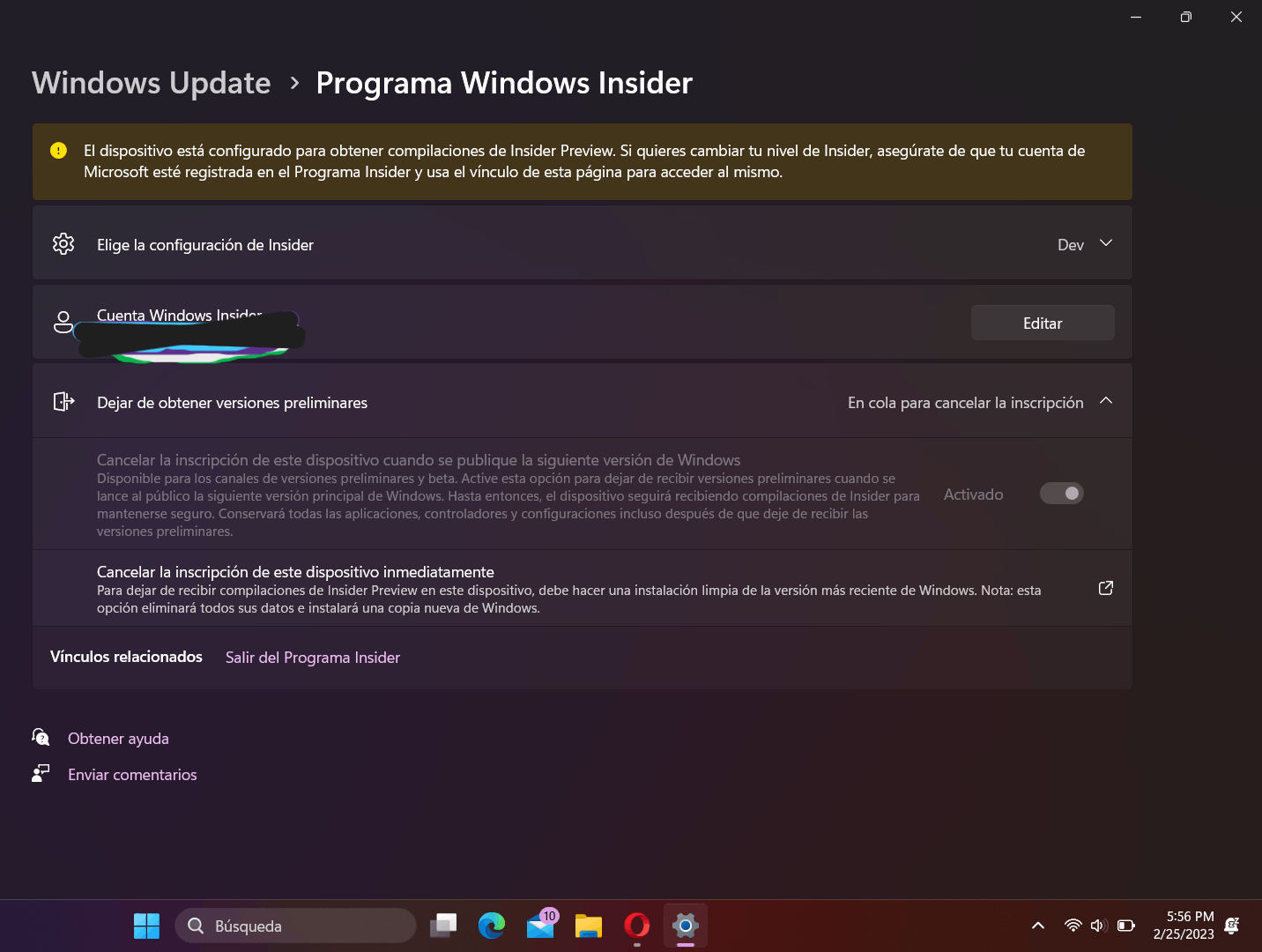
Da biste izašli iz Postavki u Windowsu 11, idite na Windows Update > Program Windows Insider i odaberite Zaustavi dobivanje pregleda. U sustavu Windows 10 idite na Ažuriranja i sigurnost > Program Windows Insider i aktivirajte opciju "Prestanite dobijati predizdane verzije"Završite korake i sistem će obraditi isključenje sa sljedećom produkcijskom verzijom.
Ako želite da se odmah vratite na stabilnu verziju, najčistiji način je da vratite sistem u prethodno stanje pomoću slika oporavka odgovarajuće (Windows 10 ili Windows 11, ovisno o vašem slučaju). Prije svega, napravite sigurnosnu kopiju podataka; nakon što napravite sigurnosnu kopiju važnih informacija, započnite proces vraćanja s odgovarajućom slikom za ponovo instalirajte sistem.
Kako provjeriti svoju verziju i poslati povratne informacije
Da biste provjerili instaliranu verziju Insider-a, idite na Postavke> Sistem> O I pogledajte vrijednost "Operating System Build". Ovo vam govori da li ste na ispravnoj verziji za funkciju koju tražite (na primjer, ako tražite određenu funkciju povezanu s kanalom).
Slanje povratnih informacija je srž programa. Otvorite Centar za mišljenja (Centar za povratne informacije) da nam kažete šta funkcioniše, šta ne ili šta biste željeli vidjeti. Možete učestvovati u misijama, diskusijama o greškama i drugim inicijativama, a vaše povratne informacije stižu do nas. direktno inženjerima odgovorne strane. Što je izvještaj jasniji, reproducibilniji i dokumentiraniji, to će biti korisniji.
Rane funkcije i uloga kopilota
Insider program je platforma za rani pristup mnogim Windows funkcijama. Prema informacijama u vodičima koje ste pročitali, Dev channel To je način da isprobate neka napredna iskustva prije svih ostalih, uključujući Microsoft Copilot, što je u tom kontekstu bilo dostupno samo insajderima.
Ako vam je prioritet petljanje sa nove mogućnosti Za produktivnost i umjetnu inteligenciju, Dev je obično prava grana, znajući da nosi nestabilnije promjene. Za procjenu poboljšanja s manje iznenađenja, Beta nudi dobru ravnotežu, a Release Preview vam omogućava da vidite šta slijedi uz najmanji mogući rizik.
Praktični savjeti prije nego što počnete
Nekoliko konačnih podsjetnika: radite, ako možete, u sekundarnom timu; napravite rezervnu kopiju Prije nego što napravite bilo kakve veće skokove u izgradnji; a ako ste za napredniji kanal, očekujte dodatna ponovna pokretanja i povremeno vraćanje na prethodnu verziju. Držite alat za oporavak pri ruci u slučaju da želite da se vratite na prethodnu verziju bez gubljenja vremena.
Nakon što se registrujete i dovršite korake, početna preuzimanja mogu potrajati; na hardveru srednje klase, velika ažuriranja mogu potrajati. traje između 30 i 90 minutaNe očajavajte: normalno je vidjeti više ponovnih pokretanja, a Windows obično čuva datoteke i postavke tokom procesa ažuriranja.
Za one koji su stigli dovde, bitno je da sada znate šta je Insider, kako se registrovati, kako aktivirati verzije u Windowsu 11 i 10 i od čega se sastoji svaki kanal. kako poslati povratne informacijeKako se vratiti na stabilnu verziju i koje pripreme minimiziraju rizike. Od sada se sve svodi na odabir kanala koji najbolje odgovara vašoj toleranciji na promjene i isprobavanje novih funkcija s trezvenom glavom.

Strastven za tehnologiju od malih nogu. Volim da budem u toku u sektoru i, iznad svega, da ga komuniciram. Zato sam već dugi niz godina posvećen komunikaciji na web stranicama o tehnologiji i video igricama. Možete me pronaći kako pišem o Androidu, Windowsu, MacOS-u, iOS-u, Nintendo-u ili bilo kojoj drugoj srodnoj temi koja vam padne na pamet.