Ovom prilikom ćemo vidjeti Kako slati velike datoteke putem WhatsApp Weba i koja su ograničenja? da to uradimo. Iako nam to nije nešto što nam često treba, ponekad nam je potrebno poslati veliku datoteku na ovaj način. Jeste li to probali i nije uspjelo? Evo zašto i kako to lako popraviti.
Da li je moguće slati velike datoteke putem WhatsApp Weba?

Slanje velikih datoteka putem WhatsApp Weba To može postati priličan izazov ako ne znamo koju proceduru slijediti.Jeste li pokušali poslati velike audio ili video datoteke, ali WhatsApp Web vam nije dozvolio da to uraditeTo je zato što i aplikacija i web verzija imaju maksimalno ograničenje za otpremanje ove vrste datoteke.
U stvari, Ako je datoteka koju pokušavate poslati veća od 32 MB, neće biti moguće podijeliti ga putem opcije Fotografije i videozapisi u WhatsApp Webu (kao što obično radimo kada želimo poslati ove vrste datoteka). Međutim, to ne znači da je nemoguće slati velike datoteke putem WhatsApp Weba. Postoji trik koji ćemo objasniti u nastavku.
Kako slati velike datoteke putem WhatsApp Weba i koja su ograničenja?
Kako sada poslati velike datoteke putem WhatsApp Weba? Šta ako datoteka koju želite poslati nije veća od 32 MB, već 1 ili čak 2 GB? Iako je istina da svakodnevne datoteke obično nisu toliko velike, postoji način za slanje velikih datoteka. Da biste to učinili, Slijedite korake u nastavku:
- Otvori WhatsApp Web na vašem računaru (povežite novi uređaj sa glavnim WhatsApp računom vašeg telefona).
- Nakon što otvorite WhatsApp web, Otvori razgovor gdje želite poslati datoteku.
- Sada uradi kliknite na ikonu + da priložite datoteku.
- Sljedeći korak je odabir opcije Dokument, bez obzira da li se radi o fotografiji, videu, dokumentu ili bilo čemu drugom.
- Pretraži ysodaberite datoteku veliku koju želite poslati.
- Sačekajte da WhatsApp Web učita datoteku i na kraju kliknite na Pošalji.
Dakle, najpreporučljivije je moći slati velike datoteke putem WhatsApp weba (ili s telefona). to se radi putem dokumentaU stvari, ova metoda se ne koristi samo za dijeljenje velikih datoteka, već i za održavanje originalne kvalitete i slanje bez potrebe za kompresijom.
Koja su ograničenja za slanje datoteka putem WhatsApp Weba?
Jeste li uspjeli? Ako ste korak po korak pratili proceduru, najvjerovatnije ste uspjeli podijeliti svoju datoteku. Ali čekajte, koja su ograničenja prilikom slanja velikih datoteka putem WhatsApp Weba? Trenutno, Maksimalna veličina datoteke za slanje je 2 GB, sve dok ga šaljete kao dokument, a ne na bilo koji drugi način.
Kada datoteka prelazi 2 GB
Sada stvari postaju malo komplikovanije kada je datoteka koju želite poslati veća od 2 GB. Možda želite poslati film, kolekciju fotografija ili dugu audio datoteku. Dakle, šta možete učiniti da podijelite datoteku veću od 2 GB putem WhatsApp Weba? Sada je vrijeme da počnete. razmislite o korištenju usluge pohrane u oblaku.
Postoji mnogo opcija kada je u pitanju dijeljenje velikih datoteka u oblaku. Međutim, objasnit ćemo ih u nastavku. Kako koristiti Google Drive za slanje velikih datoteka putem WhatsApp Weba (one veće od 2 GB). Možete biti sigurni da ćete moći podijeliti bilo koju datoteku, bez obzira na njenu veličinu. Da vidimo.
Koristite uslugu u oblaku poput Google Drivea
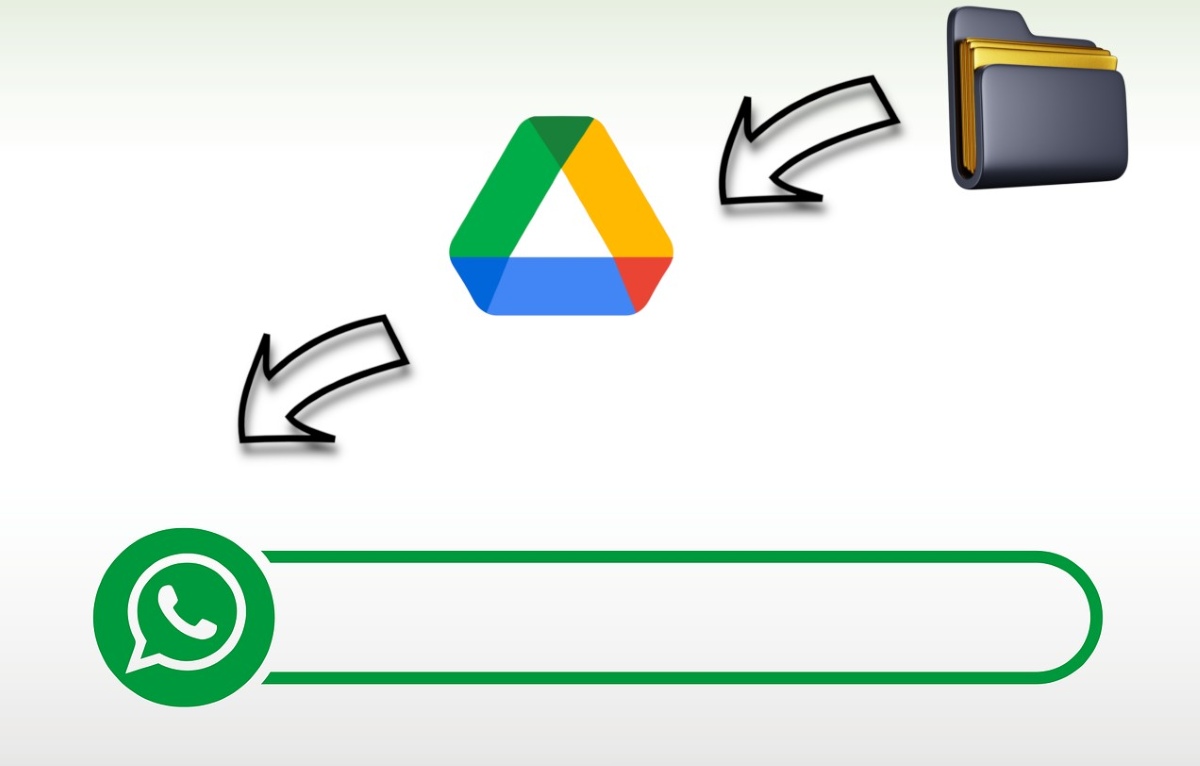
Ako iz bilo kojeg razloga trebate Pošaljite datoteku veću od 2 GB putem WhatsApp WebaJedna od opcija je dijeljenje pomoću usluge u oblaku poput Google Drivea kao posrednika. Najbolja stvar kod ove usluge je što ima maksimalnu veličinu datoteke od 5 TB, tako da možete poslati praktično sve.
To znači da, umjesto slanja datoteke direktno putem WhatsAppa, ono što ćete uraditi je Prvo ga otpremite na ovu uslugu u oblaku kako bi ga druga osoba mogla preuzeti odatle.Da biste to postigli, evo detaljnog vodiča o tome kako slati velike datoteke putem WhatsApp Weba pomoću Google Drivea:
- Otvorite preglednik GoogleKrom.
- Kliknite na Google aplikacije, dodirom na devet tačaka u uglu (okvir pored vaše profilne slike).
- Odaberite Vožnja.
- Kliknite na + Novo.
- Sada kliknite na Otpremi datoteku.
- Odaberite datoteku i kliknite na Otvori.
- Sačekajte koliko god je potrebno da se datoteka učita.
- Zatim odaberite datoteku i kliknite na tri tačke na kraju imena da biste otvorili meni.
- Odaberite Podijeli – Kopiraj link.
- Sada Otvorite WhatsApp Web i zalijepite link koju ste kopirali.
- Na kraju, kliknite na Pošalji.
A sada, Šta osoba treba da uradi da preuzme datoteku? Budući da se datoteka nalazi u oblaku, potrebno je da kliknete na link da biste je preuzeli. Na taj način, oni mogu dobiti datoteku koju ste podijelili na svoj uređaj, bez obzira na njenu veličinu.
Slanje velikih datoteka putem WhatsApp Weba: dijeljenje datoteke

Ako ne želite koristiti uslugu u oblaku, preostala opcija za slanje velikih datoteka putem WhatsApp Weba je podijelite datoteku na nekoliko dijelova ili je komprimirajteNaravno, ovu opciju biste trebali smatrati krajnjom mjerom, jer je proces nešto duži.
Za dijeljenje velike datoteke na manje datoteke Trebat će vam alat poput WinRAR-aPrvo što biste trebali uraditi je preuzmite program na svoj računarZatim ćete morati pronaći datoteku koju želite poslati i kliknuti desnim tasterom miša na nju. Odaberite Dodaj datoteku iz ikone WinRAR-a.
U tom trenutku će se otvoriti prozor WinRAR-a u kojem ćete morati kliknuti na opciju "Podijeljeno na tomove…" i odaberite željenu količinu. Pričekajte da program podijeli datoteku. Na kraju, podijelite podijeljenu datoteku putem WhatsApp Weba kako bi je druga osoba mogla preuzeti, a zatim je raspakirajte na svom računaru kako bi dobila cijelu datoteku.

Od malih nogu me fascinira sve što je vezano za nauku i tehnologiju, posebno ona dostignuća koja nam olakšavaju život i čine ga ugodnijim. Volim biti u toku s najnovijim vijestima i trendovima, te dijeliti svoja iskustva, mišljenja i savjete o uređajima i gedžetima koje koristim. To me je prije nešto više od pet godina navelo da postanem web pisac, fokusirajući se prvenstveno na Android uređaje i Windows operativne sisteme. Naučio sam objašnjavati složene koncepte jednostavnim riječima kako bi ih moji čitatelji mogli lako razumjeti.