- Kontrolirajte prikaz, stanje mirovanja i hibernaciju iz Postavki i naprednih opcija.
- Onemogućite tajmere aktivacije i prilagodite disk, poklopac i dugmad kako biste spriječili neželjene događaje.
- Koristite hibernaciju ili hibridni režim spavanja ovisno o situaciji i isključite ili ponovo pokrenite računar svakih nekoliko dana.
- PowerToys (Awake) i prilagođeni planovi pomažu u održavanju aktivnosti vašeg tima bez diranja cijelog sistema.
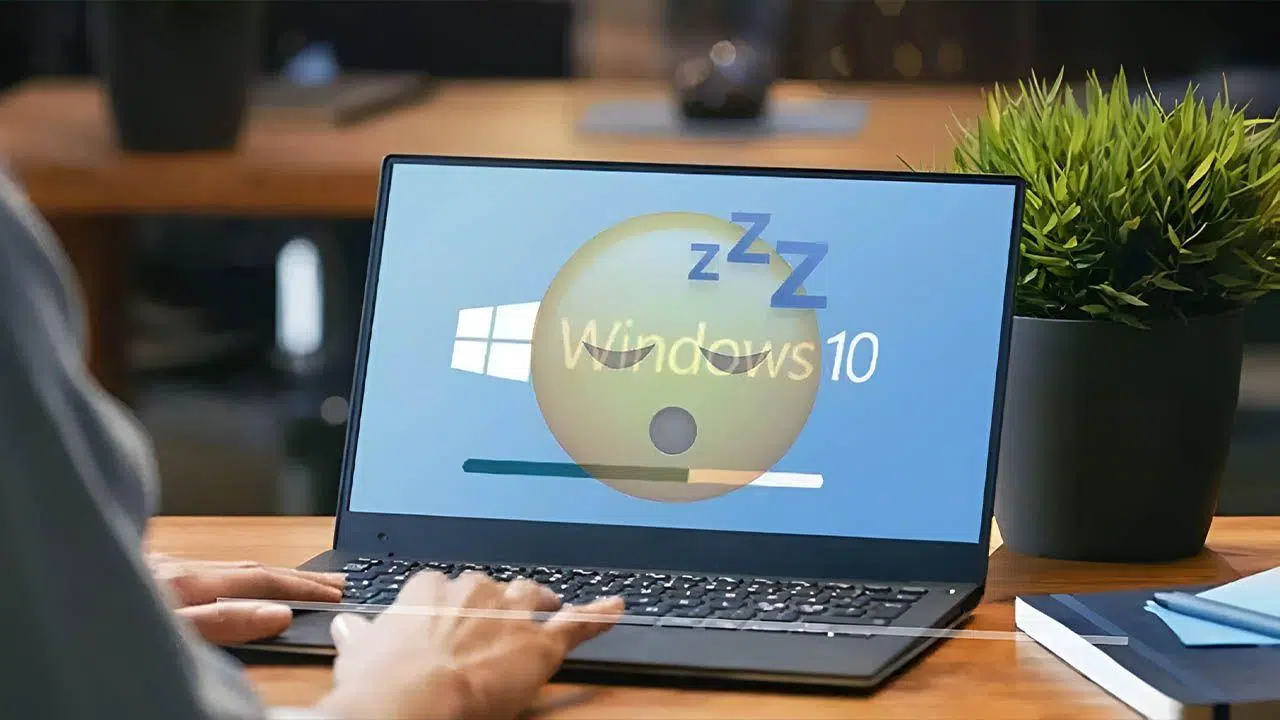
¿Kako spriječiti da Windows 11 automatski pređe u stanje mirovanja? Kada Windows 11 odluči sam preći u stanje mirovanja, to može biti prava smetnja ako čekate preuzimanje, ostavljate zadatak pokrenut ili jednostavno želite da vaš računar ostane spreman za trenutni povratak. Dobra vijest je da imate potpunu kontrolu nad tim kada se ekran isključuje, kada sistem prelazi u stanje mirovanja i kada hibernira., i kada uređaj radi na baterije i kada je priključen na električnu mrežu.
Osim toga, novije verzije Windowsa prilagodile su zadane postavke prikaza i stanja mirovanja kako bi smanjile potrošnju energije kada je računar u stanju mirovanja. Poznavanje ovih vrijednosti i gdje ih prilagoditi ključno je za izbjegavanje neželjenih suspenzija.Ovaj vodič će vam pomoći u rješavanju problema s automatskim buđenjem ili sprječavanju gašenja tvrdog diska. U nastavku ćete pronaći kompletan i organiziran vodič sa svim službenim i metodama trećih strana, plus dijagnostička rješenja ako vaš računar radi upravo suprotno od onoga što želite.
Konfigurišite ekran, stanje spavanja i hibernaciju iz aplikacije Postavke (Windows 11)
Najdirektniji način da zaustavite spavanje u Windowsu 11 je pristup opcijama napajanja u Postavkama. Idite na Start > Postavke > Sistem > Napajanje i prikaz, vrijeme spavanja i hibernacije i proširite odjeljke da biste vidjeli ekran i tajmere za spavanje.
Unutar "Prikaz i spavanje" vidjet ćete dva bloka (na bateriji i priključen na struju). Ako želite potpuno onemogućiti spavanje, odaberite "Nikad" iz padajućih izbornika pod "Stavi moj uređaj u stanje mirovanja nakon".Isto možete učiniti i s isključivanjem ekrana ako ne želite da se sam isključi.
Za mnoge laptope i uređaje sa "Modernim stanjem pripravnosti" (Moderni standby sistem troši bateriju u standby režimu), Microsoft je prilagodio zadana vremena kako bi uštedio energiju. Ove vrijednosti se mogu promijeniti u bilo kojem trenutku i niste obavezni da ih čuvate.Ali vrijedi ih upoznati:
| Uređaji sa modernim režimom pripravnosti | Original (min) | Nova postavka (min) |
|---|---|---|
| S baterijom: isključite ekran | 4 | 3 |
| Kada je uključeno: isključite ekran | 10 | 5 |
| S baterijom: ulazak u režim mirovanja | 4 | 3 |
| Sa snagom: uđite u suspenziju | 10 | 5 |
Na uređajima sa S3 podrškom (klasično ovjes), zadane postavke su također smanjene. Ponavljam, ovo su smjernice, a ne obavezne vrijednosti.:
| Uređaji sa S3 | Original (min) | Nova postavka (min) |
|---|---|---|
| S baterijom: isključite ekran | 5 | 3 |
| Kada je uključeno: isključite ekran | 10 | 5 |
| S baterijom: ulazak u režim mirovanja | 15 | 10 |
| Sa snagom: uđite u suspenziju | 30 | 15 |
Ako koristite Windows 10, postupak je vrlo sličan: Start > Postavke > Sistem > Napajanje i spavanjeTamo možete promijeniti koliko dugo se ekran isključuje i kada prelazi u stanje mirovanja, s opcijom da ostavite opciju "Nikad".
Napredne opcije napajanja (Kontrolna ploča)
Neke finije postavke ostaju u klasičnoj Kontrolnoj ploči. Otvorite Kontrolnu ploču > Sistem i sigurnost > Opcije napajanjai dodirnite "Promijeni postavke plana" na aktivnom planu.
Na tom ekranu možete brzo podesiti minute za Isključite ekran i "Prebacite uređaj u stanje mirovanja"Ako želite onemogućiti oba ponašanja, postavite "Nikad" u oba polja (ponovite postupak i za napajanje iz baterije i za napajanje iz mreže ako imate laptop).
Za potpunu kontrolu, idite na "Promijeni napredne postavke napajanja". U stablu opcija možete odabrati Suspend (Obavezno stanje), Hard disk (Tvrdi disk), Tipke za napajanje (Power Buttons), PCI Express i još mnogo toga.Odjeljci koji su najvažniji za sprječavanje samostalnog ulaska ili buđenja računara su:
- Tvrdi disk > Isključite disk nakon: postavljeno na „Nikad“ (na laptopima, podesite „Na bateriju“ i „Na naizmjenično napajanje“).
- Obustavi > Obustavi nakonOdaberite "Nikad" da biste spriječili automatsko obustavljanje.
- Obustavi > Dozvoli tajmere za buđenjeOdaberite "Onemogući" ili "Samo važni tajmeri za buđenje" u sustavu Windows 11/10 ako želite da Windows budi računalo samo za kritične događaje.
- Ovjes > Omogući hibridni ovjesOdlučite želite li hibridnu opciju (korisna za nastavak rada čak i nakon nestanka struje).
Ako se računar budi u određeno vrijeme bez ikakvog vidljivog razloga, to je obično zbog programiranog tajmera za aktivaciju. Onemogućavanje tajmera za buđenje spriječit će automatsko uključivanje. po zadacima ili aplikacijama.
Napravite personalizirani energetski plan
Ako ne želite dirati sistemske planove, možete kreirati svoje vlastite. Idite na Dodatne postavke napajanja i odaberite "Kreiraj plan napajanja" u lijevoj koloni.
Dodijelite naziv („Lični plan“, na primjer), pritisnite Dalje i definirajte vremena za isključivanje ekrana i mirovanje na bateriji i s napajanjem. Da biste osigurali da uređaj nikada ne pređe u stanje mirovanja, označite "Nikad" u oba polja.Kada završite, kliknite na dugme Kreiraj i odaberite novi plan da biste ga aktivirali.
Sprečite isključivanje tvrdog diska.
Ušteda energije u Windowsu također može prebaciti disk u stanje mirovanja nakon X minuta neaktivnosti. Ovo može prekinuti pozadinske procese ili uzrokovati kašnjenje prilikom buđenja diskova.Promjena je jednostavna:
Otvorite Kontrolnu ploču > Opcije napajanja > Promijeni postavke plana > Napredne postavke. Proširite "Tvrdi disk" i odaberite "Nikad" za vrijeme isključivanja ("Na bateriji" i "Na napajanju izmjeničnom strujom" na laptopima). Na ovaj način tvrdi disk neće sam od sebe ući u stanje mirovanja.
Koristite plan "Maksimalne performanse"
Ako, pored izbjegavanja suspenzija, želite da pogurate hardver do njegovih granica, plan visokih performansi minimizira latenciju po cijenu veće potrošnje energije. Idite na Kontrolna ploča > Hardver i zvuk > Opcije napajanja i odaberite "Maksimalne performanse".
Na nekim uređajima (posebno laptopima) plan se ne pojavljuje po zadanim postavkama. Možete ga omogućiti pomoću PowerShella ili komandne linije (admin) pokretanjem:
powercfg -duplicatescheme e9a42b02-d5df-448d-aa00-03f14749eb61
Vratite se na Opcije napajanja i odaberite ih. Budite svjesni povećane potrošnje energije, posebno ako radite na baterije..
Spriječite laptop da pređe u stanje mirovanja prilikom zatvaranja poklopca.
Ako želite da se ništa ne dogodi kada zatvorite poklopac (na primjer, kada koristite laptop s vanjskim monitorom), možete promijeniti tu radnju. Idite na Kontrolna ploča > Hardver i zvuk > Opcije napajanja > Odaberite kako se poklopac zatvara.
Tamo se definiše "Ne radi ništa" za "Prilikom zatvaranja poklopca" i za "Na bateriji" i za "Napajanje". Sačuvajte promjene i sistem se neće obustaviti kada spustite poklopac.
Rješavanje problema: neočekivana suspenzija, hibernacija ili ponovna aktivacija
Ako, uprkos podešavanjima, računar nastavi da prelazi u stanje mirovanja ili se sam uključuje, vrijeme je da provjerite druga područja. Počnite tako što ćete potvrditi da su postavke napajanja onakve kakve želite. (Windows 11: Sistem > Napajanje i baterija > Ekran i spavanje; Windows 10: Sistem > Napajanje i spavanje).
Zatim idite na Kontrolna ploča > Sistem i sigurnost > Opcije napajanja > "Promijeni funkciju dugmadi za napajanje". Tamo određujete ponašanje dugmadi i zatvaranje poklopca. („Ne radi ništa“, „Suspendiraj“, „Hiberniraj“, „Isključi“). Pobrinite se da vas ništa ne prisiljava na obustavu rada.
Hibernacija također može ometati. Da biste je potpuno onemogućili, otvorite komandni redak kao administrator i pokrenite: powercfg.exe / hibernacija isključenaAko ga kasnije želite ponovo aktivirati, koristite "powercfg.exe /hibernate on".
Ne zaboravite na softver i firmver. Ažurirajte BIOS/UEFI, Windows Update i upravljačke programeAžuriranja obično poboljšavaju stabilnost napajanja i rukovanje stanjima mirovanja i greškama kao što je driver_power_state_failure.
Pregrijavanje je još jedan klasičan problem: ako se oprema previše zagrije, sistem se može privremeno zaustaviti ili isključiti kako bi se zaštitio. Provjerite ventilatore, čistoću i protok zraka ako primijetite neuobičajenu toplinu.Problem s hlađenjem može simulirati „spontane suspenzije“.
Pregledajte zakazane zadatke. Otvorite Planer zadataka (Kontrolna ploča > Windows/Administrativni alati > Planiranje zadataka), idite u „Biblioteku planera zadataka“ i pregledajte unose koji bude ili hiberniraju računar (na primjer, naredbe poput „shutdown /h“).
Ako se problem pojavio iznenada, a sjećate se da je prije sve radilo ispravno, pokušajte s tačkom vraćanja. Koristite Vraćanje sistema za povratak u prethodno stanjeKao krajnje rješenje, napravite sigurnosnu kopiju i razmislite o resetiranju sustava Windows ako ništa drugo ne uspije.
Spriječite Windows da se budi samo po tajmerima
Ako se računar uključuje u ranim jutarnjim satima ili u određeno vrijeme, gotovo je sigurno da se radi o tajmeru aktivacije. Onemogućite ih u Opcije napajanja > Napredne postavke > Spavanje > Dozvoli tajmere za buđenje (Promijenite na "Onemogući", a ako je u pitanju laptop, prilagodite ga i za režim rada s baterijom i za režim rada pri uključivanju).
Kada se računar ne probudi iz stanja mirovanja

Ako se računar ne probudi kada pomjerite miš/tastaturu ili se zamrzne na crnom ekranu, provjerite periferne uređaje i upravljačke programe. Isključite i ponovo priključite tastaturu/miš, isprobajte druge portove i ažurirajte upravljačke programe za grafičku karticu. (Upravitelj uređaja > Grafički adapteri > Ažuriraj upravljački program).
Provjeri da nije u pitanju zaštitna folija za ekran. Potražite "Čuvar ekrana" u Postavkama i onemogućite ga ili prilagodite njegovo ponašanje kako biste isključili blokade čuvara ekrana.
Pokrenite alat za rješavanje problema s napajanjem. U Postavke > Ažuriranje i sigurnost > Rješavanje problemaPokrenite električni alat i primijenite predložene popravke.
Funkcija "brzog pokretanja" može smetati. Privremeno ga onemogućite iz opcija isključivanja sistema da provjerite da li se poboljšanje vraćanja nakon suspenzije.
Razlike između suspenzije, hibernacije i hibridne suspenzije
U režimu spavanja, stanje sistema se pohranjuje u RAM memoriju i potrošnja energije se smanjuje, ali ne dostiže nulu. Prednost je gotovo trenutno nastavljanje rada, s programima i dokumentima potpuno istim kakvi su i bili.Međutim, baterija će se isprazniti ako uređaj ne koristite neko vrijeme.
Tokom hibernacije, stanje se sprema na disk (datoteka hiberfil.sys). Praktično ništa ne troši, i iako je potrebno više vremena da se nastavi s radom nego nakon suspenzije, ne gubite ništa u slučaju nestanka struje..
Hibridno ogibljenje kombinuje oboje: pohranjuje podatke u RAM i na disk. Ako je sve normalno, brzo nastavljate; ako dođe do nestanka napajanja, ono se obnavlja s diska.Možete ga omogućiti u Naprednim opcijama > Obustavljanje > Dozvoli hibridno obustavljanje.
Kada je preporučljivo koristiti ili izbjegavati suspenziju?
Ovjes je nevjerovatno praktičan za kratke pauze: vraćate se za nekoliko sekundi i možete nastaviti tačno tamo gdje ste stali. Čak omogućava vašem računaru da prima ažuriranja ili preuzimanja dok ga aktivno ne koristite.bez potpunog isključivanja.
Međutim, zloupotreba suspenzije na kontinuiranoj osnovi ima svoju cijenu. Kod laptopa, baterija i neke komponente mogu biti oštećene.I određeni "zamor" memorije i keš memorije se ne briše sve do ponovnog pokretanja sistema.
Radi ravnoteže, preporučljivo je isključiti ili ponovo pokrenuti uređaj svaka dva ili tri dana ako ga koristite svakodnevno. Ovo oslobađa memoriju, sprječava BSOD greške nakon dugih sesija spavanja i produžava vijek trajanja hardvera..
Alternative za održavanje računara budnim (PowerToys i treće strane)
Ako volite da vam uređaj ostane aktivan dok radite druge stvari, postoji lagana i službena opcija: PowerToys. Uslužni program uključuje i opciju "Awake" (Probudi se), koja održava vaš računar budnim bez promjene planova napajanja.Instalirajte ga iz Microsoft Store-a ili GitHub-a i aktivirajte ga kada vam zatreba.
Postoje i uslužni programi trećih strana koji simuliraju aktivnost kako bi se izbjeglo obustavljanje, kao što je KeepAliveHD. Koristite ih mudro i samo ako su vam potrebnibudući da su ugrađeni Windows alati obično dovoljni.
Često postavljana pitanja: hibernacija, obustava ili isključivanje
Šta je bolje, isključiti računar ili hibernirati? Zavisi od situacije. Ako ćete biti odsutni duže vrijeme, gašenjem sistema štedite više energije i ostavljate sistem "čistim"; za duža odsustva s povratkom na istu tačku, pređite u hibernaciju. to je idealno.
Treba li ga suspendovati ili isključiti noću? Isključivanje osigurava manju potrošnju i "svježe" pokretanjeAko ćete odmah nastaviti ujutro, prekid učenja će vam uštedjeti vrijeme.
Ključne razlike: Spremanje u RAM memoriju putem Suspend moda (brzo, ali koristi resurse); hibernacija putem Hibernate moda (sporije pri nastavku rada, gotovo da ne koristi resurse)Hibridni ovjes vam pruža najbolje iz oba svijeta.
Kako izbjeći blokiranje prilikom povratka iz suspenzije (studija slučaja)
Ako ostavljanje opcije "Nikad ne obustavlja rad baterije" uzrokuje isključivanje ekrana, a pritisak tipke vas vraća na ekran za prijavu, to je zaključavanje zbog neaktivnosti. Možete to promijeniti u Postavke > Računi > Opcije prijave.
U sistemu Windows 11 potražite postavku "Ako ste bili odsutni, kada bi vas Windows trebao pitati da se prijavite?". Postavite na "Nikad" ako ne želite ponovo unositi lozinku svaki put kada se ekran isključi.Ako koristite čuvar ekrana, provjerite da nije označena opcija "Prilikom nastavka rada, prikaži ekran za prijavu".
Hibernacija: kako je aktivirati i koristiti

Hibernacija je obično dostupna na laptopima i troši manje energije od suspendiranja. Možete ga pokrenuti iz Start > HibernateAko se ne pojavi, dodajte opciju u "Odabir ponašanja tipki za napajanje".
Također možete definirati šta svako dugme („Napajanje“, „Spavanje“) radi kada ga pritisnete i šta se dešava kada zatvorite poklopac. Ne zaboravite sačuvati promjene kako bi stupile na snagu..
Uređivanje plana napajanja u Windowsu 11/10
Za fino podešavanje načina napajanja, idite na Postavke > Sistem > Napajanje i baterija. U "Načinu napajanja" odaberite profil koji želite (najbolja baterija, uravnoteženo, najbolje performanse)i kompenzirajte to vremenima suspenzije koja odgovaraju vašoj upotrebi.
Ako sve ostalo ne uspije…
Provjerili ste napajanje, tajmere, drajvere, BIOS i zadatke, ali i dalje je isto. Razmislite o korištenju prethodne tačke vraćanja ili, ako nema alternative, resetovanju Windowsa. Nakon što napravite sigurnosnu kopiju podataka, dobra je ideja kontaktirati podršku proizvođača uređaja ako sumnjate na problem s firmverom.
Kontroliranje kada vaš računar ide u stanje mirovanja ili se budi nije komplicirano ako znate gdje se nalaze prekidači: od tajmera "Prikaz i spavanje" i naprednih planova napajanja do hibernacije, hibridnog spavanja, planiranih zadataka i uslužnih programa poput PowerToysa. Pravilno konfiguriranim postavkama spriječit ćete da Windows 11 automatski pređe u stanje mirovanja, izbjeći ćete buđenje u nezgodno vrijeme i tačno ćete znati kada da obustavite rad, hibernirate, isključite računar ili jednostavno nastavite s radom.Za više informacija ostavljamo vam zvanična podrška za Windows.

Strastven za tehnologiju od malih nogu. Volim da budem u toku u sektoru i, iznad svega, da ga komuniciram. Zato sam već dugi niz godina posvećen komunikaciji na web stranicama o tehnologiji i video igricama. Možete me pronaći kako pišem o Androidu, Windowsu, MacOS-u, iOS-u, Nintendo-u ili bilo kojoj drugoj srodnoj temi koja vam padne na pamet.