- Audacity čisti kontinuiranu buku svojim izvornim efektom i uklanja klikove/pucketanje pomoću namjenskih efekata.
- OpenVINO AI dodaci (Windows) omogućavaju suzbijanje šuma, odvajanje i lokalnu transkripciju.
- Besplatni dodaci poput noise gatea, EQ-a i kompresora fino podešavaju vaš glas i poboljšavaju njegovu prirodnost.
- Ako ne možete ništa instalirati, online AI reduktor može brzo riješiti probleme.
¿Kako ukloniti šum iz zvuka koristeći Audacity i besplatne dodatke? Ako vaši snimci zuje, šišti, klikovi na tastaturi ili ispucavanje sline, niste sami. U kućnim okruženjima i sa skromnim mikrofonima, normalno je da se uvuče pozadinska buka. Dobra vijest je da sa Audacityjem i dobro odabrani besplatni dodaci (pluginovi) Možete ostaviti svoj audio zapis bez plaćanja.
Nećemo se držati osnova: vidjet ćete kako smanjiti šum pomoću nativnog efekta, eliminišite klikove i pucketanje, instalirajte i koristite moćne besplatne dodatke (uključujući i noise gate) i iskoristite prednosti OpenVINO AI dodaci za Audacity razvio Intel za čišćenje vokala, odvajanje muzike, nastavak pjesama i transkripciju pomoću Whispera bez napuštanja računara.
Kakvu buku imate i šta možete očekivati?
Prije nego što bilo šta dodirnete, dobra je ideja identificirati glavni problem: stalna ambijentalna buka (ventilator, promet), tačni klikovi ili pucketanja, ili povremena distorzija? Smanjenje šuma dobro funkcioniše sa produženi i ponavljajući zvukovi, dok klikovi/pucanja zahtijevaju specifične alate za vrlo kratke događaje.
Audacityjev efekat smanjenja šuma uklanja frekvencije koje se podudaraju sa profil buke koji mu pokažeteOvo dosta čisti, ali ako se previše čisti, može se pojaviti metalni ili "vodenasti" ton. To je normalno: prilikom uklanjanja frekvencija iz šuma, ponekad se uklanjaju i mikrodetalji glasa.
Međutim, za klikove i pucketanje je bolje koristiti namjenske efekte kao što su Klikni za brisanje ili DeClicker dodatak, koji detektuje vrlo kratke vrhove. Za šum između fraza, noise gate može isključite mikrofon kada ne govoriš.
Priprema i uvoz u Audacity
Pokrenite Audacity i otvorite datoteku iz menija Datoteka. Možete koristiti Datoteka > Uvoz > Audio da biste otvorili isječak koji želite urediti. Dobra je ideja poslušati nekoliko sekundi tišine na početku ili kraju kako biste locirali otisak buke atmosfera.
Za udoban rad, odaberite dio koji želite urediti mišem ili koristite Ctrl/Cmd + A za označavanje cijele staze. Održavanje dosljednog odabira sprječava promijeniti zvono na vratima između obrađenih i neobrađenih područja.
Ako ćete isprobati više tehnika, duplicirajte pjesmu: Track > DvostrukoNa ovaj način možete upoređivati rezultate bez straha od gubitka originala i možete trenutno poništi ako te nešto ne uvjeri.
Izvorno smanjenje šuma korak po korak
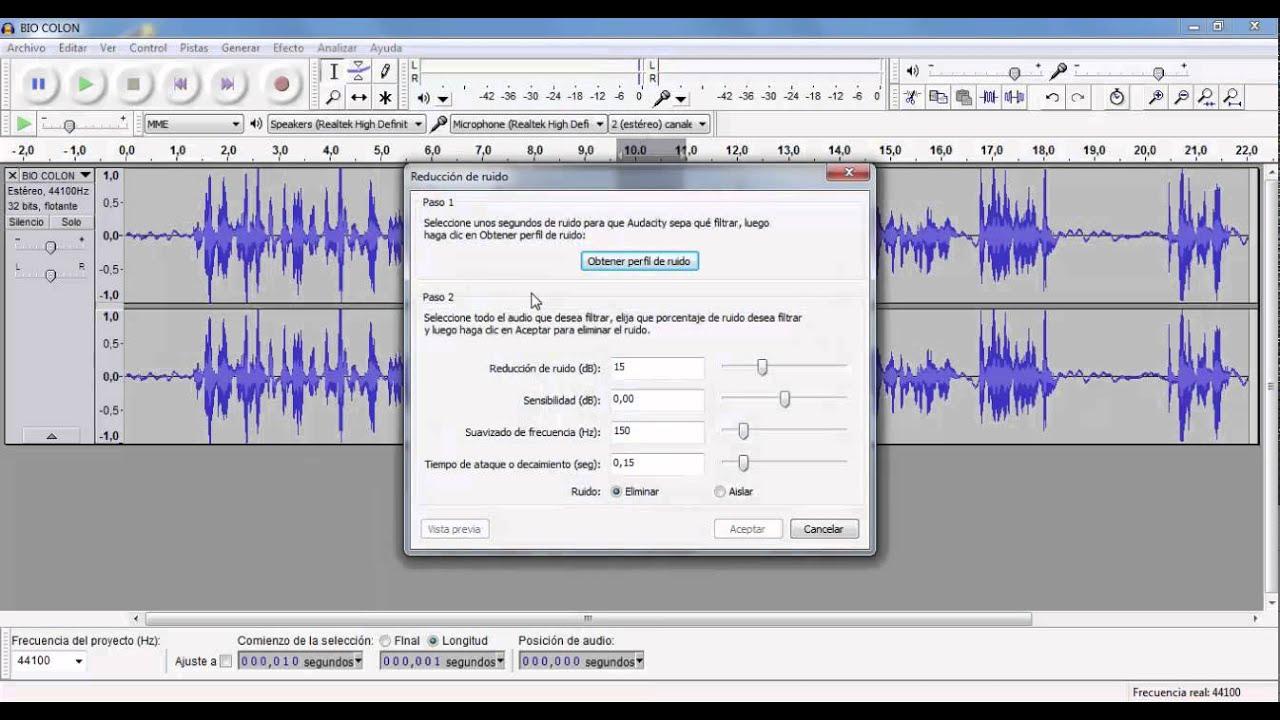
Prirodni efekat Smjelost Brz je i efikasan kada je buka kontinuirana. Njegova logika je jednostavna: učite iz buke, a zatim zatamnjuje ga tokom cijelog klipa.
- Odaberite jednu ili više sekundi u kojima se čuje samo zvuk. buka u pozadini (bez glasa ili muzike) Što čistije, to bolje.
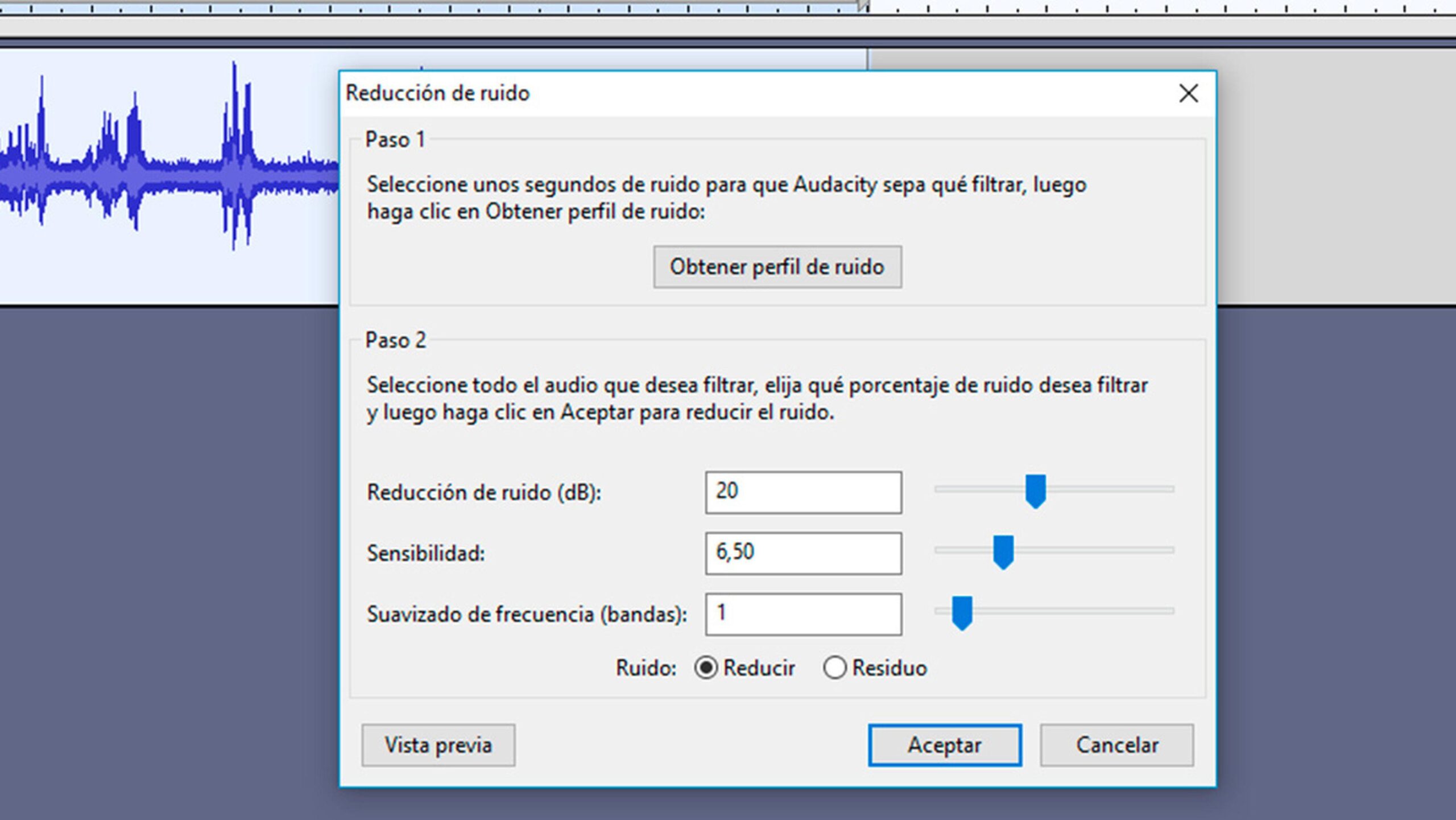
- Idi na Efekt > Smanjenje buke i pritisnite "Preuzmi profil buke".
- Sada odaberite cijelu pjesmu (ili dio koji želite očistiti) i vratite se na Efekt > Smanjenje šuma.
- Podesite kontrole Smanjenje (dB), Osjetljivost i Zaglađivanje (Frekvencije) i primijenite.
Počnite s umjerenim parametrima kako biste izbjegli artefakte. Ako primijetite da glas postaje metalni ili tanki, smanjite smanjenje ili osjetljivost i pokušajte s drugim svjetlosnim prolazom umjesto agresivnog. Zapamtite da možete poništi iz Uredi > Poništi ako vam se rezultat ne sviđa.
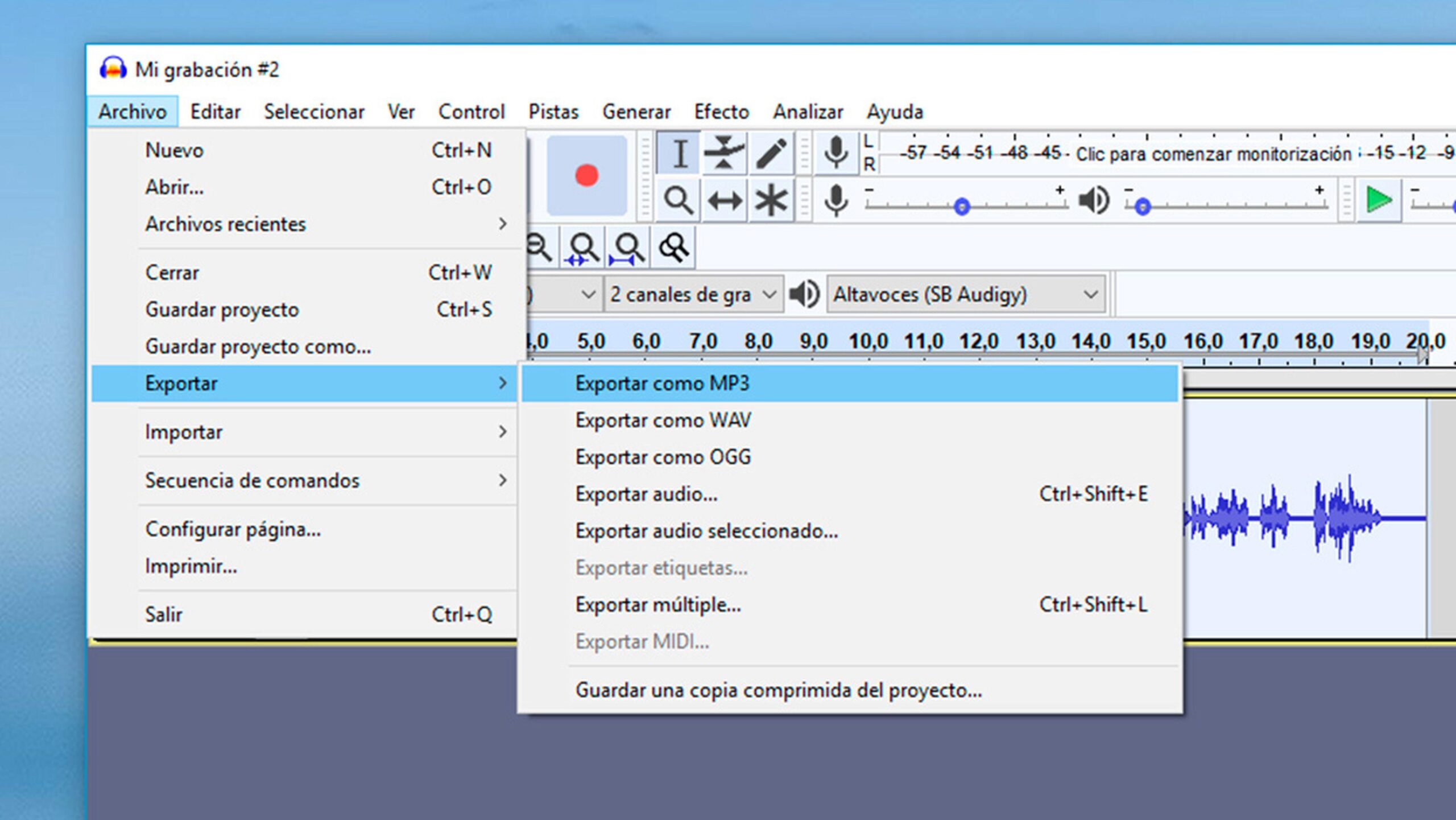
Kada završite, izvezite iz Datoteka > Izvoz zvukaOdaberite format i kvalitet na osnovu odredišta (na primjer, WAV za održavanje vjernosti ili MP3 ako vam je potrebna lagana datoteka).
Recite zbogom klikovima, pucketanju i zvukovima iz usta
Klikovi mišem, pucketanje i poskakivanje zahtijevaju specifične alate. U Audacityju imate nekoliko načina da to uradite. savladati te vrhove koji prekidaju tok zvuka:
Opcija A: Efekat „Klik na brisanje“
Idite na Efekti > Uklanjanje i popravak šuma > Klikni za brisanjePodesite prag i maksimalnu širinu vrha kako bi algoritam detektovao samo klikovi i ne utiče na vaš glas. Nanesite i poslušajte prije/poslije.
Opcija B: DeClicker dodatak
Preuzmite ga sa Audacity foruma, instalirajte ga i pokrenite iz Effects > DeClickerPovećajte ili smanjite osjetljivost ovisno o gustoći klikova i prolaznim efektima u snimku. Ovo je vrlo učinkovit pristup za vrlo kratki kljunovi.
Opcija C: Popravak i uređenje
Za specifične slučajeve, odaberite mali dio klikom i koristite alat Popravi (Efekti > Popravak). Ako je problem koncentriran na jednom području, možete i izrežite taj fragment sa Delete i rejoin, pazeći pri prelasku kako rez ne bi bio primjetan.
Ako snimak, pored klikova, ima i pozadinsko šištanje, kombinujte ove tehnike sa Smanjenje buke prirodni za čistiji završetak.
OpenVINO AI dodaci za Audacity: Lokalno čišćenje i još mnogo toga
Intel održava GitHub paket pod nazivom „OpenVINO AI Plugins for Audacity“. To su ekstenzije koje koriste OpenVINO za pokretanje. Modeli umjetne inteligencije u vašem timu, bez ikakvih vanjskih servisa. Instalacija je jednostavna i besprijekorno se integrira u Audacityjeve menije.
Napomena: Trenutno dostupno za ProzoriAko radite na macOS-u ili Linuxu, morat ćete se osloniti na izvorne alternative Audacityju ili druge besplatne dodatke.
U testovima, funkcija suzbijanje buke s umjetnom inteligencijom je ostvario odlične rezultate, u rangu s komercijalnim rješenjima koja pokreću modele u oblaku. I to čini u pitanje sekundi, s naprednim opcijama za podešavanje slabljenja.
Da biste ih koristili, uvezite audio, odaberite ga i otvorite Efekti > OpenVINO AI efekti > Suzbijanje bukeAko trebate fino podešavanje, idite u "Napredne opcije" i smanjite slabljenje dok ne pronađete ravnotežu između čistoće i prirodnost glasa.
Odvojite, generirajte i nastavite muziku pomoću umjetne inteligencije
Pored čišćenja, OpenVINO paket vam omogućava odvajanje glasova i instrumenata, pa čak i produži pjesme inteligentno. Za odvajanje, idite na Efekt > OpenVINO AI efekti > Razdvajanje muzike i odaberite izdvajanje vokala/instrumentala ili produkciju više stemova (vokal, bas, bubnjevi...).
Vokalno odvajanje od instrumentala funkcionira vrlo dobro, usporedivo sa poslovni alatiOdlično funkcionira za kreiranje karaoke moda ili čišćenje ugrađenih glasovnih komentara u muzici.
Funkcija za nastavak zvuka se nalazi u Generisanje > OpenVINO Muzička generacija Aktiviranje "Nastavka zvuka". Odaberite dio koji želite produžiti, postavite željeno trajanje i pustite model da završi završetak tako da odgovara vašem videuObično djeluje uvjerljivo, iako mogu postojati manje muzičke "halucinacije".
S druge strane, generiranje muzike iz prompta, s podrazumijevanim postavkama, može proizvesti puno prljavštineTrik koji poboljšava rezultat je da prvo kreirate mono traku i da odatle reprodukujete zvuk; dobit ćete isti sadržaj na oba kanala, ali čišći.
Transkribujte pomoću Whisper-a iz Audacity-ja
Ako vam je potreban tekst iz audio zapisa, idite na Analiza > OpenVINO Šapatna transkripcijaKoristi osnovni model, koji je vrlo brz, ali uz gubitak određene tačnosti. Transkripcije se pojavljuju kao oznake za praćenje unutar projekta.
Da biste ih prenijeli u svoj video editor, odaberite oznaku zapisa i izvezite ih iz Datoteka > Izvoz ostalog > Izvoz oznaka u .srt ili .vtt formatu. Jednostavan, od oblaka nezavisan radni tok.
Ako tražite maksimalnu tačnost, možete nadograditi na veće Whisper modele izvan ovog okruženja, ali za brzina i nulti troškovi, ova ugrađena opcija dobro funkcioniše.
Preporučeni besplatni dodaci (pluginovi) za glas i podcaste
Pored izvornih efekata, ovi besplatni dodaci proširuju mogućnosti Audacityja s vašim glasovima i podcast projekti:
- OTT kompresor (Windows/macOS): Kompresija prema dolje i prema gore za kontrolu vrhova i poboljšanje detalja. Jasan i responzivan interfejs. brzoIdealno za dodavanje jačine prigušenim glasovima.
- Graillon 2Korektor visine tona i mijenjač glasa u realnom vremenu. Omogućava kreativno ili suptilne korekcijeBesplatna verzija je korisna, iako ima ograničene funkcije u poređenju sa plaćenom verzijom.
- MuseFX Noise Gate: noise gate za isključivanje zvuka kanala kada nivo padne ispod određenog praga. Veoma korisno za isključi buku između rečenicaBudite oprezni s vrlo tihim notama: mogle bi biti orezane ako je prag visok.
- FFmpeg za Audacity: Dodaje podršku za uvoz/izvoz za više formata, bez prebacivanja programa. Savršeno ako radite sa razne posude ili trebate izdvojiti audio.
- ACX provjeraProvjera zahtjeva za audio knjige (nivoi, šum, itd.). Osigurava da vaš snimak ispunjava ACX standardi bez napuštanja Audacityja.
- EkvilajzerMoćan ekvilajzer sa vizuelnim analizatorom. Pruža napredne alate koji Nema Audacity kao standard i ubrzava donošenje odluka uz jasnu grafiku.
- TDR NovaSvestrani dinamički ekvilajzer otvorenog koda. Od osnovnih zadataka do kontrole rezonancije i dinamičko uklanjanje esencijalnih elemenata.
- Valhalla SupermasivnaSpektakularni reverbi i delay-i sa jasnom dokumentacijom. Iako je orijentisan na prostor/ambijent, može dati suptilna dubina u jedan glas.
Instalirajte samo ono što ćete koristiti. Odabrani set sa kompresorom, ekvilajzerom, vrata za buku i, ako je potrebno, korektor tona, pokriva 90% potreba.
Instalirajte i aktivirajte dodatke (pluginove) u Audacityju
Prvo provjerite svoju verziju: u gornjoj traci idite na Audacity > O Audacityju i pogledajte tip izgradnje. Na ovaj način ćete znati da li je odabrani dodatak kompatibilan s vašim trenutna instalacija.
Za Nyquist dodatke, otvorite Alati > Instalater Nyquist dodataka, kliknite na Pregledaj, odaberite preuzetu datoteku i kliknite na Primijeni. Ponovo pokrenite Audacity da bi aktivirati novi efekti.
Kada uđete unutra, vidjet ćete ih u meniju Efekti (ili u njihovoj kategoriji). Kliknite na ime, prilagoditi parametre i testirajte. Radite u fazama i upoređujte prije/poslije kako ne biste prešli granicu prirodnosti.
Rješavanje uobičajenih problema prilikom čišćenja buke
Ako "Ukloni klik" ne radi ništa, to je obično zbog odabir je prekratak ili zato što prag ne detektuje vrh dobro. Proširite izbor, snizite prag ili pokušajte sa DeClicker-om sa većom osjetljivošću.
Ako se uvede smanjenje buke robotski zvuk, smanjite količinu po prolazu i napravite dva lagana čišćenja. Druga opcija: prvo primijenite noise gate da biste utišali praznine, a zatim umjereno smanjenje iz preostalog fonda.
Ako dodatak nije naveden, moguće je da nedostaje dokumentacija ili da nije kompatibilan. Ponovo instalirajte dodatak i provjerite ispravna arhitektura (32/64-bit) i ponovo pokrenite. U određenim slučajevima, ažurirajte Audacity na podržanu verziju.
Sa OpenVINO-om, imajte na umu ograničenja ProzoriAko ne vidite stavke menija, zatvorite Audacity i ponovo ga otvorite nakon instalacije. Provjerite da li je paket kopiran u ispravnu mapu.
Za više informacija o Audacityju, preporučujemo naše članke: Kako snimiti gitaru u Audacityju?
Besplatna online alternativa ako ne možete ništa instalirati
Ako vam računar ne dozvoljava instaliranje softvera ili ste u žurbi, pokušajte s web servisom poput EaseUS online program za uklanjanje glasaRazdvaja glasove i pozadinu pomoću umjetne inteligencije i nudi smanjenje šuma dostupno iz preglednika.
Ključne prednosti: bez registracije, podržava velike datoteke (do 350 MB), omogućava vam odvajanje pjesama od cijelih videozapisa i ne nameće stroga dnevna ograničenja korištenja. Može očistiti šum i klikovi/pucketanja u dugim datotekama (do 60 minuta).
Tipična upotreba: Idite i odaberite opciju "Smanjenje šuma", prenesite datoteku i pričekajte analizu. Zatim, Preuzmite rezultatTo je praktično rješenje kada Audacity nije dostupan.
Završni savjeti za profesionalni završetak

Uvijek radite s kopijama, slušajte sa slušalicama i zvučnicima i koristite serijski filteriMeki noise gate, umjereno smanjenje šuma, EQ za ublažavanje iritantnih frekvencija i lagana kompresija za stabilizaciju. Manje je više.
Ako vam je potreban karaoke ili izolacija vokala, OpenVINO separacija funkcioniše savršeno. iznenađujuće solidanZa muzičke nastavke, postavite trajanje i pustite da vještačka inteligencija zatvori numeru; pregledajte rezultat za sve manje greške.
Da biste završili projekat, izvezite ga iz Datoteka > Izvoz zvuka i odaberite format (WAV/FLAC za vrhunska kvaliteta, MP3 za laganu distribuciju). Dobra je ideja sačuvati .aup3 projekat u slučaju da kasnije odlučite parametri podešavanja.
Uz pravi alat i malo pažnje, moguće je preći sa kućnog snimanja sa šištanjem i klikovima na savršen zvuk. čisto i oštroKljučno je kombinirati izvorni efekat smanjenja s pravim dodacima i, ako vam odgovara, nadopuniti to OpenVINO-ovim AI mogućnostima kako biste podigli stvari na višu razinu.

Strastven za tehnologiju od malih nogu. Volim da budem u toku u sektoru i, iznad svega, da ga komuniciram. Zato sam već dugi niz godina posvećen komunikaciji na web stranicama o tehnologiji i video igricama. Možete me pronaći kako pišem o Androidu, Windowsu, MacOS-u, iOS-u, Nintendo-u ili bilo kojoj drugoj srodnoj temi koja vam padne na pamet.