- Simptomi pri pokretanju (direktan ulazak u BIOS, poruke "nema uređaja za pokretanje", zvučni signali) omogućavaju vam da pretpostavite da li je kvar uzrokovan firmverom, hardverom ili Windowsom.
- Ako BIOS detektuje disk i prenese kontrolu, većina problema se ispostavi da je uzrokovana boot sektorom ili oštećenim Windows datotekama.
- Brzo pokretanje, brzo pokretanje, redoslijed pokretanja ili loše povezani USB periferni uređaji uzrokuju mnoge greške pri pokretanju koje se pogrešno smatraju ozbiljnim kvarovima.
- Kada ni diskovi ni kablovi ne objašnjavaju problem, treba procijeniti oštećenje BIOS čipa ili matične ploče i razmotriti profesionalni popravak ili zamjenu.
¿Kako mogu znati da li BIOS uzrokuje problem sa Windowsom, a da ne moram u njega ulaziti? Kada se vaš računar čudno ponaša pri pokretanju, normalno je da se pitate da li problem potiče od Windows, BIOS/UEFI ili čak hardverProblem je što ponekad ne možete ni ući u BIOS da biste išta provjerili, pa morate koristiti druge tragove da biste shvatili odakle dolazi problem.
Dobra vijest je da, čak i ako ne možete pristupiti firmveru, postoje mnogi simptomi u Windowsu i u samom procesu pokretanja koji vam omogućavaju pristup firmveru. sumnjate da li kvar potiče iz BIOS-a/UEFI-ja ili operativnog sistemaPogledajmo, smireno, ali precizno, kako ih interpretirati i šta učiniti u svakom slučaju prije nego što odustanemo i odnesemo opremu tehničaru.
BIOS, UEFI i POST: šta se dešava prije pokretanja Windowsa
Prije nego što okrivimo Windows, korisno je razumjeti šta mašina radi čim se uključi. Prva stvar koja se pokreće nije operativni sistem, već firmver matične ploče: BIOS na starijim računarima ili UEFI na modernim računarimaOvaj firmver provjerava osnovni hardver i prenosi kontrolu na boot loader na disku na kojem je sistem instaliran.
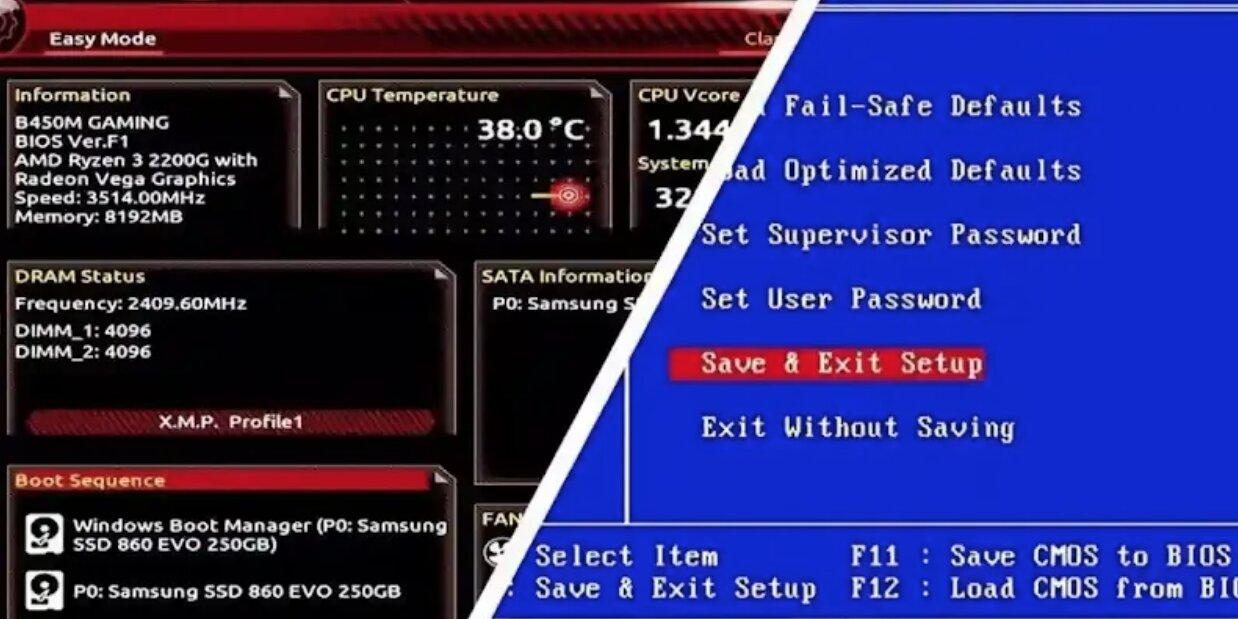
Klasični BIOS je vrlo decentan: tekstualni interfejs, navigacija samo pomoću tastature i značajna ograničenja Što se tiče veličine diska (koristi MBR i ograničen je na maksimalno oko 2,2 TB), UEFI je, s druge strane, moderniji: uključuje grafički interfejs, podrška za GPT sa ogromnim diskovimaRadi u 32/64 bitima i može obavljati nekoliko zadataka paralelno tokom pokretanja.
Osim toga, UEFI obično uključuje napredne sigurnosne funkcije kao što su Sigurno pokretanjeOvo sprečava učitavanje nepotpisanog softvera tokom procesa pokretanja i uključuje modul kompatibilnosti (CSM) za emulaciju starijeg BIOS-a kada se koriste stariji operativni sistemi.
Odmah nakon uključivanja, uređaj izvršava takozvanu sekvencu. POST (Samostalno testiranje pri uključivanju)Ovo je niz provjera: CPU, RAM, grafička kartica, diskovi za pohranu podataka itd. Ako nešto kritično otkaže u ovom trenutku, sistem neće ni prikazati logotip matične ploče niti dozvoliti učitavanje Windowsa.
Kada se POST završi bez ozbiljnih grešaka, firmver traži pogon za pokretanje sistema prema konfiguriranom prioritetu (redoslijedu pokretanja) i predaje kontrolu menadžeru pokretanja operativnog sistemaTu na scenu stupaju Windows i njegova struktura za pokretanje (MBR, GPT, BCD, itd.).
Kako interpretirati simptome: kvar BIOS-a/UEFI-ja ili kvar Windowsa?
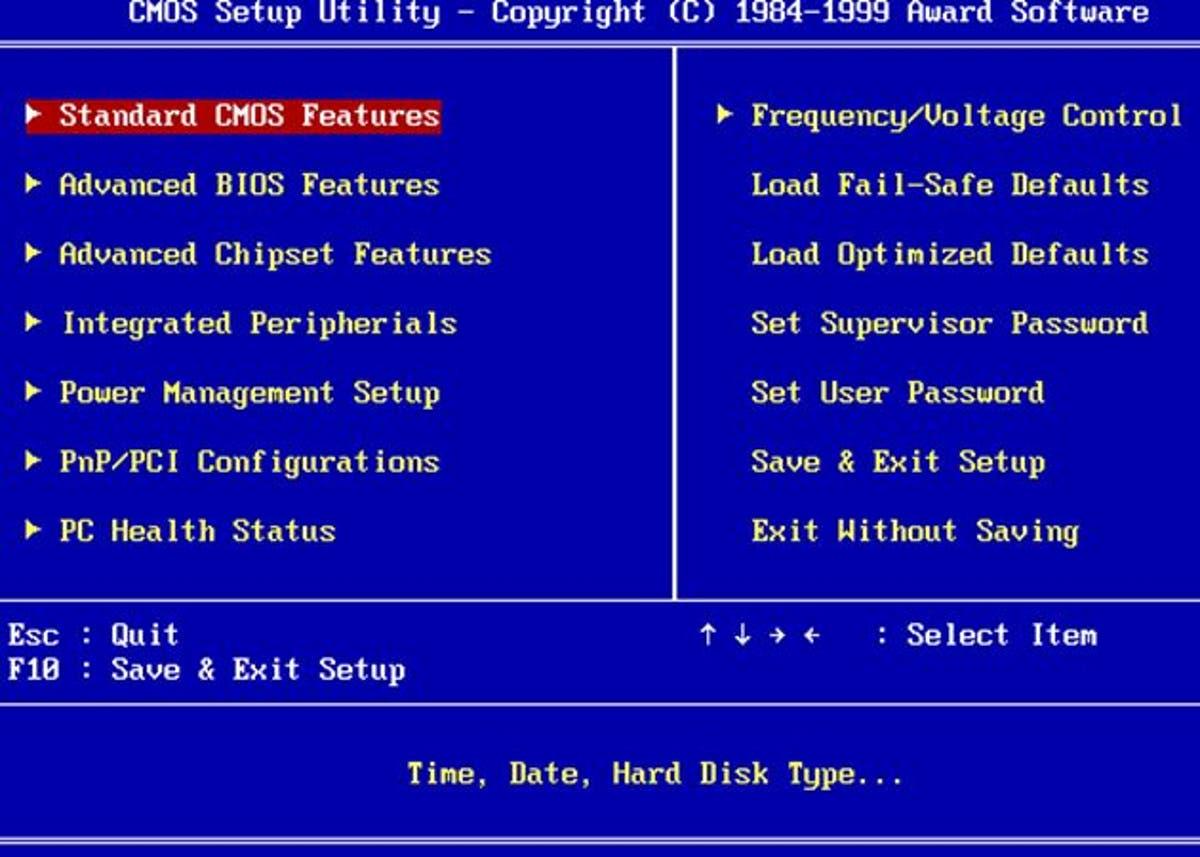
Ako ne možete pristupiti BIOS-u, ali računar prikazuje nešto na ekranu ili se djelimično pokreće u Windows, simboli koje vidite će vam pomoći... kako bi se utvrdilo da li problem potiče od firmvera ili samog sistemaIako nije egzaktna nauka, postoje neki prilično jasni obrasci.
Tipičan scenario je da se računar uključi, BIOS ekran se ne pojavljuje; sve ostaje crno nekoliko sekundi. I onda se Windows pokrene kao da se ništa nije dogodilo. Ako u tom slučaju pokušate pritisnuti Delete/F2 da biste ušli u BIOS, a ekran ostane crn i Windows se ne pokrene, moguće je da postoji konflikt u procesu inicijalizacije UEFI-ja, problemi sa video signalom tokom pred-pokretanja ili neka neobična konfiguracija brzog pokretanja.
Suprotno je također uobičajeno: uključite opremu i Uvijek uđite u BIOS/UEFI umjesto pokretanja WindowsaOvo ponašanje obično ukazuje na to da matična ploča ne može pronaći valjani operativni sistem ni na jednom od diskova konfigurisanih kao pokretački ili da je redoslijed pokretanja nepravilno postavljen.
Još jedan vrlo jasan simptom je primanje poruke na ekranu poput ove: "Ponovo pokrenite računar i odaberite odgovarajući uređaj za pokretanje ili umetnite medij za pokretanje..."Ovdje vam sam BIOS/UEFI govori da ne može pronaći nijedan uređaj s valjanim boot sektorom; ili je disk otkazao, ili je ožičenje neispravno, ili je redoslijed pokretanja neispravan.
Kada je problem više u Windowsu, firmver obično detektuje disk i započinje proces pokretanja sistema, ali Mogu se pojaviti greške operativnog sistema ili problemi sa datotečnim sistemomOvo su slučajevi petlji pokretanja sistema ili zamrzavanja sistema pri prikazu Windows logotipa. U ovim slučajevima, POST i BIOS su izvršili svoje funkcije, ali sistem se ne pokreće ispravno.
Komponente koje gotovo nikada nisu krive (ali koje svi krive)
Jedna od najčešćih zabluda je mišljenje da ako se Windows ne pokrene ili se računar zaglavi u BIOS-u, problem dolazi od CPU ili grafička karticaU praksi, ako bilo koja od ove dvije komponente zaista otkaže, nećete vidjeti ni BIOS ni Windows.
Ako je procesor oštećen ili nepravilno instaliran, POST se ne bi završio i Ostat će vam crni ekran i zvukovi greške (bipovi) iz internog zvučnika. ili kodove na ekranu matične ploče, ali ne biste vidjeli BIOS interfejs. Sama činjenica da vaš monitor prikazuje BIOS znači da CPU radi dovoljno dugo da izvrši firmver.
Nešto slično se dešava i sa grafičkom karticom: ako vidite sliku na ekranu, čak i ako je to samo BIOS ili logo za pokretanje, grafička kartica (namjenska ili integrirana) je, u najmanju ruku, operacije osnovnog nivoaAko namjenska grafička kartica ne radi ili ne prima napajanje, vjerovatno nećete ništa vidjeti; ako imate integriranu grafiku, direktno povezivanje monitora na izlaz matične ploče omogućava vam da je lako provjerite.
Stoga, ako se vaš problem manifestuje u obliku Direktan pristup BIOS-u, greške pri pokretanju ili ekran "nema uređaja za pokretanje"Mnogo je razumnije ciljati na postavke BIOS-a, diskove za pohranu podataka, redoslijed pokretanja ili sam Windows, a ne na CPU ili GPU.
Kada računar prikazuje samo BIOS ili traži uređaj za pokretanje
Ako se uvijek pojavi ekran za podešavanje firmvera ili poruka "odaberi uređaj za pokretanje", gotovo sigurno imate posla sa... problem sa diskom na kojem se nalazi Windows ili sa redoslijedom pokretanja sistemane sa samim operativnim sistemom (barem ne u početku).
Prva stvar koja obično krene po zlu je nešto vrlo jednostavno: Uzrok mogu biti labava SATA veza, oštećen kabel ili problematičan priključak na matičnoj ploči.Uređaj koji je prethodno radio može povremeno prestati biti detektovan, a firmver je primoran da vas vrati u glavni meni jer nema odakle da se pokrene.
Također postoji popriličan broj slučajeva gdje, nakon što sastavi novi računar od nule, korisnik ga prvi put uključi i računar Samo uđite u BIOSObjašnjenje je ovdje jednostavno: disk je potpuno prazan, nema operativnog sistema ili boot managera, tako da ploča radi jedino što može, a to je da vas odvede do firmvera kako biste mogli odabrati instalacijski medij.
Još jedan izvor glavobolja su USB diskovi, eksterni tvrdi diskovi i SD kartice. Ako redoslijed pokretanja daje prioritet Pokretanje s USB-a Ako ostavite memorijski stick povezan bez sistema za pokretanje, računar će pokušati da se pokrene s njega; pošto to ne može, završi u BIOS-u ili insistira na prikazivanju poruke o grešci uređaja za pokretanje.
Ponekad, nakon instaliranja ili promjene hardvera, problem nije u disku već u konfiguraciji: firmver odlučuje da novi disk ima prioritet, iako Operativni sistem ostaje na drugom internom diskuPonekad ovo ne uzrokuje ozbiljne greške, ali ako taj sekundarni disk ima ostatke starog bootloadera ili nepotpunu instalaciju, sistem može postati prilično zbunjujući.
Kada je problem u softveru za pokretanje Windowsa
Postoje situacije u kojima matična ploča savršeno detektuje disk, čak i prolazi provjeru, a ipak, Windows se ne pokreće ili se zaglavljuje u automatskim petljama za popravkuOve vrste kvarova su obično povezane s MBR/GPT, BCD ili oštećenim sistemskim datotekama.
Iznenadna gašenja, nestanci struje, kvarovi tvrdog diska ili ažuriranja koja se ne završe uspješno mogu ostaviti oštećeni boot sektor ili oštećene tabele particijaSa stanovišta firmvera, sve je u redu: postoji bootabilni disk, on predaje kontrolu, a šta se dešava od tada nadalje je odgovornost operativnog sistema.
Jasan način da se posumnja da je greška u Windowsu, a ne u BIOS-u, jeste da se vide poruke samog sistema, kao što su "Priprema automatske popravke", "Pokušaj popravke diska" ili greške sistemskih datoteka, ali BIOS stabilno funkcioniše i ispravno detektuje diskove.
U ovim slučajevima, jedan od najkorisnijih alata je Popravak pokretanja WindowsaOvaj uslužni program, dostupan pokretanjem sistema sa instalacionog USB/DVD-a, analizira strukturu pokretanja (MBR/GPT, BCD) i pokušava je ispraviti prepisivanjem potrebnih sektora kako bi matična ploča ponovo mogla normalno učitati sistem.
Ako automatska popravka ne uspije, i dalje postoji mogućnost ponovne instalacije Windowsa uz zadržavanje ličnih datoteka, koje Obično isključuje većinu softverskih problema bez potrebe za potpunim preformatiranjem.Da, izgubit ćete instalirane programe, ali čuvanje dokumenata i podataka obično predstavlja veliko olakšanje.
Brzo pokretanje, brzo pokretanje Windowsa i druge "prečice" koje uzrokuju probleme
Posljednjih godina pojavilo se nekoliko funkcija osmišljenih da ubrzaju pokretanje, koje u praksi... Oni uzrokuju više glavobolja nego što ih rješavaju. kada se kombinuje sa određenim firmverima ili konfiguracijama.
S jedne strane, mnoge matične ploče dolaze sa Brzo pokretanje u BIOS-u/UEFI-juOvaj način rada minimizira POST provjere, izostavlja neke korake i može učiniti gotovo nemogućim pristup BIOS-u pritiskom na tipičnu tipku, jer je skok na operativni sistem toliko brz da je vremenski prozor za njegovo presretanje minimalan.
S druge strane, Windows 10 i Windows 11 dodaju vlastitu funkciju Brzi početakOvaj proces sprema dio stanja sistema u datoteku hibernacije i malo "prevari" proces pokretanja kako bi ga ubrzao. Nuspojava je da na nekim računarima ovaj proces preskače ili ometa ručni pristup BIOS-u/UEFI-ju.
Kada sumnjate da je problem u tome što nemate dovoljno vremena za pristup BIOS-u ili da prenos firmvera na Windows ne ide glatko, najbolji postupak je Onemogućite brzo pokretanje Windowsa Iz opcija napajanja i, u samom firmveru, privremeno onemogućite Brzo pokretanje (Fast Boot).
Ako se Windows i dalje pokreće, možete prisilno pokrenuti napredni početak Iz postavki oporavka, sistem se može direktno ponovo pokrenuti, prikazujući napredne menije iz kojih se računar može poslati u BIOS/UEFI bez oslanjanja na tipke tokom pokretanja. Ovo je vrlo praktičan način da se "ušunjate" u firmver kada je standardni proces pokretanja prebrz.
Tastatura, USB portovi i drugi faktori koji sprečavaju pristup BIOS-u

Često problem nije u tome što je BIOS neispravan, već u tome što Nikada ne registruje pritisak tipke za unosKod bežičnih tastatura ili određenih USB modela, prijemnik se ne inicijalizira dovoljno rano da bi ga firmver prepoznao tokom POST-a.
Ako već neko vrijeme pritiskate Delete, F2, F12 ili odgovarajući taster, a računar ignoriše vaše pokušaje, pokušajte ovo: priključite žičanu USB tastaturuIdealno bi bilo da ga povežete direktno na zadnji USB 2.0 port na matičnoj ploči. Mnogi firmveri inicijaliziraju ove portove prije USB 3 portova ili međučvorišta.
Još jedna apsurdna, ali stvarna mogućnost je da imate zaglavljen ili stalno pritisnut tasterNeke verzije firmvera, nakon što otkriju zadržani pritisak na određenim tipkama, mogu ući u posebne načine rada ili ne uspjeti dovršiti POST proces. Preporučljivo je fizički pregledati tastaturu, isprobati drugu ili čak pokrenuti računar bez povezane tastature kako biste vidjeli hoće li se ponašanje promijeniti.
Također treba napomenuti da određeni USB periferni uređaji (eksterni tvrdi diskovi, čitači kartica, fleš diskovi) mogu uzrokovati konflikte pri pokretanju Ako firmver prvo pokuša čitati s njih, isključivanje apsolutno svega osim tastature, miša i monitora je vrlo jednostavan dijagnostički korak koji eliminira mnoge faktore odjednom.
Grafička kartica, video izlazi i PCIe slotovi: zašto utiču na ono što vidite
Možda zvuči čudno, ali način na koji povezujete monitor ili pozicionirate grafičku karticu može uticati... da li vidite BIOS/UEFI ekran ili neposebno u sistemima sa više izlaza ili sa integrisanom i namenskom grafikom.
Neki modeli grafičkih kartica su konfigurisani za korištenje određeni izlaz (na primjer, krajnji lijevi otvor) kao primarni izlaz tokom POST-a. Ako monitor nije povezan na taj izlaz, firmver može prikazivati BIOS ili poruke o pokretanju sistema putem porta koji ne koristite, a vidjet ćete samo crni ekran dok Windows ne preuzme kontrolu.
S druge strane, ako namjenska grafička kartica nije u primarni PCIe slot (najbliži CPU-u)Ako postoji problem s vezom, UEFI bi mogao odlučiti koristiti integriranu grafiku i poslati signal kroz izlaze matične ploče. To znači da biste mogli pomisliti da se BIOS ne pojavljuje kada se zapravo pojavljuje, već na drugom video izlazu.
Pokušaj spojite monitor na matičnu ploču (Ako CPU ima integriranu grafiku) ili promjena kabla na prvom GPU portu obično brzo razjašnjava da li je problem u signalu. U mnogim slučajevima, podešavanje ovog detalja je dovoljno da se POST poruke, logotip proizvođača i pristup BIOS-u vrate bez daljnjih problema.
Ako nakon izvođenja ovih testova potvrdite da je slika vidljiva tek kada se Windows počne učitavati, operativni sistem nije kriv; Stvar je u tome kako firmver odluči da šalje video signal. u početnim fazama pokretanja.
Resetujte CMOS, fabričke postavke i bateriju matične ploče
Kada konfiguracija BIOS-a postane nestabilna (loše izvršeno overklokovanje, agresivni XMP profili, nepravilno podešene postavke), mnoge anomalije pri pokretanju se rješavaju vraćanjem na fabrička podešavanjaOvo jednim potezom eliminiše sve neobične parametre koji bi mogli sabotirati startup.
Većina modernih matičnih ploča uključuje neku vrstu Fizičko dugme za brisanje CMOS-aMože se koristiti određeni kratkospojnik ili barem opcija za brisanje konfiguracije uklanjanjem CMOS baterije na jednu minutu dok je računar isključen i odspojen od napajanja. Nakon brisanja, BIOS se vraća na prvobitne postavke.
Ako problemi s pokretanjem nestanu nakon "resetiranja" BIOS-a, to je jak pokazatelj da greška nije nastala u Windowsu, već u... konfliktna konfiguracija firmveraU tom slučaju, prilikom podešavanja parametara kao što su AHCI/IDE način rada, XMP ili redoslijed pokretanja, to se mora uraditi pažljivo, a ponašanje se mora provjeriti naknadno.
Ne smijemo zaboraviti ni svoje CMOS baterijaOvo napajanje napaja memoriju u kojoj se pohranjuju BIOS postavke kada je računar isključen. Vremenom se može isprazniti, što dovodi do gubitka konfiguracije, netačnog datuma i vremena ili neočekivanog vraćanja na zadane postavke. Ove zadane postavke, zauzvrat, mogu promijeniti način rada SATA porta, prioritet pokretanja ili status funkcija poput Secure Boot-a.
Ako sumnjate na problem, zamjena ove baterije novom, jeftinom (obično tipa CR2032) može stabilizirati mnoge nepravilnosti pri pokretanju. Međutim, zamjena se mora obaviti sa... računar isključen, iskopčan iz struje i uz dužan oprezAko vam nije ugodno otvarati uređaj, najbolje je da to uradi tehničar.
Greške hardvera i BIOS "bip" kodovi
Još jedan vrlo koristan pokazatelj da li problem dolazi iz BIOS-a/UEFI-ja ili operativnog sistema je zvučni signali prilikom uključivanja računaraOvi zvukovi, koje generira mali zvučnik spojen na matičnu ploču, odgovaraju kodovima koji ukazuju na specifične hardverske kvarove.
Specifičan obrazac neprekidnih ili kombinovanih zvučnih signala obično ukazuje Kvarovi RAM memorije, kvarovi grafičke kartice, kvarovi tastature ili čak kvarovi napajanjaAko čujete zvučne signale, a računar čak ni ne prikazuje logotip za pokretanje ili BIOS ekran, problem se javlja u toliko ranoj fazi da Windows čak ni ne detektuje proces pokretanja.
Tačno tumačenje ovih kodova zavisi od proizvođača matične ploče (AMI, Award, Phoenix, itd.), tako da je neophodno konsultovati uputstvo za određeni model ili web stranicu proizvođačaNakon što se identifikuje uzrok problema, vrijeme je za testiranje RAM modula jedan po jedan, promjenu slotova, provjeru grafičke kartice ili provjeru napajanja.
Kada BIOS prikaže svoj interfejs bez zvučnih signala greške, POST se smatra uspješnim. Ako od tog trenutka nadalje svi problemi počnu upravo kada Windows preda kontrolu, sasvim je jasno da problem više nije u firmveru ili kritičnom hardverskom kvaru, već u... softveru za pokretanje ili u samom operativnom sistemu.
Kvar BIOS čipa ili kvar matične ploče
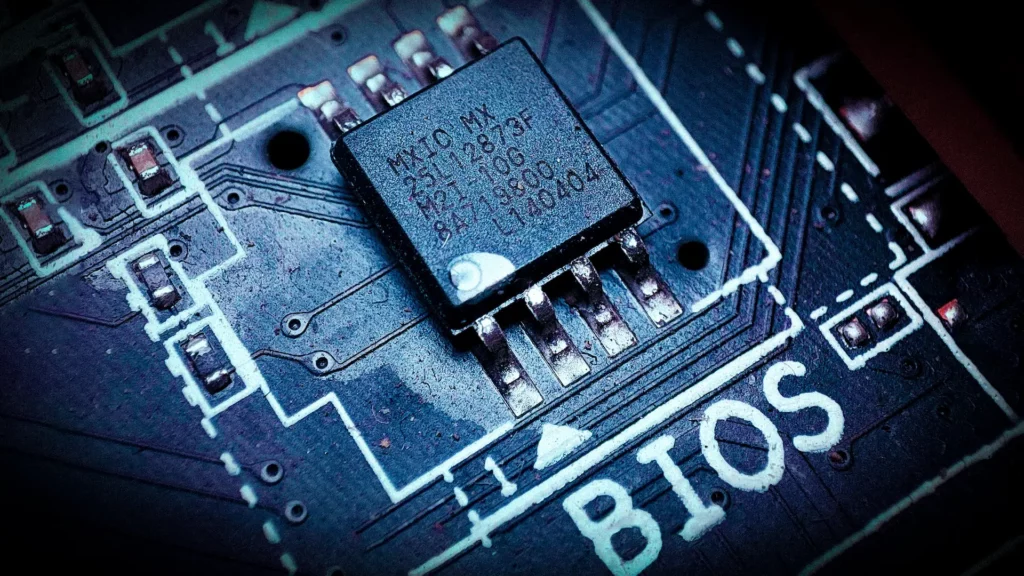
U modernim računarima, BIOS/UEFI informacije se obično pohranjuju na jednom ili dva memorijska čipa, obično EEPROM ili NAND Flash. Neke matične ploče čak integrišu "rezervni" čip sa rezervnom kopijom firmvera, dizajniranog za oporavak sistema ako se glavno ažuriranje ošteti.
Moguće je da je glavni čip koji se pokreće pri pokretanju oštećen, da ima oštećene sektore ili da ga matična ploča ne može ispravno pročitati. U tim okolnostima, procesor slijedi hitnu rutu, pokušavajući čitati sa rezervne ROM memorije, a ako otkrije ozbiljne probleme, možda... ostavljanje sistema zaglavljenog na BIOS ekranu ili u vrlo ranoj petlji pokretanja.
U određenim modelima, BIOS čip nije zalemljen već montiran u podnožje. To bi teoretski omogućilo zamijenite ga drugim programiranim s ispravnim firmveromMeđutim, to je delikatan manevar: nepravilno uklanjanje ili umetanje čipa može saviti pinove, oštetiti ploču ili učiniti slot neupotrebljivim.
Tu su i vanjski alati i programeri Ovi alati mogu prepisati sadržaj EEPROM čipova, ali njihova upotreba je rezervisana za stručne ruke. Bez prethodnog iskustva u elektronici ili popravci matične ploče, pokušaj ponovnog flešovanja ili zamjene BIOS čipa "grubom silom" je recept za katastrofu.
Kada, nakon provjere kablova, diskova, napajanja i slično, i dalje doživljavate nelogično ponašanje tokom POST-a ili matična ploča uopšte ne može detektovati diskove, razumno je posumnjati... duboki kvar matične pločeU tom trenutku, obično je najbolje koristiti specijaliziranu tehničku uslugu ili razmisliti o zamjeni matične ploče novim modelom.
Ažuriranja BIOS-a, lozinke i drugi uobičajeni problemi
Iako postoji iskušenje "ažuriranja radi ažuriranja", promjena firmvera matične ploče nije nešto što se radi olako. Ažuriranje BIOS-a može poboljšati kompatibilnost, ispraviti greške ili dodati podršku za nove procesoreMeđutim, može se oštetiti i ako se proces prekine ili ako se primijeni pogrešna verzija.
Ako sumnjate da stari BIOS uzrokuje probleme, pametno je imati na umu tačan model matične ploče i trenutna verzija BIOS-aPosjetite službenu web stranicu proizvođača i provjerite postoji li novija verzija koja rješava specifične probleme s kojima se suočavate. Ako postoji, slijedite preporučenu metodu (iz samog UEFI-ja, s USB-a itd.) i Ne improvizuj.
Još jedan delikatan aspekt je BIOS/UEFI lozinkaOva sigurnosna mjera vam onemogućava pristup meniju postavki ili čak pokretanje uređaja bez ispravne lozinke. Ako je zaboravite, mogli biste biti potpuno zaključani: nećete moći promijeniti redoslijed pokretanja, onemogućiti opcije ili ažurirati firmver.
Neki proizvođači uključuju glavne lozinke ili mehanizmi za oporavakMeđutim, ove metode nisu uvijek javno dokumentirane. U mnogim slučajevima, jedini način za brisanje lozinke je brisanje CMOS memorije (baterije, kratkospojnika itd.), uz posljedični rizik gubitka svih prethodnih postavki.
U svakoj situaciji u kojoj računar odbija da se pokrene jer ne može da prođe ekran za unos BIOS lozinke, izvor problema je jasan: Nije Windows taj koji otkazuje, već sloj firmvera koji čak ni ne predaje kontrolu.Dok se ta prepreka ne prevaziđe, nema smisla pokušavati popravke na nivou operativnog sistema.
Kada nema druge opcije: formatiranje, ponovna instalacija ili promjena hardvera
Dolazi trenutak, nakon mnogih testova, kada morate biti pragmatični. Ako ste već provjerili kablove, portove, redoslijed pokretanja, onemogućili Fast Boot, isprobali drugi tvrdi disk i imate pokušao popraviti pokretanje Windowsa bez uspjehaMožda je operativni sistem toliko oštećen da je dubinska ponovna instalacija najefikasnije rješenje.
Prije formatiranja, uvijek je dobra ideja povežite pogođeni disk s drugim računarom i kopirajte sve važne podatke na njega. Ako je disk i dalje čitljiv, barem nećete izgubiti lične datoteke čak i ako je originalni boot disk oštećen. Nakon što je sigurnosna kopija završena, čista instalacija Windowsa na ispravan disk će ukloniti sav oštećeni softver koji bi mogao sprječavati pokretanje sistema.
S druge strane, ako ni BIOS ni Windows instalacijski program ne prepoznaju disk ni pod kojim okolnostima, mora se pretpostaviti da je možda fizički oštećenU tom slučaju, jedino rješenje je obično zamjena drugim i ponovna instalacija od nule; ako su podaci bili kritični, može se razmotriti profesionalna usluga oporavka, ali to nije jeftino.
Kada se čak i nakon promjene grešaka u detekciji diska POST zamrzne ili se nastavi nepravilno ponašanje, problem je u samom disku. matična ploča je glavni osumnjičeniKvar u SATA kontrolerima, čipsetu ili strujnom kolu može spriječiti pokretanje bilo kojeg operativnog sistema, bez obzira na to koliko je disk ispravan.
U ovim okolnostima, obično je vrijeme za procjenu: investirajte u specijalizirane popravke ili, ako je matična ploča već stara nekoliko godina, iskoristite ovu priliku da nadogradite dio opremeČesto su uporni problemi s pokretanjem sistema način na koji stariji hardver "upozorava" da se njegov životni ciklus bliži kraju.
Posmatrajući sve ove simptome zajedno - zvučne signale, prisustvo ili odsustvo BIOS-a, poruke "nema uređaja za pokretanje", ponašanje instalacijskog programa Windowsa, stabilnost konfiguracije firmvera - možete dobiti prilično pouzdanu predstavu o ako problem potiče iz BIOS-a/UEFI, u Windowsu ili na osnovnom hardveruČak i kada ne možete direktno pristupiti BIOS meniju. Ovo sveobuhvatno čitanje tragova je ono što čini razliku između slijepe zamjene dijelova i efikasnog rješavanja problema.


Strastven za tehnologiju od malih nogu. Volim da budem u toku u sektoru i, iznad svega, da ga komuniciram. Zato sam već dugi niz godina posvećen komunikaciji na web stranicama o tehnologiji i video igricama. Možete me pronaći kako pišem o Androidu, Windowsu, MacOS-u, iOS-u, Nintendo-u ili bilo kojoj drugoj srodnoj temi koja vam padne na pamet.