Danas ćemo pogledati kako vratiti instalaciju upravljačkog programa u Windowsu na prethodnu verziju ako uzrokuje probleme. To je zato što, ponekad, Drajver koji smo instalirali ili ažurirali ima neke greške koje još nisu ispravljene.. Stoga, ako je upravljački program radio bez ikakvih problema prije nego što ste to uradili, najbolje je vratiti se na prethodnu verziju.
Glavna funkcija drajvera je da omoguće računaru komunikaciju sa hardverskim uređajima. To znači da, zahvaljujući drajverima, uređaji poput grafičkih kartica, tastatura, miševa, slušalica, zvučnika i drugih, ispravno funkcionišu. Dakle, sAko vam bilo koji od njih uzrokuje probleme, potrebno je vratiti instalaciju upravljačkog programa u Windowsu na prethodnu vrijednost..
Da li je moguće vratiti instalaciju drajvera u Windowsu na prethodnu verziju ako uzrokuje probleme?
Prije svega, da li je moguće vratiti instalaciju drajvera u Windowsu na prethodnu verziju ako vam ona stvara probleme? Ukratko: da. U stvari, moguće je izvršiti ovu radnju iz samog Windows Device Managera. Dakle, ako je sve ispravno radilo prije instaliranja ili ažuriranja upravljačkog programa, najbolje je vratiti se na prethodnu verziju kako biste ispravili problem.
Pored vraćanja instalacije upravljačkog programa u Windowsu na prethodnu verziju ako uzrokuje probleme, možete i Postoje i druge alternative koje su održive. Na primjer, možete pokušati deinstalirati i ponovo instalirati upravljački program, koristiti alat za rješavanje problema u sustavu Windows ili ažurirati upravljački program na noviju verziju. U nastavku ćemo korak po korak proći kroz svaku od ovih opcija.
Koraci za vraćanje instalacije upravljačkog programa u prethodni sistem Windows
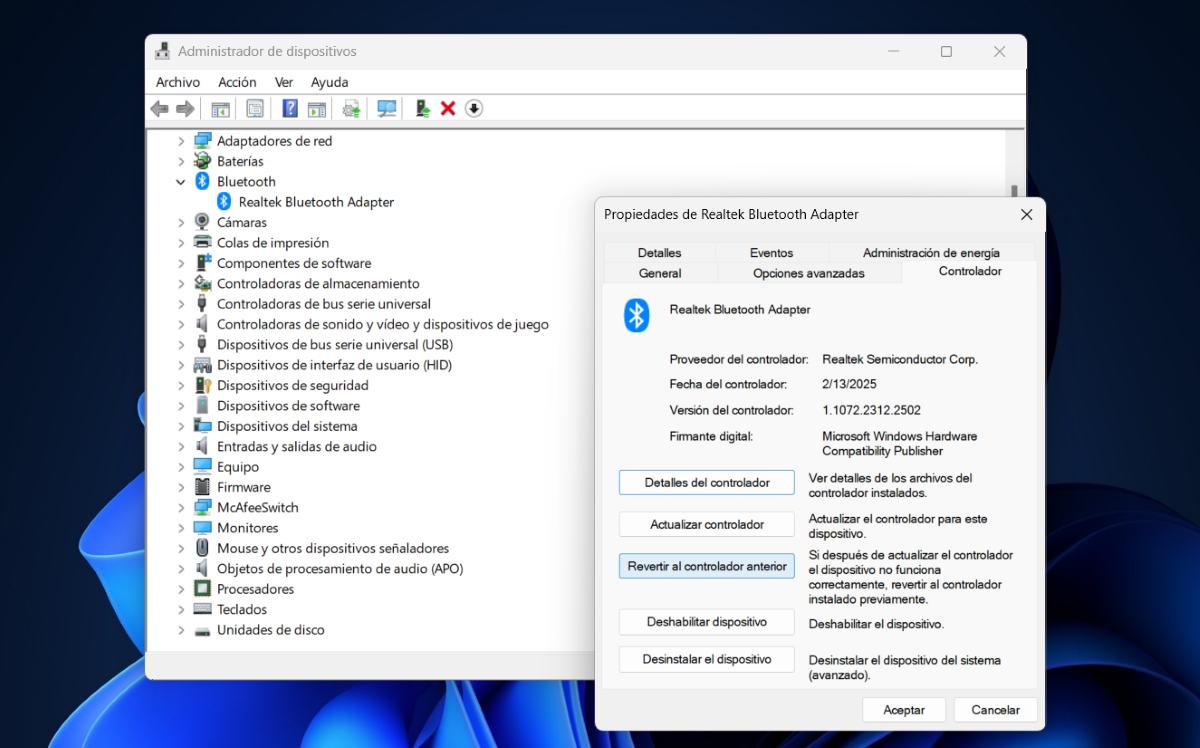
Za rješavanje problema s upravljačkim programima nakon njihove instalacije, potrebno je koristiti Upravitelj uređaja. Sada imajte na umu da, iako je postupak prilično jednostavan, morate slijediti svaki od koraka tačno onako kako je objašnjeno u nastavku da biste bili uspješni. Ovo su precizni koraci:
- Desnim klikom miša kliknite ikonu Start u Windowsu.
- Odaberite unos Upravitelj uređaja.
- Pronađite upravljački program uređaja koji vam uzrokuje probleme. Na primjer, Bluetooth.
- Dodirnite strelicu da biste prikazali opcije uređaja.
- Sada kliknite desnim tasterom miša na opciju koja se otvorila.
- Selecciona Propiedades.
- Na kartici Drajver kliknite na Vrati stari drajver (imajte na umu da naziv ove opcije može varirati ovisno o verziji Windowsa koju koristite).
- Ako je opcija omogućena, slijedite upute sustava Windows za povratak na prethodni upravljački program kako biste riješili problem.
- Na kraju, ponovo pokrenite računar kako biste bili sigurni da su promjene koje ste napravili optimalne.
Ten presente que, Ponekad vraćanje instalacije upravljačkog programa u prvobitno stanje u Windowsu nije moguće., tako da opcija "Vraćanje upravljačkog programa" nije dostupna. To bi moglo biti zato što 1) trenutni upravljački program je nedavno instaliran i nema dostupne starije verzije ili 2) upravljački program nije ispravno instaliran prvi put.
Također možete deinstalirati i ponovo instalirati upravljački program.
U slučaju da nije moguće vratiti instalaciju upravljačkog programa u Windowsu, Možete pokušati deinstalirati uređaj i ponovo ga instalirati.. Kako se to radi? Pratite iste korake kao u prethodnoj tački da biste ušli u Upravitelj uređaja. Nakon što ste pronašli uređaj, slijedite ove korake:
- Haz clic en Propiedades.
- Zatim dodirnite karticu Kontroler.
- Sada, umjesto da kliknete na Vrati upravljački program, odaberite Deinstaliraj uređaj.
- Na kraju, ponovo instalirajte uređaj kako biste provjerili da li je problem riješen.
- Ne zaboravite ponovo pokrenuti računar da bi promjene koje ste napravili stupile na snagu.
Ili koristite alat za rješavanje problema sa Windowsom
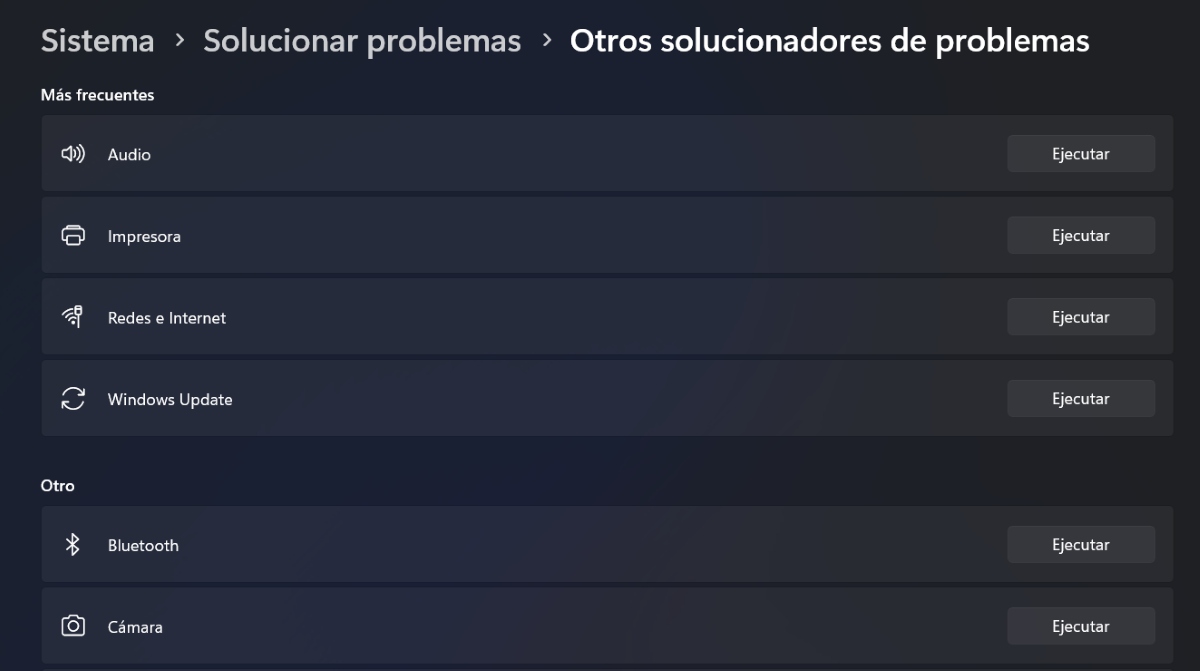
Zar vraćanje instalacije drajvera u Windowsu ili deinstalacija i ponovna instalacija ne rješava vaš problem? Druga opcija koja je dostupna je el Solucionador de problemas de Windows. Ovaj alat možete koristiti kako biste operativnom sistemu omogućili da se sam pobrine za vašu pomoć. Kako možete iskoristiti ovu funkciju?
Idite na postavke Windowsa i odaberite odjeljak Sistem. Jednom tamo, Kliknite na opciju Rješavanje problema. Zatim dodirnite opciju Ostali alati za rješavanje problema. Odaberite uređaj koji vam uzrokuje probleme, kao što su Bluetooth, kamera, reprodukcija videa itd. Na kraju kliknite na Pokreni, primi i slijedite upute i gotovi ste.
Šta ako pokušaš ažurirati drajver kod proizvođača?
Ako nakon što isprobate sve gore navedene metode, problem s upravljačkim programom i dalje postoji, možete pokušati actualizar el driver direktno s proizvođačem uređaja. Na primjer, ako se radi o grafičkoj kartici, morat ćete direktno otići na njenu web stranicu, pronaći najnoviju verziju upravljačkog programa i instalirati je na računar.
Koristite Windows Update da biste izbjegli vraćanje instalacije upravljačkog programa u Windowsu na prethodno stanje.
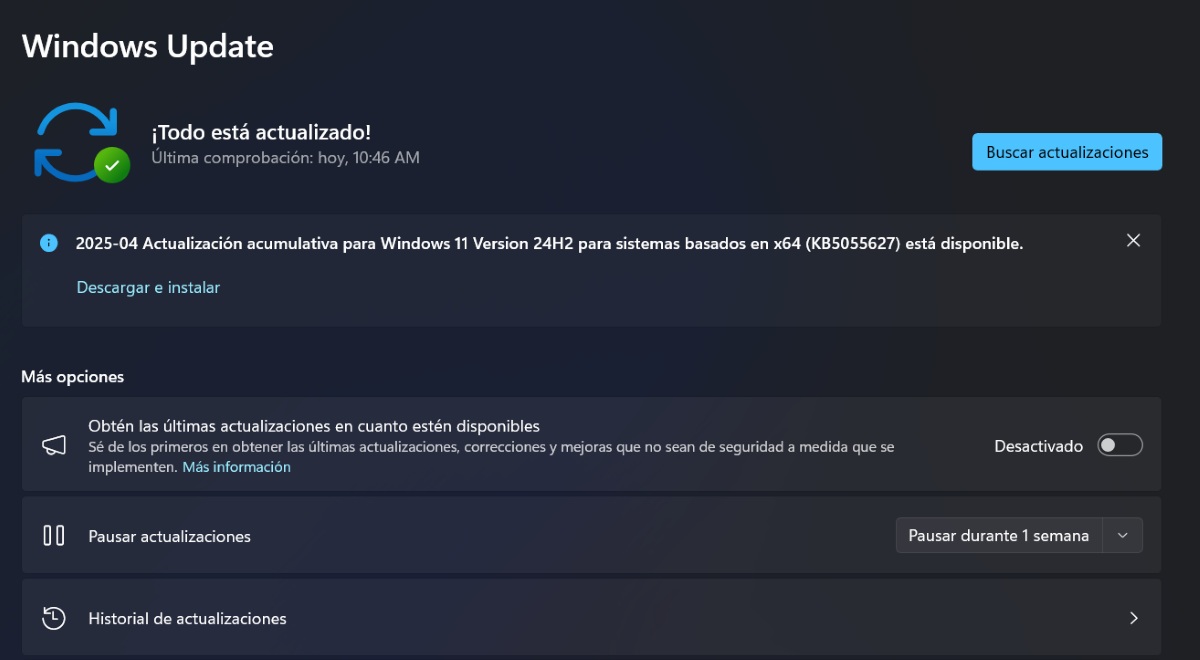
Konačno, imajte na umu da uvijek Dobro je redovno ažurirati Windows operativni sistem tako da sve funkcioniše ispravno. To možete uraditi iz Windows Update-a, alat dizajniran posebno za ažuriranje vašeg računara. Ako želite iskoristiti ovu pomoć da vidite je li problem s vašim upravljačkim programom riješen, učinite sljedeće:
- Uđite u postavke Windowsa klikom na kombinaciju tipki Windows + I.
- Sada odaberite Windows Update.
- Ako je dostupno ažuriranje za uređaj na kojem se javlja problem, ažurirajte ga.
- Ako na prvi pogled nema ažuriranja, kliknite na Napredne opcije.
- U okviru Dodatne opcije kliknite na Opcionalna ažuriranja.
- Zatim odaberite ažuriranja koja želite izvršiti. Preuzmite ih i instalirajte.
- Provjeri da li je problem riješen i to je to.
Ne zaboravite da je uvijek važno biti u toku s novim ažuriranjima koja postaju dostupna za vaš računar. Mnogi od njih pružaju rješenja za mnoge probleme koji se javljaju prilikom preuzimanja ili instaliranja upravljačkih programa. Ovuda, Možda neće biti potrebno vratiti instalaciju upravljačkog programa u Windowsu na prethodno stanje., ali ažuriranjem se problemi mogu izbjeći. Osim toga, ako ažurirate svoj Windows računar, gotovo odmah možete uživati u novim funkcijama.

Od malih nogu me fascinira sve što je vezano za nauku i tehnologiju, posebno ona dostignuća koja nam olakšavaju život i čine ga ugodnijim. Volim biti u toku s najnovijim vijestima i trendovima, te dijeliti svoja iskustva, mišljenja i savjete o uređajima i gedžetima koje koristim. To me je prije nešto više od pet godina navelo da postanem web pisac, fokusirajući se prvenstveno na Android uređaje i Windows operativne sisteme. Naučio sam objašnjavati složene koncepte jednostavnim riječima kako bi ih moji čitatelji mogli lako razumjeti.