Windows 11 je došao sa obnovljenim fokusom na sigurnost, nudi integrisane alate koji vam omogućavaju da zaštitite računar od spoljnih pretnji. Međutim, da biste maksimalno povećali zaštitu i osigurali privatnost vaših podataka, neophodno je poduzeti određene dodatne mjere. U ovom članku ćemo vam pokazati kompletan vodič za optimizaciju sigurnost u Windowsima 11, koristeći izvorne sistemske funkcije i trikove koje možete lako implementirati.
Uz sve više ličnih podataka koji se svakodnevno pohranjuju na našim računarima, od fotografija do finansijskih informacija, zaštita našeg računara od sajber prijetnji je prioritet. Ispravno konfigurirajte sigurnosne opcije, održavanje odgovornog korišćenja i poznavanje dostupnih alata su ključni za pretvaranje vašeg računara u neprobojnu tvrđavu.
Uvijek ažurirajte Windows 11
Jedan od efikasnije načine zaštite vaše opreme je osigurati da ste uvijek u toku sa najnovijim ažuriranjima. Microsoft redovno objavljuje sigurnosne zakrpe koje treba popraviti ranjivosti i poboljšati ukupne performanse sistema.
Da aktivirate automatska ažuriranja, slijedite ove korake:
- Otvori konfiguracija.
- Pristup Windows Update i izaberite Napredne opcije.
- Aktivirajte opciju «Automatski preuzmite i instalirajte ažuriranja».
Osim toga, možete ručno provjeriti ima li ažuriranja ako želite kontrolirati vrijeme instalacije. Idi na Windows Update i kliknite "Potražite ažuriranja" da provjerite ima li dostupnih.
- Održavajte operativni sistem i instalirani softver ažuriranim.
- Konfigurišite zaštitni zid i alate za šifrovanje kao što je BitLocker.
- Koristite jake metode provjere autentičnosti, kao što su Windows Hello i jake lozinke.
Postavite jaku lozinku ili koristite Windows Hello
Uspostavljanje jake metode provjere autentičnosti ključno je za zaštitu vašeg računala. Windows 11 vam omogućava da koristite lozinke, PIN ili biometrijske metode kroz Windows Hello, kao što je prepoznavanje lica ili otiska prsta. Da biste konfigurirali jednu od ovih metoda:
- Pristup Početna > Postavke > Računi > Opcije prijave.
- Izaberite metod koji želite, kao što je PIN ili Windows Hello, i pratite uputstva na ekranu.
El prepoznavanje lica I to otisak prsta Oni nude dodatni nivo sigurnosti jer se ne mogu lako replicirati, što ih čini mnogo sigurnijom alternativom a lozinka tradicionalni.
Zaštitite pretraživanje interneta
Pregledavanje sigurnih web stranica i korištenje pouzdanih pretraživača je od suštinskog značaja za izbjegavanje potencijalnih napada. Uvijek provjerite da li stranica ima prefiks «https://» u svom URL-u, što pokazuje da je veza šifrirana.

Kontrolirajte instalirani softver
Izbjegavajte instaliranje programa iz neslužbenih izvora. Uvijek preuzimaj sa Microsoft Store ili službene stranice programera. Postavite Kontrola korisničkog računa (UAC) Da ograničite neželjene promjene:
- Idi na Postavke > Računi > Kontrola korisničkog računa.
- Podešava nivo sigurnost prema vašim potrebama.
Također pregledajte odobrenja aplikacija kako biste bili sigurni da ne pristupaju više podataka nego što je potrebno. Ovo je konfigurisano iz Postavke > Privatnost.
Omogućite zaštitni zid i šifriranje
El Integrisani zaštitni zid U Windows 11 je aktiviran prema zadanim postavkama, ali ga možete konfigurirati da optimizira njegov rad:
- Kliknite desnim tasterom miša na Windows logo i izaberite Napredne postavke za upravljanje pravilima ulaska i izlaska.

Da biste zaštitili osjetljive podatke, razmislite o korištenju izvornih funkcija šifriranja kao što su BitLocker (dostupno u Pro i Enterprise izdanjima). Da biste ga aktivirali, pristupite File Explorer, kliknite desnim tasterom miša na disk koji želite da šifrujete i izaberite "Omogući BitLocker". EFS možete koristiti i za šifriranje pojedinačnih datoteka.
Primijenite dodatne sigurnosne mjere
Pored osnovnih konfiguracija, ove preporuke mogu pružiti i dodatna zaštita za tvoj tim:
- Pravite redovne rezervne kopije, obe na oblak kao u eksterni diskovi.
- Activa autentifikacija u dva koraka (2FA) na vašim važnim računima.
- Koristite a VPN kada se povezujete na javne mreže radi zaštite vaših podataka.

Antivirusno i sigurnosno skeniranje
Windows Defender pruža odličnu zaštitu, ali njegov rad možete upotpuniti alatima kao što su npr VirusTotal, što omogućava analizu arhive preuzeti prije pokretanja. Ako tražite napredne funkcije kao što su VPN o menadžer lozinki, razmislite o instaliranju antivirusnog programa treće strane.
Obavezno izvedite kompletno skeniranje sistema redovno i ažurirajte svoj antivirus kako biste ostali zaštićeni od najnovijih prijetnji.
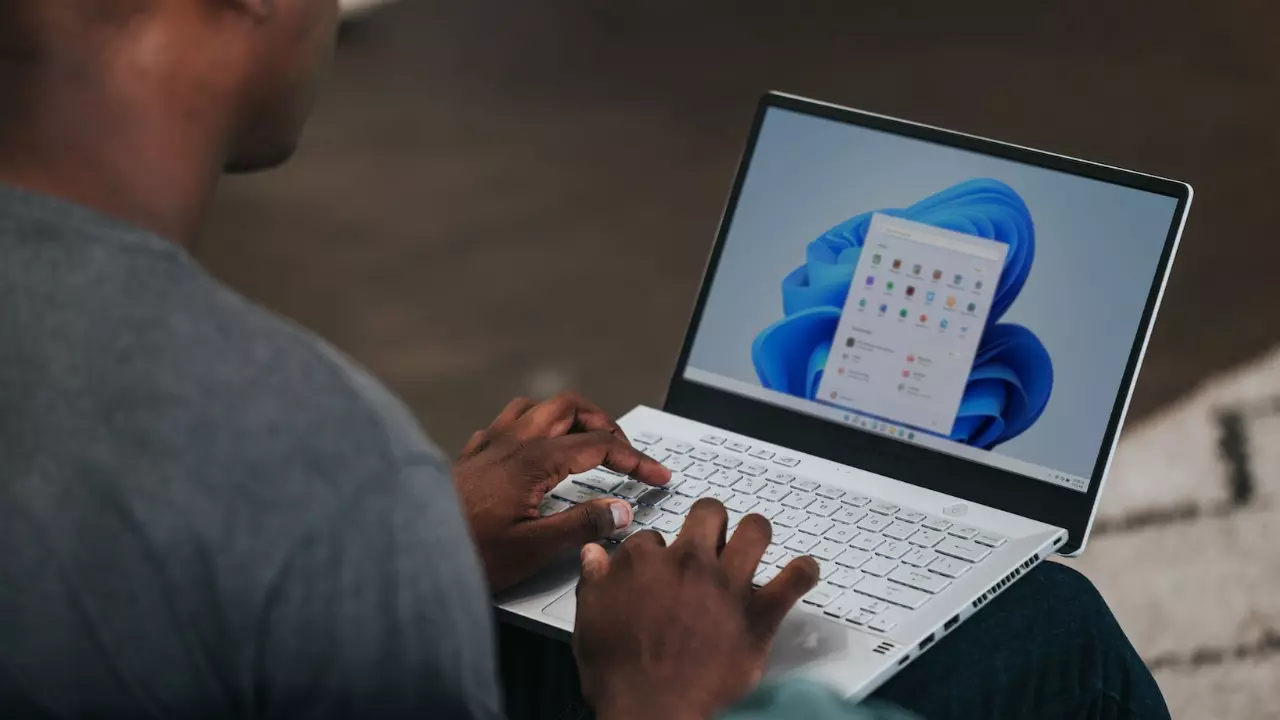
Briga o sigurnosti vaše opreme ne mora biti komplikovana. S pravim postavkama i odgovornim pregledavanjem, možete minimizirati rizike i zaštititi svoje najvrednije podatke. Poduzimanje ovih mjera ne samo da čini vaš uređaj sigurnijim okruženjem, već i poboljšava vaše cjelokupno iskustvo kao korisnika Windows 11.

Ja sam tehnološki entuzijasta koji je svoja "geek" interesovanja pretvorio u profesiju. Proveo sam više od 10 godina svog života koristeći najsavremeniju tehnologiju i petljajući po svim vrstama programa iz čiste radoznalosti. Sada sam se specijalizirao za kompjutersku tehnologiju i video igrice. To je zato što više od 5 godina pišem za razne web stranice o tehnologiji i video igricama, stvarajući članke koji nastoje dati vam potrebne informacije na jeziku koji je svima razumljiv.
Ako imate bilo kakvih pitanja, moje znanje seže od svega vezanog za Windows operativni sistem kao i Android za mobilne telefone. I moja posvećenost je vama, uvijek sam spreman potrošiti nekoliko minuta i pomoći vam da riješite sva pitanja koja imate u ovom svijetu interneta.