- BitLocker šifrira cijele tvrde diskove i štiti osjetljive informacije u Windowsu.
- Korištenje TPM-a i njegova pravilna konfiguracija ključni su za osiguravanje maksimalne zaštite.
- Upravljanje ključevima i oporavak su neophodni kako bi se spriječio gubitak pristupa podacima.

La zaštita podataka To je relevantnije nego ikad u digitalnom dobu, gdje uređaji putuju s nama i lako mogu pasti u pogrešne ruke. Bitlocker To je Ova funkcija može napraviti razliku između gubitka samo laptopa i gubitka svih osjetljivih informacija na njemu. Ali šta je tačno BitLocker, čemu služi i kako da ga aktiviram?
Bez obzira da li koristite Windows za posao, školu ili samo za svakodnevnu upotrebu, poznavanje načina korištenja BitLocker enkripcije može vam uštedjeti mnogo problema. Detaljno ćemo objasniti kako funkcioniše, šta vam je potrebno da biste ga aktivirali i kako njime upravljati.
Šta je BitLocker i zašto biste trebali razmisliti o njegovom omogućavanju?
BitLocker je Rješenje za šifriranje diska koje je razvio Microsoft i integrirano u mnoge Windows sisteme. Njegova glavna funkcija je sprječavanje neovlaštenog pristupa podacima na tvrdom disku, bilo da se radi o sistemskom disku, sekundarnim diskovima ili čak vanjskim uređajima.
Ideja je jednostavna: Svi podaci na disku su šifrirani pomoću moćnog algoritma, obično AES (Napredni standard šifriranja), i može ga dešifrirati samo neko ko ima ispravan ključ ili ispunjava utvrđene zahtjeve za autentifikaciju. Ako neko pokuša pristupiti disku s drugog računara ili direktno izvući informacije, naići će na nepremostivu barijeru.

Zašto koristiti BitLocker? Primjeri upotrebe i izbjegnuti rizici
BitLocker posebno štiti od dva vrlo uobičajena rizika: Krađa ili gubitak računara i nepravilno odlaganje ili recikliranje diskova za pohranu podataka. Ako izgubite laptop tokom putovanja, ukradete ga na poslu ili ga odložite bez brisanja diska, vaše datoteke će ostati sigurne sve dok je BitLocker aktivan i dok pravilno upravljate svojim ključevima.
Osim toga, Šifriranje je neophodno za usklađenost s propisima o zaštiti podataka, kako na evropskom nivou (kao što je GDPR) tako i u reguliranim sektorima (zdravstvo, obrazovanje itd.) gdje je povjerljivost ključna. I ne samo za preduzeća: svaki korisnik koji želi zaštititi lične fotografije, bankarske dokumente ili osjetljive datoteke trebao bi razmotriti ovaj dodatni sloj sigurnosti.
Kako BitLocker funkcioniše: Tehnologija, načini rada i autentifikacija
BitLocker koristi AES enkripcija u XTS ili CBC režimu, sa 128 ili 256-bitni ključevi, ovisno o konfiguracijiOvaj standard se smatra visoko sigurnim i podržavaju ga međunarodne organizacije, osiguravajući da se podaci ne mogu pročitati bez odgovarajućeg ključa, čak i ako napadač ima fizički pristup disku.
Postoji nekoliko metoda za otključavanje enkripcije:
- TPM (Modul pouzdane platforme): fizički čip ugrađen u računar koji sigurno pohranjuje ključeve za šifriranje i provjerava da sistem nije bio neovlašteno mijenjan.
- PIN na početku: Dodaje se lozinka koju korisnik mora unijeti svaki put kada se računar pokrene.
- USB uređaj kao ključ za pokretanje sistema: Sistem se otključava samo ako je prethodno priključen USB sa potrebnim ključem.
- Tradicionalna lozinka: Za eksterne diskove ili sekundarne diskove može se koristiti jaka lozinka.
Velika prednost korištenja BitLockera s TPM-om je ta što, pored praktičnosti, Također štiti od napada prilikom pokretanja sistema i fizičke manipulacije. Međutim, na računarima bez TPM-a, BitLocker i dalje može raditi, ali zahtijeva dodatnu konfiguraciju i ne nudi istu zaštitu od modifikacija pri pokretanju.
Zahtjevi za korištenje BitLockera: hardver, Windows izdanje i particije
Da biste u potpunosti iskoristili BitLocker, Računar mora ispunjavati određene zahtjeve koji se razlikuju ovisno o vrsti šifriranja i verziji Windowsa..
- Izdanje za Windows: BitLocker je dostupan na verzijama Windows 11 i 10 Pro, Enterprise i Education, kao i na Pro i novijim izdanjima Windows 8.1 i Windows 7. Home izdanja uključuju samo takozvano "šifriranje uređaja", koje je ograničenije.
- TPM verzija 1.2 ili novija: Potrebno za automatsko šifriranje i provjeru integriteta sistema. Na računarima bez TPM-a može se koristiti USB ključ za pokretanje ili lozinka, iako to nije toliko sigurno.
- Podržani firmver: UEFI ili BIOS moraju podržavati TCG, a u slučaju TPM 2.0, zahtijevati UEFI boot mod i imati onemogućen CSM.
- Particije diska: Disk mora biti particioniran sa najmanje jednim sistemskim diskom (gdje se Windows pokreće) i jednim diskom operativnog sistema. Prvi je obično FAT32 u UEFI-ju i NTFS u BIOS-u.
Prije aktiviranja BitLockera, neophodno je provjeriti da li vaš računar ispunjava ove zahtjeve. To možete učiniti tako što ćete u Windowsu pretražiti "Informacije o sistemu" i provjeriti odjeljak "Podrška za šifriranje uređaja".
Kako aktivirati BitLocker korak po korak
Iz grafičkog interfejsa
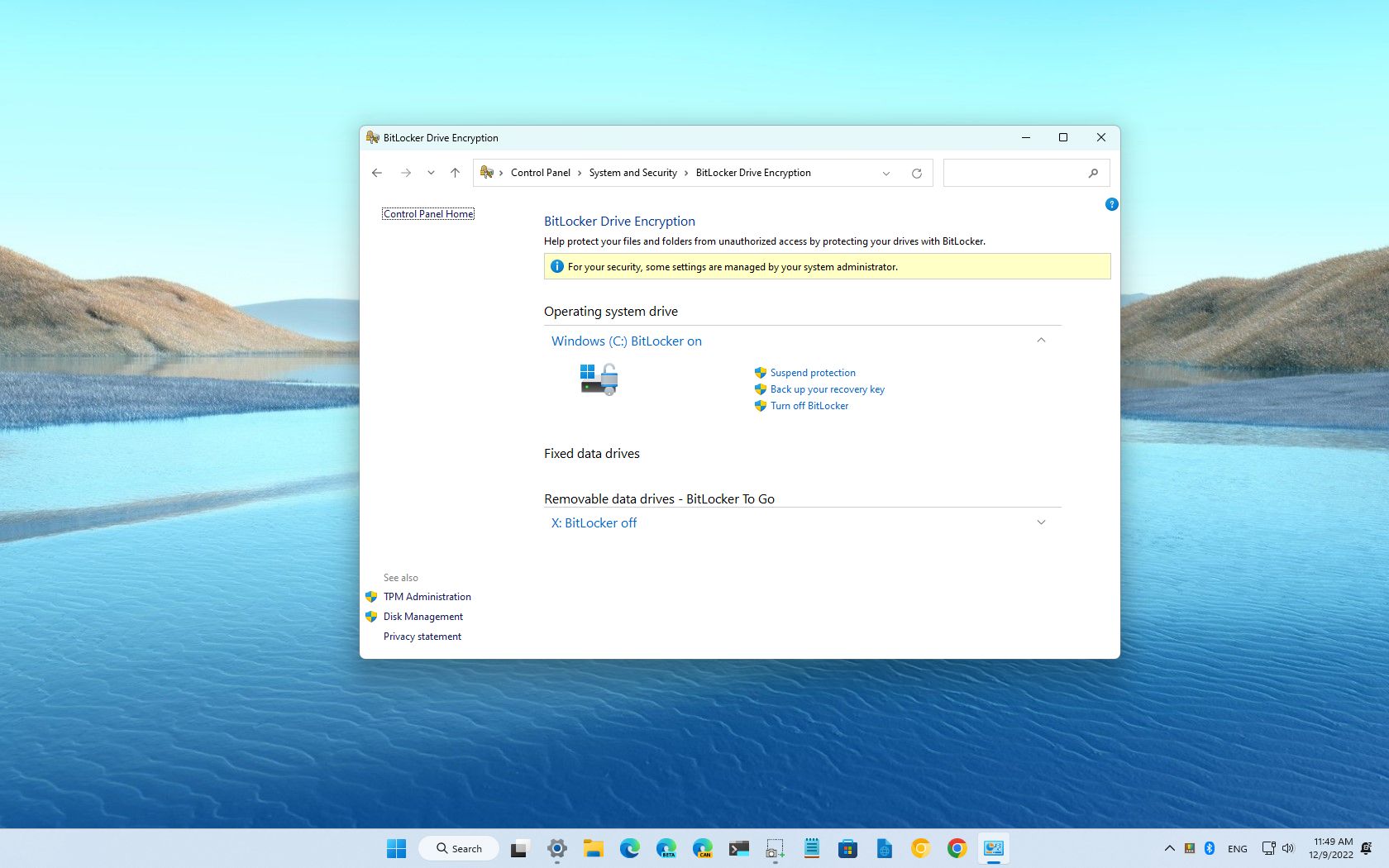
- Pristupite "Kontrolnoj tabli" i idite na "Sistem i sigurnost".
- Kliknite na "BitLocker šifriranje pogona".
- Odaberite disk koji želite šifrirati i odaberite "Uključi BitLocker".
- Odaberite metodu otključavanja: korištenje TPM-a, lozinke, PIN-a ili USB-a kao ključa za pokretanje.
- Odaberite gdje želite sačuvati ključ za oporavak: na Microsoft račun, na USB stick, u vanjsku datoteku ili odštampati na papiru.
- Odlučite želite li šifrirati samo prostor koji se koristi ili cijeli disk. Potonja opcija je sporija, ali sigurnija na korištenim diskovima.
- Odaberite vrstu šifriranja: novo (XTS-AES) preporučeno za trenutne računare ili kompatibilno (CBC) ako premještate disk na starije računare.
- Označite polje "Pokreni BitLocker sistemsku provjeru" da biste potvrdili da je sve ispravno.
- Ponovo pokrenite računar; šifriranje će započeti nakon ponovnog pokretanja.
Imajte na umu da proces može trajati od 20 minuta do nekoliko sati, ovisno o veličini i korištenju uređaja. Možete nastaviti koristiti računar, ali se preporučuje da ne obavljate kritične zadatke dok ne završite.
Iz komandne linije
Za napredne korisnike, moguće je omogućiti BitLocker i upravljati njegovim opcijama iz komandne linije pomoću naredbe manage-bdeNa primjer:
manage-bde -on C: -RecoveryPasswordda biste uključili BitLocker na disku C i postavili ključ za oporavak.manage-bde -statusda provjerite status šifriranja na svim diskovima.
Ovo je korisno za automatizaciju konfiguracije na više računara, idealno u poslovnim okruženjima.

Upravljanje ključevima za oporavak: Najvažnije stvari koje trebate znati
Najvažnija karika u BitLocker enkripciji je ključ za oporavak. Bez njega, ne postoji način da oporavite podatke ako zaboravite lozinku, izgubite PIN ili sistem otkrije sumnjive promjene (na primjer, nakon značajne promjene hardvera). Prije završetka podešavanja, Windows će od vas tražiti da sačuvate ovaj ključ za oporavak. Imate nekoliko opcija:
- Microsoft račun: Povezivanje se vrši automatski ili ručno, što omogućava oporavak s bilo kojeg uređaja prijavom.
- Odštampajte ili sačuvajte na USB/eksternu datoteku: Pazite da ga ne ostavljate na vidljivom mjestu ili na samom računaru, kako biste spriječili da svako ko dobije pristup uređaju ukrade i ključ.
- Active Directory ili MDM rješenja: U kompanijama je uobičajeno da se sve lozinke pohranjuju u centraliziranom direktoriju, što IT odjelima olakšava njihov oporavak.
Ako vam ikada zatreba ključ, Windows će vam pokazati jedinstveni identifikator koji će vam pomoći da pronađete određenu datoteku.
Kako onemogućiti ili suspendirati BitLocker
Suspendiranje i onemogućavanje BitLockera su korisne opcije u slučaju ažuriranja BIOS-a, promjena hardvera ili ako odlučite prestati koristiti šifriranje.
- Obustavi: Održava disk šifriranim, ali privremeno onemogućava BitLocker zaštitu do sljedećeg ponovnog pokretanja. Ovo se preporučuje prije ažuriranja firmvera, jer u suprotnom možete izgubiti pristup.
- Deaktiviraj: Potpuno dešifrira disk, proces koji može trajati nekoliko sati. Disk će tada biti dostupan bez lozinke i nezaštićen.
Obje opcije se mogu upravljati iz "Upravljanje BitLockerom" u Kontrolnoj ploči ili putem komandne linije.
Ograničenja i potencijalni nedostaci BitLockera
- Nije dostupno u svim izdanjima Windowsa: Kućne verzije podržavaju samo pojednostavljeno šifriranje uređaja i ne nude sve BitLocker opcije.
- Zahtijeva kompatibilan hardver: Najviši nivo zaštite postiže se samo kompatibilnim TPM-om i BIOS-om/UEFI-jem. Bez njih, enkripcija je funkcionalna, ali manje otporna na fizičke napade.
- Izgubljeni ključ = gubitak podataka: Ako niste sigurno sačuvali ključ za oporavak, zauvijek ćete izgubiti pristup svojim šifriranim datotekama.
- Kompatibilnost s drugim sistemima: Šifrovani diskovi nisu lako dostupni iz operativnih sistema koji nisu Windows.
- Promjene ili nadogradnje hardvera: Ponekad, nakon ažuriranja BIOS-a ili modifikacije komponenti, BitLocker može zahtijevati ključ za oporavak kako bi ponovo dobio pristup vašim podacima.
Ko bi trebao uključiti BitLocker?
Ako pohranjujete lične, profesionalne ili povjerljive informacije, šifriranje diska je danas gotovo obavezno. Posebno se preporučuje kod:
- Kompanije i organizacije koje upravljaju osjetljivim podacima (zdravstvo, obrazovanje, pravo itd.)
- Korisnici koji mnogo putuju ili rade na daljinu, jer to povećava rizik od gubitka ili krađe uređaja.
- Svi koji žele spriječiti da lični podaci, fotografije, dokumenti ili akreditivi završe u neovlaštenim rukama.
Ne preporučuje se ako često trebate premještati diskove između Windows i Linux sistema ili ako tražite potpuno auditibilna rješenja otvorenog koda.
Bitno je da Omogućavanje BitLocker enkripcije u Windowsu jedna je od najefikasnijih mjera za zaštitu vaših ličnih i profesionalnih podataka od neovlaštenog pristupa ako uređaj padne u pogrešne ruke. Slijedeći korake u ovom vodiču i obraćajući pažnju na upravljanje ključevima za oporavak, možete uživati u bezbrižnosti znajući da su vaši podaci zaštićeni robusnom, integriranom tehnologijom optimiziranom za moderne Windows sisteme.

Urednik specijaliziran za tehnologiju i internet pitanja s više od deset godina iskustva u različitim digitalnim medijima. Radio sam kao urednik i kreator sadržaja za kompanije za e-trgovinu, komunikaciju, online marketing i oglašavanje. Također sam pisao na web stranicama ekonomije, finansija i drugih sektora. Moj posao je i moja strast. Sada, kroz moje članke u Tecnobits, pokušavam istražiti sve novosti i nove mogućnosti koje nam svijet tehnologije nudi svaki dan da poboljšamo svoje živote.