- Koristite Registry IFEO za preusmjeravanje notepad.exe na Notepad++ ili VS Code s vrijednošću Debugger.
- Povežite .txt datoteke s Notepad++-om ako ne želite blokirati Notepad; poništite promjene iz registra ili svojstava.
- Na Windowsu 11, prisilno instalirajte/konvertujte kodiranja (ANSI, UTF-16 BE) pomoću editora kao što je Notepad++.
Ako često otvarate tekstualne datoteke iz Explorera, znate koliko može biti frustrirajuće kada se "notepad.exe" pokreće po zadanim postavkama i ograničava vam opcije. Mnogi preferiraju preusmjeravanje tog poziva na moćni Notepad++ ili Visual Studio Code. kako bi se dobile funkcije, brzina i produktivnost u cijelom sistemu.
U ovom članku, pokazat ću vam kako sigurno zamijeniti Notepad sa Notepad++ ili VS Code na Windowsu, a također ću objasniti kada je najbolje koristiti osnovni editor, editor orijentiran na kod ili IDE sa svim funkcijama. Također ćete vidjeti kako riješiti probleme s kodiranjem u sustavu Windows 11 (UTF-16 BE, ANSI, itd.) i kratki vodič za alternativne urednike s prednostima, nedostacima, cijenama i recenzijama. Hajde da saznamo sve o Kako zamijeniti Notepad sa VS Code ili Notepad++.
Zašto zamijeniti Notepad sa Notepad++ ili VS Code
Notepad je nedavno poboljšan (kartice, nastavak sesije), ali je i dalje vrlo ograničen u poređenju s drugim opcijama. Notepad++ je lagan, besplatan i prepun ključnih funkcija za uređivanje koda ili velikog teksta. (kartice, makroi, napredna pretraga, oznake, podijeljeni ekran, detekcija jezika, dodaci, MD5/SHA potpisi, trajne sesije).
S druge strane, VS Code igra u drugoj ligi: IntelliSense za kontekstualno automatsko dovršavanje, Git integraciju, ugrađeni terminal i ogroman tržište s ekstenzijama i widgetima koji doprinose EdgeuTeži je od Notepad++-a, ali vrlo svestran i modularan za gotovo svaki stek.
Za vrlo osnovne zadatke, Notepad i dalje pruža dobru uslugu; za razvoj ili analizu logova s regularnim izrazima, makroima i složenim pretragama, Notepad++ znatno ubrzava radA ako želite i otklanjati greške, verzionirati i proširivati mogućnosti bez ograničenja, VS Code vam olakšava.
Kako preusmjeriti Notepad.exe na Notepad++ pomoću registra (pouzdana metoda)
Najefikasnija tehnika za zamjenu Notepada u cijelom Windowsu je korištenje opcija izvršavanja slikovnih datoteka (IFEO). Sastoji se od kreiranja ključa za notepad.exe i definiranja "Debuggera" koji pokazuje na notepad++.exeDakle, svaki put kada sistem pokrene notepad.exe, otvorit će se i Notepad++.
Trebat će vam administratorske dozvole i oprez prilikom uređivanja registra. Napravite sigurnosnu kopiju prije nego što bilo šta dodirneteKljučna putanja je: HKLM\SOFTWARE\Microsoft\Windows NT\CurrentVersion\Image File Execution Options\notepad.exe
Radi vaše udobnosti, možete kreirati .reg datoteku sa sličnim sadržajem (prilagodite putanju ako ste instalirali Notepad++ u drugu mapu ili u 32-bitnoj verziji): Zastavica -notepadStyleCmdline oponaša ponašanje notepad.exe. a -z sprečava prikazivanje dijaloga „Otvori datoteku“ kada je to prikladno.
Windows uređivač registra verzije 5.00 "Debugger"="C:\\Program Files\\Notepad++\\notepad++.exe -notepadStyleCmdline -z"
Sačuvajte datoteku sa ekstenzijom .reg, kliknite dvaput i potvrdite. Od tog trenutka nadalje, svako pozivanje notepad.exe će otvoriti Notepad++, bez obzira da li pozivate iz Explorera, Runa, skripti ili aplikacija.
Koristan trik s kontekstnim menijem: Ako već imate akciju "Uredi pomoću Notepad++", ova globalna integracija Omogućava vam da ga pozovete čak i pomoću prečica na tastaturi (na primjer, slovo "E" u nekim menijima) i održavati konzistentnije iskustvo u cijelom sistemu.
Možete li to uraditi sa VS Code-om? Samo postavite putanju i gotovi ste.
Ista ideja kao i IFEO funkcioniše za preusmjeravanje notepad.exe u VS Code. Postupak je identičan: kreirajte ključ notepad.exe i definirajte "Debugger" s putanjom do code.exe u vašoj instalaciji Visual Studio Code-a. Ako koristite parametre, provjerite da li emuliraju ponašanje Notepada (npr. otvaranje datoteka iz komandne linije).
Iako je VS Code teži od Notepad++-a, mnogi ga preferiraju zbog njegovog Marketplace-a i integriranog terminala. Ako se vaš radni tok oslanja na ekstenzije, otklanjanje grešaka i Git, VS Code kao globalna zamjena može imati smisla..
Zamjena iz komandne linije (32/64 bit)

Pored ručne registracije ili .reg datoteke, postoji i pristup komandne linije s administratorskim privilegijama koji registruje zamjenu i za 32-bitne i za 64-bitne sisteme. Princip je isti: kreirajte IFEO ključ i vrijednost "Debugger". pokazujući na vaš preferirani urednik.
Ako se odlučite za ovaj put, pokrenite komandni redak kao administrator i primijenite odgovarajuću komandu za vašu arhitekturu. Kada završi, Windows će potvrditi da je promjena bila uspješna. i vidjet ćete novo ponašanje prilikom otvaranja tekstualnih datoteka.
Povežite .txt datoteku s Notepad++-om bez blokiranja Notepada
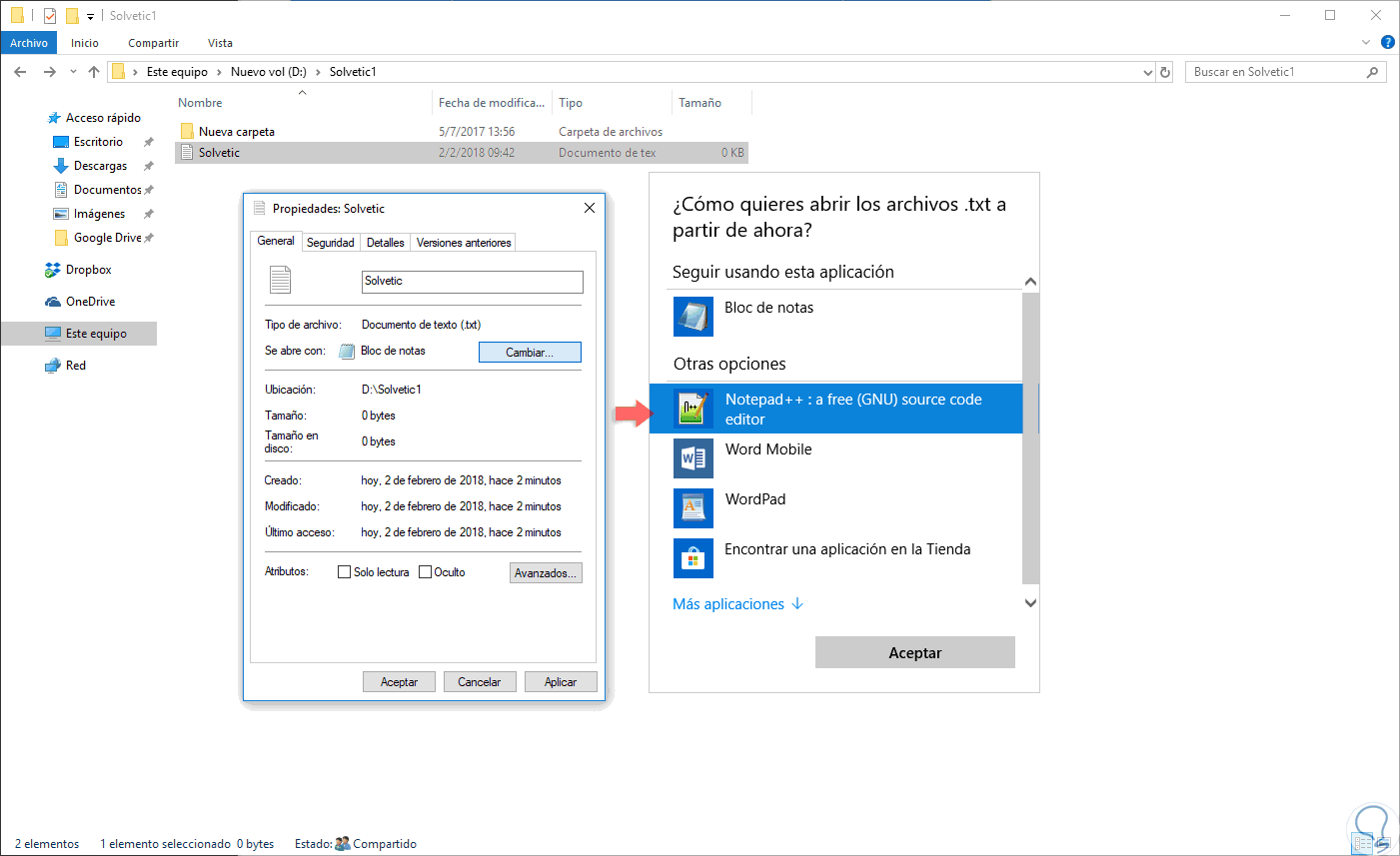
Možda ne želite onemogućiti notepad.exe i samo želite da se .txt datoteke otvaraju u Notepad++-u prema zadanim postavkama. Da biste to uradili, kreirajte testnu .txt datoteku na radnoj površini > Svojstva > Promijeni i odaberite Notepad++ sa liste aplikacija.
Ako se ne pojavi, dodirnite "Više aplikacija", a zatim "Potraži drugu aplikaciju na mom računaru" da biste označili izvršnu datoteku. Tipične ruteC:\\Program Files\\Notepad++\\notepad++.exe (64-bitna instalacija) ili C:\\Program Files (x86)\\Notepad++\\notepad++.exe (32-bitna instalacija na 64-bitnom OS-u).
Na ovaj način možete otvoriti Notepad++ prema zadanim postavkama, a da vam to ne onemogućava pokretanje Notepada kad god želite. To je manje nametljiva i vrlo praktična alternativa za korisnike koji mijenjaju urednike..
Kako poništiti promjene
Ako ste koristili IFEO metodu, imate dvije mogućnosti za vraćanje na prethodno stanje: brisanje vrijednosti "Debugger" ili direktno brisanje ključa notepad.exe pod Opcijama izvršavanja slikovne datoteke. Nakon vraćanja na prethodno stanje, notepad.exe će ponovo otvoriti originalni Notepad. u cijelom sistemu.
Ako ste preferirali rutu povezivanja datoteka, vratite se na Svojstva .txt datoteke > Promijeni i odaberite "Notepad" kao zadanu aplikaciju. Za nekoliko sekundi će biti vraćeno zadano iskustvo za tu vrstu datoteka.
Kodiranje u Windowsu 11: UTF-16 BE vs ANSI (i kako pravilno otvoriti .pak datoteku)
U operativnom sistemu Windows 11, neki korisnici primjećuju da Notepad otvara određene .pak datoteke u "UTF‑16 BE" formatu i prikazuje neispravan tekst, dok ih drugi vanjski uređivač bez problema čita u "ANSI" formatu. To se dešava jer Notepad pokušava pogoditi kodiranje i može napraviti greške..
Praktična rješenja: Otvorite datoteku u editoru koji omogućava prisilno kodiranje prilikom otvaranja (npr. Notepad++). Odatle možete pokušati ponovo otvoriti kao ANSI ili konvertovati između kodiranja. kada je sadržaj zapravo običan tekst. Ako .pak nije tekst (mnogi .pak-ovi su binarni kontejneri), ne očekujte da ćete ga ispravno pročitati u bilo kojem editoru.
Ako dolazite s Windowsa 10, primijetit ćete neke promjene u ponašanju u Notepadu u Windowsu 11; Zato vam korištenje Notepad++ ili VS Code programa za odabir koda u hodu štedi glavobolje. sa logovima, skriptama i datotekama miješanih formata.
Kada koristiti osnovni editor, editor koda ili IDE
Kao sistem administratori, skloni smo da radimo sve: male grupne ili PowerShell zadatke, planirane zadatke, HTML podešavanja... Za jednokratne, beznačajne promjene, jednostavan editor poput Notepada je sasvim dovoljan. (pronađi/zamijeni, idi na red sa Ctrl+G, prelom reda, itd.).
Kada radite s kodom, velikim zapisima i regularnim izrazima, skok se isplati. Uređivač koda (Notepad++ / VS Code) omogućava automatsko dovršavanje, isticanje, makroe, otklanjanje grešaka ili integraciju terminala., bez preuzimanja pune težine IDE-a ako to nije neophodno.
Šta je sa IDE-om? Za projekte sa kompajliranjem, dizajnom interfejsa, šablonima, dubokim otklanjanjem grešaka i kontrolom verzija, sve u jednom, IDE znatno ubrzava stvari (npr. Eclipse/NetBeans za Javu ili Visual Studio za .NET).Postoje programeri koji radije izbjegavaju složena IDE-a, ali za određene tokove rada (kao što su Android verzije) to je gotovo neizbježno.
Ako radite prvenstveno u infrastrukturi i automatizaciji, uobičajeno je da se držite uređivača koda. VS Code se skalira pomoću ekstenzija i profila; Notepad++ se ističe svojom lakoćom i brzinom u svakodnevnim zadacima..
Brza usporedba: Notepad, Notepad++ i VS Code
Bilježnica: Sada s karticama i životopisom, i dalje je najosnovnija. Idealno za lijepljenje, pregled običnog teksta i pravljenje promjena bez muke, ali nije dovoljan za napredne razvojne ili analitičke zadatke.
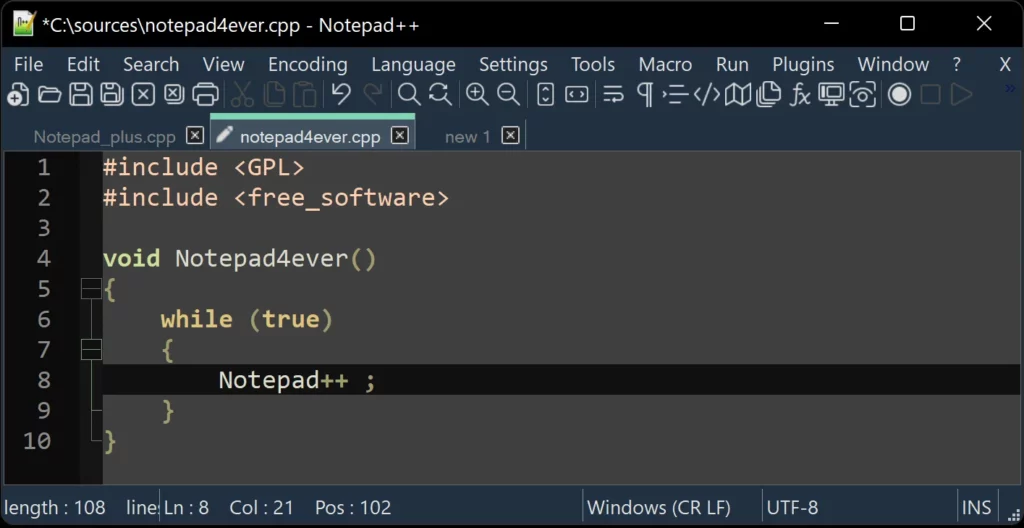
Notepad++: otvorenog koda, besplatan, vrlo lagan. Podržava desetine jezika, makroa, oznaka, podijeljenog ekrana, dodataka i naprednog pronalaženja/zamjeneIma prenosivu verziju, odličnu za nošenje sa bilo kojim računarom.
VS Code: Besplatan, proširiv i višeplatformski. IntelliSense, paleta komandi, Git i terminal, plus bezbroj ekstenzija na svom tržištu.
Visoko ocijenjene alternative za Notepad++
Ako ste raspoloženi za istraživanje, postoje editori koji mogu zamijeniti ili dopuniti Notepad++, ovisno o vašem stilu i okruženju. Ističu se po ravnoteži između performansi, funkcija i zajednice..
Sublim tekst
To je jedna od najpopularnijih alternativa zbog svoje brzine i završne obrade. GoTo Anything, uređivanje s više kursora/više foldera i paleta naredbi s adaptivnim usklađivanjem ubrzajte stvari. Najnovija verzija poboljšava kontekstualno automatsko dovršavanje i uređivanje u podijeljenom prikazu.
- Boljevišestruko uređivanje, paleta komandi, visok nivo prilagođavanja
- OgraničenjaBesplatna verzija s obavještenjima o kupovini; pretraga više datoteka bi se mogla poboljšati
- Cijena: licenca 99 dolara
- Procjene: G2 4,5/5 (1.700+), Capterra 4,7/5 (1.300+)
GNU Emacs
Više od urednika: debugger, upravitelj datoteka, planer projekata, pa čak i IRC klijentEmacs Lisp omogućava ekstremne mogućnosti prilagođavanja. Integrira se s GDB-om i nudi automatsko dovršavanje, označavanje i poređenje datoteka.
- Boljeintegrirana dokumentacija, prilagođavanje, tekstualni/kodni načini rada
- Ograničenjastrma krivulja učenja, ponekad nepotpuna dokumentacija
- ProcjeneG2 4,5/5 (80+), TrustRadius 8,0/10 (10+)
Visual Studio Code
Vjerovatno najkompletniji urednik danas. IntelliSense, paleta komandi, Git i terminal, plus bezbroj ekstenzija na svom tržištu.
- Boljeproširivost, performanse i ekosistem
- OgraničenjaMože potrošiti dosta RAM-a i preopteretiti se pri pokretanju
- Cijena: gratis
- Procjene: G2 4,7/5 (2.100+), Capterra 4,8/5 (1.500+)
Apache NetBeans
Fokusiran na Javu, ali proširiv na više programskih jezika. Uključuje Swing GUI Builder, otklanjanje grešaka, automatsko dovršavanje i Giti savršeno se uklapa s Apache Mavenom za upravljanje projektima.
- BoljeJava funkcije, GUI Builder, Maven integracija
- Ograničenja: može se naglo zatvoriti; donekle klasičan interfejs
- Cijena: gratis
- Procjene: TrustRadius 7,8/10 (100+), Capterra 4,3/5 (200+)
UltraEdit
Terensko vozilo koje vozi ogromne datoteke bez ikakvog naporaSavijanje koda, uređivanje više foldera, moćno pretraživanje i zamjena, FTP/SFTP klijent i integrirani heksadecimalni editor.
- BoljePerformanse s velikim datotekama, makroi, prilagođavanje
- Ograničenja: može biti pretjerano za male zadatke; gusta početna navigacija
- Cijena79,95 USD godišnje (pretplata), 149,95 USD trajna pretplata, opcije All Access
- Procjene: G2 4,7/5 (1.100+), Capterra 4,6/5 (30+)
energija
Klasični modalni prozor. Režimi uređivanja/navigacije, podijeljeni prozori, označavanje i skriptiranje pomoću VimscriptaKada savladate prečice, letjet ćete s tastaturom.
- Boljeproduktivnost tastature, lakoća, proširivost
- Ograničenja: krivulja učenja; CLI interfejs u odnosu na moderni GUI
- Procjene: G2 4,4/5 (260+), Capterra 4,7/5
Nosači
Orijentisan prema front-endu. Uređivanje CSS/JS-a u realnom vremenu, pregled uživo i podrška za Less/Sass sa kompilacijom u hodu.
- BoljeBrz web protok, integracija preglednika
- Ograničenja: ponekad troši resurse; otklanjanje grešaka i praćenje grešaka bi se mogli poboljšati
- Cijena: gratis
- ProcjeneG2 4,4/5 (250+), TrustRadius 8,7/10 (30+)
Geany
Minimalistički, ali veoma sposoban. Podržava preko 50 jezika, savijanje koda, integrirani terminal i preglednik datoteka.
- Boljelakoća, ugrađeni terminal, osnovno prilagođavanje
- Ograničenjamanje dodataka i prilagođavanja nego kod drugih
- Cijena: gratis
jEdit
Podržava više od 200 jezika odmah po instalaciji. Savijanje koda, podijeljeni prikaz i ugrađeni makro jezik automatizirati zadatke.
- Boljeodlična jezička i makro kompatibilnost
- OgraničenjaPrečice i postavke mogu u početku biti zbunjujuće
- Cijena: gratis
- ProcjeneG2 4,6/5 (10+)
TextPad
Fokusiran na Windows. Snimanje makroa, upravljanje projektima i poređenje datoteka, sa klasičnim interfejsom.
- Bolje: brzi makroi, organizacija projekta
- Ograničenja: donekle zastarjeli interfejs; snimljeni makroi se ne uređuju
- Cijenaod 27 dolara (individualna licenca)
- Procjene: G2 4,4/5 (130+), Capterra 4,6/5 (10+)
Bilježnica, trikovi i korisne male zanimljivosti
Uprkos svojim ograničenjima, Notepad ima neke adute u rukavu. Idi na red (Ctrl+G), prelom riječi, jednostavno pretraživanje i spremanje bez ekstenzija što ga čini idealnim za brze bilješke ili minimalne izmjene.
Drugi malo poznati detalji: ako dodate ".LOG" u prvi red i sačuvate, Svako otvaranje automatski dodaje datum i vrijemeTakođer vam omogućava direktno pretraživanje Binga s odabranog URL-a i uključuje raspored s desna na lijevo.
Naravno, ako tražite ugrađenu pomoć... ono što ona zapravo radi jeste da vas lansira u Bing. Za bilo kakvu malo napredniju upotrebu, prelazak na Notepad++ ili VS Code će se isplatiti. za nekoliko minuta
Alati za podršku razvojnim timovima
Pored urednika, upravljanje poslom utiče na produktivnost. Platforme poput ClickUp-a vam omogućavaju organiziranje sprintova, planova puta, automatizacija, bijelih ploča i kontrolnih ploča. sa višestrukim prikazima i saradnjom u realnom vremenu.
ClickUp nudi asistenta pokretanog umjetnom inteligencijom za pisanje dokumentacije, projektnih sažetaka, zahtjeva ili planova testiranja, što oslobađa tim teškog posla i zadržava fokus na koduPostoji besplatan plan, a plaćeni planovi počinju od 7 dolara mjesečno po korisniku (AI za 5 dolara po članu na plaćenim planovima).
Što se tiče produktivnosti, kombinacija "fino podešenog uređivača + upravljanja projektima" ide daleko. Koordinacija zadataka, označavanje, komentiranje i vizualizacija toka u Kanbanu smanjuje trenje. i izbjegava uska grla između razvoja i operacija.
Sa svim gore navedenim, sada možete odabrati strategiju koja vam najbolje odgovara: Preusmjerite notepad.exe na Notepad++ ili VS Code za potpunu zamjenu, selektivno pridružite .txt datoteke ili ih alternativno koristite ovisno o zadatku.Ako se suočavate sa složenim kodiranjem u Windowsu 11, oslonite se na editore koji vam omogućavaju da forsirate ili konvertujete kodiranje. A ako želite da istražite, raspon alternativa i alata za podršku je ogroman, što vam omogućava da precizno podesite svoj radni tok tačno prema onome što vam je potrebno.


Strastven za tehnologiju od malih nogu. Volim da budem u toku u sektoru i, iznad svega, da ga komuniciram. Zato sam već dugi niz godina posvećen komunikaciji na web stranicama o tehnologiji i video igricama. Možete me pronaći kako pišem o Androidu, Windowsu, MacOS-u, iOS-u, Nintendo-u ili bilo kojoj drugoj srodnoj temi koja vam padne na pamet.