- Windows evidentira pokretanje, gašenje i prelazak u stanje mirovanja s ID-ovima događaja (12, 13, 1, 42 i 6005/6006).
- Brzo vrijeme rada: Upravitelj zadataka, vrijeme rada mreže i naredbe u CMD/PowerShellu.
- Historijski i podaci u stvarnom vremenu: Preglednik događaja, TurnedOnTimesView i CrystalDiskInfo.
- Prilikom interpretacije podataka budite oprezni sa suspenzijama, modernim stanjem pripravnosti i ponovnim pokretanjima sistema zbog Windows Update-a.

Da znam koliko sati je vaš računar bio uključen To može napraviti razliku prilikom dijagnosticiranja problema, planiranja održavanja, pa čak i procjene kupovine ili prodaje rabljene opreme. Windows čuva više informacija o pokretanjima, gašenjima, spavanju i ponovnim pokretanjima nego što mislite, ali su donekle skrivene i ponekad zbunjujuće ako ne znate gdje tražiti.
U ovom vodiču imate, na uredan način, sve pouzdane metode da biste vidjeli nedavno vrijeme rada, historiju uključivanja/isključivanja, pa čak i brojač sati u stvarnom vremenu koji vaša jedinica za pohranu podataka čuva, te kako analizirati čizmuTakođer ćete vidjeti koje se instance ne računaju kao pravo isključivanje/uključivanje (spavanje, hibernacija, moderno stanje pripravnosti ili ponovno pokretanje zbog ažuriranja), tako da vas podaci neće zavarati.
Šta Windows zapisuje o uključivanju i isključivanju
Windows održava interni dnevnik sistemskih događaja u koji se zapisuju gotovo svi događaji. sve što se dešava u pozadini (obavijesti, greške, usluge, itd.). Ova baza podataka, dostupna putem Preglednika događaja, vrlo je korisna za nadzor pokretanja, gašenja, spavanja i drugih sistemskih prijelaza.
Na modernim računarima vidjet ćete nekoliko ID ključnog događaja povezane s ovim promjenama stanja. Najčešći su: ID 12 (pokretanje sistema), ID 13 (gašenje), ID 42 (ulazak u stanje mirovanja) i ID 1 (izlazak iz stanja mirovanja). Oni vam omogućavaju da precizno rekonstruišete kada je računar bio uključen, isključen ili jednostavno otišao u stanje mirovanja.
Postoji i još jedna široko korištena porodica događaja: 6005 i 6006, koji redom označavaju da je servis dnevnika događaja pokrenut i zaustavljen (dobar pokazatelj pokretanja i gašenja). Njima se pridružuju 6008 (sistem detektuje nepravilno gašenje), 6009 (informacije o procesoru pri pokretanju) i 6013 (vrijeme rada). U scenarijima ažuriranja, događaji klijenta Windows Update-a kao što su 19 ili 20, koji objašnjavaju automatsko ponovno pokretanje sistema nakon instaliranja zakrpa.

Kako pregledati događaje uključivanja i isključivanja napajanja iz Preglednika događaja
Za ulazak u Preglednik događaja možete koristiti Administrativni alati ili pokrenite eventvwr iz Windows + R. Kada ste unutra, idite na Windows Logs > System, gdje je koncentrirana sistemska telemetrija koju trebamo konsultovati.
Vidjet ćete vrlo dugu listu događaja sortiranih po datumu. Da biste zadržali samo važne stvari, koristite opciju Filtrirajte trenutni zapis u desnom oknu i dodajte ID-ove koje želite pratiti, odvojene zarezima. Na primjer, "1,12,13,42" za pokretanje, gašenje i spavanje; ili "6005,6006,6008,6013,6009" ako ih preferirate za logove i druge pomoćne usluge.
Sa primijenjenim filterom, na prvi pogled ćete imati Tačno vrijeme Najnovije vremenske oznake gašenja i pokretanja, a možete se pomicati kroz historiju da biste vidjeli obrasce (na primjer, 13. nakon čega slijedi 12. u ranim jutarnjim satima često ukazuje na ponovno pokretanje zbog ažuriranja). Ako ste zainteresirani, možete filtrirati i po korisniku, ključnim riječima ili određenim vremenskim rasponima kako biste suzili pretragu.
Ova metoda je idealna ako vam je potrebno precizno i forenzičko očitavanje, ali imajte na umu da suspenzije i hibernacije Ovo nisu prava gašenja: ako je uređaj više puta prešao u stanje mirovanja, susrest ćete se s periodima "aktivnosti" koji se ne mogu izjednačiti s kontinuiranom upotrebom.
Brzi oblici bez vanjskih alata
Kako brzo i jednostavno utvrditi koliko sati je vaš računar bio uključen? Evo najboljih metoda:
- Task ManagerNajdirektnija metoda: Otvorite ga pomoću tipki Control + Shift + Esc i idite na Performanse > CPU, gdje ćete vidjeti polje "Aktivno vrijeme" s odbrojavanjem od posljednjeg isključivanja ili ponovnog pokretanja.
- Od CMD-a Posljednje pokretanje možete dobiti ovom naredbom, koja filtrira sistemske informacije:
systeminfo | find "Tiempo de arranque del sistema"To je vrlo direktan način za pronalaženje ključnih podataka bez navigacije kroz menije, sa jednostavna linija terminal. - PowerShell Čak vam omogućava da izračunate vrijeme proteklo od posljednjeg pokretanja u raznim formatima. Pokrenite:
(get-date) - (gcim Win32_OperatingSystem).LastBootUpTimei vidjet ćete čitljiv pregled (dani, sati, minute) trenutnog vremena rada, što je savršeno za brzo i jednostavno praćenje. a da ništa ne instalirate.

Otkrijte koliko sati je vaš računar bio uključen iz BIOS-a
Također je moguće vidjeti koliko sati je računar bio uključen. iz BIOS-a/UEFI-ja, iako to dijelom zavisi od opreme. Na mnogim modernim modelima (posebno generičkim matičnim pločama), ova funkcija je onemogućena ili nije dostupna korisniku.
Međutim, neki proizvođači, kao što su HP, Dell, Lenovo, ASUS ili Acer, ugrađuju interni brojač za ukupno vrijeme rada uređaja. U tim slučajevima, Moraš mu pristupiti ovako:
- Prvo morate ponovo pokrenuti računar.
- Zatim odmah nakon uključivanja više puta pritisnite tipku za pristup BIOS-u (obično F2, F10, F12 ili Del).
- Kada uđete unutra, morate potražiti sljedeće dijelove:
- Informacije o sustavu
- Hardver Monitor
- Dnevnik događaja
- Ukupni sati uključenosti (na engleskom: „Vrijeme uključenosti“, „Životni vijek sistema“ ili slično).
- U ovom posljednjem odjeljku prikazan je broj koji odgovara broju sati rada računara od kada je napustio fabriku.
Programi koji olakšavaju
Ako vam se Preglednik događaja čini nezgrapnim, postoje uslužni programi koji čitaju iste zapise i vraćaju vam ih u prethodno obrađenom obliku.
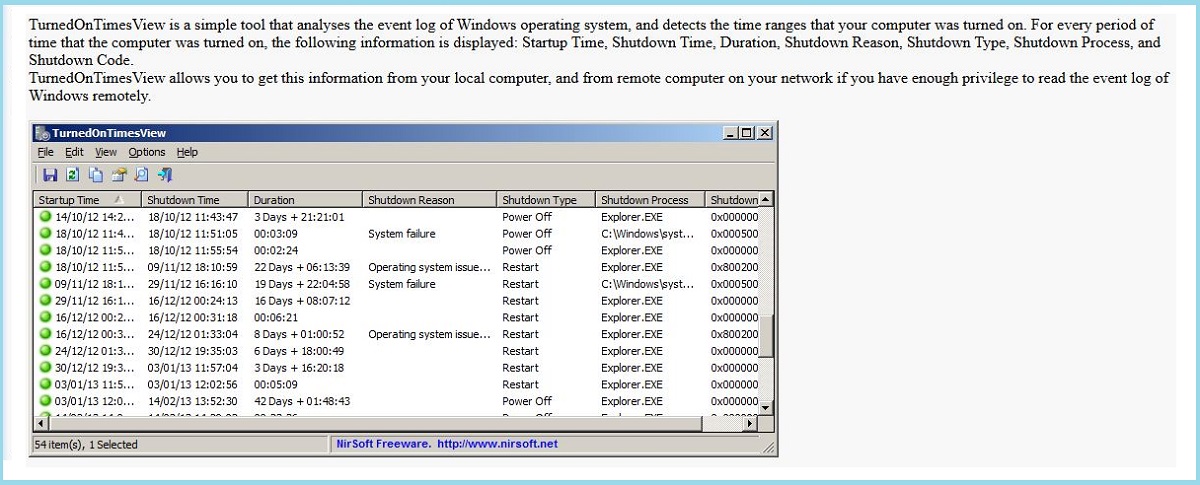
TurnedOnTimesView
Jedan od najpraktičnijih je TurnedOnTimesView (NirSoft), besplatan i prenosiv, koji prikazuje posljednja pokretanja i gašenja, izračunava trajanje svake sesije i prikazuje dodatne podatke kao što su naziv računara ili razlog gašenja (u serverskim okruženjima).
Osim toga, TurnedOnTimesView vam omogućava da postavljate upite udaljeni timovi vaše mreže. U Opcije > Napredne opcije možete odrediti IP adresu ili naziv hosta računara koji želite upitati, pod uslovom da pokrenete alat s akreditivima i dozvolama. Na ovaj način ćete imati historiju u sekundama, što bi duže trajalo za kompajliranje u Pregledniku događaja.
CrystalDiskInfo
Još jedan veoma koristan način je CrystalDiskInfoNe koristi Windows registar, već SMART podatke na diskovima za čitanje brojača sati rada. Ako vaš računar ima isti disk/SSD od početka, taj broj odgovara stvarnim satima rada računara.
Imajte na umu da su podaci CrystalDiskInfo pouzdani samo onoliko koliko je pouzdana i historija diska: ako si promijenio disk ili je novoinstaliran, brojač više ne predstavlja ukupnu upotrebu računara. Upravo zbog svoje prirode, to nije vrijednost koju možete lako resetovati, što je čini vrlo vrijednom referencom prilikom procjene korištene opreme.
Da li je potrebno povremeno isključiti računar?
Godinama se preporučivalo često gašenje ili ponovno pokretanje računara kako bi se "očistila" memorija i procesi. Sa trenutnim Windowsom, poznati Brzi početak sprema dio kernela kako bi ubrzao pokretanje, tako da čak ni gašenje nije ekvivalentno "čistom" pokretanju u mnogim slučajevima, a vrijedi provjeriti i da li Windowsu trebaju sekunde da prikaže radnu površinu, ali minute da učita ikone prije nego što se zaključi da je sve u redu.
Na praktičnom nivou, preporučljivo je povremeno ponovo pokrenite računar da biste se čisto pokrenuli, primijenili ažuriranja i oslobodili resurse, ali možete i ostaviti računar u režimu mirovanja ako vam to odgovara. Održavanje računara uključenim 24/7 je izvodljivo, iako to uključuje potrošnju energije i trajno habanje koje vam možda neće trebati.
Ako je vaša oprema stara, posebno u vrućim mjesecima, dobra je ideja da je potpuno isključite kada nemoj to koristiti satima. Izbjeći ćete nepotrebno zagrijavanje i produžiti vijek trajanja osjetljivih komponenti, posebno ako je ventilacija već loša.
Jeftina nadogradnja koja transformira iskustvo je prelazak s tvrdog diska na SSDDisk od 256 GB je obično dovoljan za kancelarijski rad, pregledavanje weba i streaming, uz mnogo brže pokretanje i gašenje i manje buke. Osim toga, dobit ćete novi prostor za pohranu, što smanjuje brigu o satima akumuliranim na starom disku.
Zašto su sati korištenja važni (kupovina i održavanje)
Što više sati računar akumulira, to je veći habanje komponenti zbog temperature, opterećenja i starosti. Napajanja s vremenom gube efikasnost i kapacitet, a termalna pasta između CPU-a i hladnjaka se suši, što povećava temperaturu i uzrokuje smanjenje brzine ili hitna isključenja.
Procesor i RAM One imaju tendenciju da brže stare, iako mogu pokazivati minimalan pad performansi tokom vremena. Na grafičkim karticama, intenzivna upotreba (npr. 24/7 rudarenje) je mnogo zahtjevnija: ventilatori, VRM-ovi i memorija pate, a temperature pričaju priču koju treba pregledati. Također morate paziti na aplikacije koje troše mnogo CPU-a, kao što su Wallpaper Engine troši previše CPU-a, što povećava habanje.
Na tržištu polovne robe, pitajte za mjerač sati SSD/HDD (CrystalDiskInfo) pomaže u procjeni primljenog tretmana. Budite oprezni s računarima koji su "unaprijeđeni" zamjenom glavnog diska: SSD može biti nov, ali GPU ili napajanje rade već mnogo sati, a da to niste mogli vidjeti golim okom.
Sati nisu sve: kancelarijski računar sa mnogo sati rada pri malom opterećenju može biti bolji od gejming računara sa manje sati rada, ali mnogo snage. Ipak, imati rasporedi i historija To vam daje kontekst za donošenje odluka s manje nesigurnosti i planiranje održavanja (čišćenje, zamjena termalne paste, podešavanje ventilacije).
Imat ćete pravu sliku aktivnosti vašeg računara: uz pomoć događaji 12/13/1/42 i 6005/6006 Rekonstruirate historiju; pomoću "Uptime" i CMD/PowerShell naredbi znate trenutno vrijeme rada; pomoću CrystalDiskInfo dobivate sate rada hardvera u "stvarnom vremenu"; i, ako je potrebno, pametni utikač pruža vanjske metrike. Pravilnim tumačenjem suspenzija, Modern Standby stanja i ponovnih pokretanja zbog ažuriranja, izbjeći ćete greške pri čitanju i moći ćete donositi odluke o održavanju, efikasnosti i sigurnosti s mnogo više samopouzdanja.

Urednik specijaliziran za tehnologiju i internet pitanja s više od deset godina iskustva u različitim digitalnim medijima. Radio sam kao urednik i kreator sadržaja za kompanije za e-trgovinu, komunikaciju, online marketing i oglašavanje. Također sam pisao na web stranicama ekonomije, finansija i drugih sektora. Moj posao je i moja strast. Sada, kroz moje članke u Tecnobits, pokušavam istražiti sve novosti i nove mogućnosti koje nam svijet tehnologije nudi svaki dan da poboljšamo svoje živote.