- Dajte prioritet izolaciji, dezinfekciji skenera na zahtjev i popravci SFC/DISM-a.
- Koristite opcije oporavka: Popravak pokretanja, Vraćanje sistema i Resetovanje sistema.
- Redovno ažurirajte Windows i upravljačke programe, koristeći pouzdan antivirusni program i sigurne navike instalacije.
- Ako nestabilnost i dalje postoji ili su prisutni rootkitovi, čista instalacija je najsigurnija opcija.
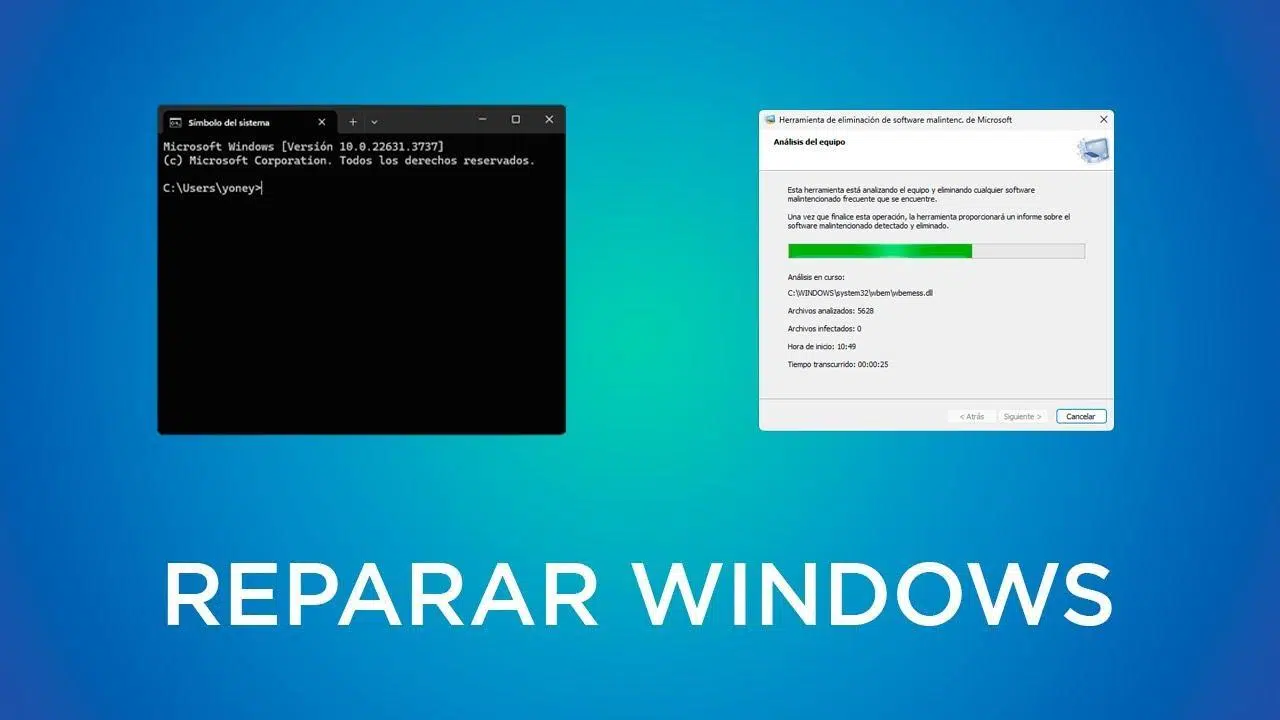
Kada ozbiljan virus napadne vaš Windows računar, postoji iskušenje da pritisnete sve tipke odjednom. Bolje je duboko udahnuti i slijediti logičan redoslijed. S jasnim planom možete izolirati prijetnju, dezinficirati, popraviti sistem i vratiti stabilnost. bez gubitka više podataka nego što je potrebno.
U ovom praktičnom vodiču objedinjujemo provjerene postupke i ugrađene Windows uslužne programe, kao i renomirane alate trećih strana. Naučit ćete kako prepoznati simptome teške infekcije, pokrenuti sistem u sigurnom načinu rada (Safe Mode), koristiti SFC i DISM (čak i offline), popraviti probleme s pokretanjem sistema i odlučiti kada ponovo instalirati sistem.Sve je napisano jednostavnim jezikom, kako se ne biste zbunili u najgorem mogućem trenutku. Hajde da počnemo.Kompletan vodič za popravak Windowsa nakon ozbiljne virusne infekcije: koraci za oporavak računara.
Jasni znaci infekcije i oštećenja u Windowsu
Prije nego što se bilo čega dotaknete, dobro je znati s čime se suočavate. Znakovi agresivnog zlonamjernog softvera ili oštećenja sistemskih datoteka uključuju Sumnjiva upozorenja koja ne dolaze od vašeg stvarnog antivirusa, skočni prozori koji vas pozivaju da platite za "čudotvorna rješenja" i promjene na koje ne pristajete.
Provjerite da li se preglednik ponaša čudno: automatska preusmjeravanja, blokirana početna stranica ili neželjene trake za pretraživanjeDrugi znaci infekcije uključuju blokirane .exe i .msi datoteke, prazne Start menije ili pozadinu radne površine koja "ne reaguje".
Još jedan klasik: Ikona antivirusnog programa nestaje ili se ne pokrećeU Upravitelju uređaja mogu se pojaviti čudni unosi; kada se prikažu skriveni uređaji, ponekad se pojavljuju zlonamjerni upravljački programi učitani u načinu rada jezgra.
Nije sve zlonamjerni softver: postoje "mehanički" uzroci poput nestanka struje tokom ažuriranja, nekompatibilni drajveri, loši sektori na disku ili bloatware koji preopterećuju sistem i oštećuju kritične datoteke, uzrokujući plave ekrane ili greške pri pokretanju.
Izolujte uređaj, pokrenite siguran način rada i brzu dijagnostiku
Prvo što treba uraditi je prekinuti komunikaciju. Isključite računar sa interneta (kabl i Wi-Fi) i izbjegavajte povezivanje USB uređaja. dok se situacija ne stabilizuje. Što manje razgovarate sa strancima, to je manji rizik od krađe podataka.
Počinje u Sigurni režim tako da Windows učitava samo najosnovnije i da možete raditi. Ako trebate preuzeti pouzdane alate, koristite Siguran način rada s umrežavanjem a bolje putem kablovske televizije. Ovo "ograničeno" okruženje usporava mnoge agente koji se ubrizgavaju na početku i daje vam prostor za analizu.
Kada se .exe datoteke ne mogu otvoriti jer je infekcija prekinula njihovu povezanost, postoji koristan trik: Preimenujte instalacijski program ili alat za čišćenje iz .exe u .com i pokrenite ga. U mnogim slučajevima, zaobilazi zaključavanje ljuske i omogućava vam da nastavite.
Za fino podešavanje, oslonite se na Sysinternals: Process Explorer za pregled potpisanih procesa i DLL-ovai Automatska pokretanja za provjeru automatskih pokretanja (Pokreni, usluge, zadaci, upravljački programi, proširenja). Pokrenite kao administrator, oprezno onemogućite sve sumnjivo i dokumentirajte promjene. Analizirajte proces pokretanja pomoću BootTrace-a za naprednu dijagnostiku.
Prije dugog antivirusnog skeniranja, Očistite privremene datoteke pomoću Čišćenja diska i Internet opcijaSkeniranje će biti brže i sa manje "šuma" od preostalih datoteka ili zlonamjernih preuzimanja.

Čišćenje: Kombinujte skeniranje na zahtjev i rezidentni antivirus
Prvo dezinfikujte, a zatim popravite prozore. Antivirus u realnom vremenu neprestano prati, ali dobra je ideja dobiti drugo mišljenje pomoću skenera na zahtjev.Izbjegavajte istovremeno korištenje dvaju motora: oni će se međusobno sukobljavati.
Ako je vaš antivirus propustio prijetnju, nemojte očekivati da će je sada otkriti. Preuzmite pouzdani skener na zahtjev (npr. Malwarebytes) sa njihove službene web straniceAko na pogođenom računaru nema pristupa internetu, preuzmite ga na drugi računar i prebacite ga putem USB-a.
Instalirajte, ažurirajte potpise i pokrenite Brzo skeniranjeAko postoje bilo kakvi nalazi, izbrišite odabrane stavke i ponovo pokrenite računar kada se to od vas zatraži. Zatim izvršite kompletnu analizu Da sve bude još bolje, ako se skener sam zatvori ili se čak ni ne otvori, infekcija je agresivna: nakon spremanja podataka, razmislite o ponovnoj instalaciji ili vraćanju na prethodno stanje kako bi se izbjeglo gubljenje vremena u potrazi za rootkitom.
Popravak sistemskih datoteka pomoću SFC-a i DISM-a
Nakon "čišćenja", uobičajeno je da neki dijelovi sistema ostanu oštećeni. Windows uključuje SFC (Provjeru sistemskih datoteka) i DISM za vraćanje integriteta zaštićenih datoteka i komponentnih slika.
SFC Uporedite svaku zaštićenu datoteku sa njenom pouzdanom kopijom i zamijenite sve oštećene. Otvorite komandni redak kao administrator i pokrenite sfc /scannowMože potrajati, zato budite strpljivi. Rezultat interpretirajte na sljedeći način:
- Nema kršenja integriteta: Nema korupcije u sistemu.
- Pronašao je i popravio: Šteta riješena pomoću lokalnog keša.
- Nije mogao popraviti neke: prebacite se na DISM i nakon toga ponovite SFC.
- Operacija nije mogla biti izvršena: Pokušajte pokrenuti sistem u sigurnom načinu rada ili koristiti medij za oporavak.
Ako se Windows ne pokrene, pokrenite SFC van mreže iz okruženja za oporavak (USB/DVD): sfc /scannow /offbootdir=C:\ /offwindir=C:\Windows (prilagodite slova prema vašem slučaju). Ovo omogućava popravku instalacije "izvana"..
Kada je keš memorija koju koristi SFC također oštećena, DISM se uključuje. DISM provjerava i popravlja sliku koji SFC-u treba kao referenca. U CMD-u kao administrator:
dism /online /cleanup-image /checkhealth- brza provjera.dism /online /cleanup-image /scanhealth- potpuno skeniranje.dism /online /cleanup-image /restorehealth- popravak korištenjem lokalnog ili online izvora.
Preporučeni redoslijed: SFC → DISM /scanhealth → DISM /restorehealth → DISM /startcomponentcleanup → SFC Opet radi konsolidacije. U Windowsu 7, moderni DISM nije dostupan: koristite alat za provjeru spremnosti ažuriranja sistema Nedosljednosti u Microsoftovom servisnom steku.
Kao krajnje sredstvo, možete zamijeniti određenu nepopravljivu datoteku. Identificirajte ga u SFC zapisniku i zamijenite ga kopijom iste verzije i builda.Tipične komande: takeown, icacls y copyUradi to samo ako znaš šta radiš.
Problemi s pokretanjem: Popravak pokretanja, bootrec i disk
Ako Windows ne uspije da se poveže sa radnom površinom, krivac bi mogao biti upravitelj pokretanja ili greške poput INACCESSIBLE_BOOT_DEVICE. Iz okruženja za oporavak pokrenite Popravak pokretanja za ispravljanje petlji i oštećenih ulaza.
Kada to nije dovoljno, otvorite Komandni redak i korištenje bootrec /rebuildbcd, bootrec /fixmbr y bootrec /fixboot za ponovno kreiranje BCD-a, MBR-a i boot sektora. Mnoge početne korupcije se rješavaju ovom trijadomImajte na umu da funkcije kao što su Brzo pokretanje može zakomplicirati određene popravke prilikom pokretanja.
Ako sumnjate na fizički kvar, provjerite disk: chkdsk C: /f /r traži neispravne sektore i premješta podatkeImajte na umu da to može potrajati satima, ovisno o veličini i stanju diska.
Drugi način je da se počne od Instalacija ili oporavak USB-aPomoću Microsoftovog alata za kreiranje medija, možete ga kreirati s drugog računara i pristupiti svim opcijama oporavka, komandnoj liniji ili ga ponovo instalirati ako je potrebno.
Obnavljanje sistema i pravljenje sigurnosnih kopija
Kada dođe do katastrofe nakon određene promjene (drajver, program, ažuriranje), Vraćanje sistema vas vraća na prethodnu tačku bez dodirivanja dokumenata. Gubite softver instaliran nakon te tačke, ali dobijate stabilnost.
Ako ste skloni planiranju, još bolje: Sigurnosne kopije sistemskih slika i historija datoteka Omogućavaju vam oporavak datoteka ili cijelog okruženja. Razmislite o sinhronizaciji dokumenata sa OneDrive-om za dodatnu sigurnosnu mrežu.
Uređivač registra: Sigurne sigurnosne kopije i vraćanje
Ploča je osjetljiva. Prije nego što je dodirnete, Izvršite potpuni izvoz iz regedit-a (Datoteka → Izvoz) i sačuvajte .reg datoteku na sigurnom mjestu. Ako nešto pođe po zlu, dvaput kliknite na nju da biste je vratili i ponovo pokrenuli sistem.
Izbjegavajte slijepo "orezivanje" ključeva. Slučajno brisanje može spriječiti pokretanje WindowsaAko ste u nedoumici, nemojte ga dirati; alati poput DISM-a su sigurniji za popravak jezgra sistema.
Popravak Windowsa bez CD-a: USB, napredne opcije i ponovna instalacija
Danas je uobičajeno koristiti USB. Kreirajte medij za oporavak pomoću službenog Microsoftovog alataPokrenite sistem s njega i pristupite Popravci pri pokretanju, Vraćanju sistema ili Komandnoj liniji za naredbe za popravak.
Ako sistem ostane nestabilan, razmotrite resetovanje („Resetuj ovaj računar“) s mogućnošću čuvanja datoteka. Uklanja aplikacije i upravljačke programe, ali čuva dokumente. To je manje drastično od formatiranja i dovoljno često..
Kada postoje indikacije o rootkitu ili dubokoj manipulaciji, najrazumnije i najbrže što možete učiniti je... čista instalacijaOporavite lične datoteke (ne vraćajte sumnjive izvršne datoteke), instalirajte sa verifikovane ISO datoteke i nakon prvog pokretanja, Instalirajte službena ažuriranja i upravljačke programe. prije nego što se vratite na svoj uobičajeni softver.
Integrisani rješavači problema i proaktivno održavanje
Windows uključuje rješavači problema Za zvuk, mrežu, štampače i još mnogo toga. Možete ih pokrenuti u Postavke → Sistem → Rješavanje problema; ne čine čuda, ali Štede vrijeme na tipičnim incidentima.
Za performanse, Monitor performansi Pomaže u otkrivanju uskih grla procesora, memorije ili diska. Pratite Upravitelj zadataka: previše aplikacija koje se pokreću pri pokretanju usporava vrijeme pokretanja, tako da Onemogućite nepotrebne stavke na kartici Početna.
Osnovno održavanje ide daleko: Čišćenje privremenih datoteka, upravljanje prostorom i defragmentacija tvrdog diskaNemojte defragmentirati SSD-ove; Windows ih već optimizira pomoću TRIM-a, a defragmentacija skraćuje njihov vijek trajanja.
Windows Update: Ažurirajte i popravite kada ne uspije
Ažuriranja nisu samo "nove funkcije": Oni zatvaraju ranjivosti i ispravljaju greškeAko Windows Update ne uspije, započnite ponovnim pokretanjem, pokretanjem alata za rješavanje problema i provjerom veze (bez VPN-a/proxyja, očistite DNS sa ipconfig /flushdns).
ako potraje, Dolazi do SFC-a i DISM-ai izbrišite sadržaj (ne mape) od C:\Windows\SoftwareDistribution y C:\Windows\System32\catroot2 sa obustavljenim uslugama. Zatim pokušajte ponovo preuzeti. ili instalirajte ručno iz kataloga Microsoft Update.
Postoje uobičajeni kodovi grešaka s uobičajenim pristupima. Povezivanje ili keš memorija (0x80072EE2, 0x80246013, 80072EFE, 0x80240061): Provjerite zaštitni zid/proxy i obrišite keš memoriju. Oštećene komponente (0x80070490, 0x80073712, 0x8e5e03fa, 0x800f081f): DISM + SFC obično rješavaju problem. Usluge blokirane (0x80070422, 0x80240FFF, 0x8007043c, 0x8024A000): ponovno pokretanje servisa, čišćenje pokretanja i popravak slike.
U specifičnim slučajevima, zakrpe koje utiču na particiju za oporavak Možda će biti potrebno promijeniti veličinu (na primjer, određene greške u WinRE-u). Ako ništa ne izgleda kako treba, instalirajte ažuriranje koristeći službeni ISO. To je spas za zaobilaženje blokada.
Tipične greške: plavi ekran, spore performanse i konflikti
BSOD obično ukazuje na probleme s upravljačkim programima ili hardverom. Zabilježite kod, ažurirajte upravljačke programe (grafiku, čipset, mrežu) i pokrenite dijagnostički test memorije.Ako se pokrenulo nakon ažuriranja, vratite prethodno stanje ili koristite tačku vraćanja.
Ako vam računar radi sporo, riješite osnovne stvari: Deinstalirajte programe koje ne koristite, očistite privremene datoteke i optimizirajte pokretanje.Defragmentirajte tvrdi disk na svom tvrdom disku; i ako možete, prebacite se na SSD: Skok u fluidnosti je brutalan.
Softverski konflikti su opasni. Čisto pokretanje pomaže u otkrivanju problematične aplikacijePokretanje u režimu kompatibilnosti je ponekad dovoljno, a ako program i dalje radi, najbolje je potražiti alternativu.
Microsoft Defender: čvrsta osnova i šta učiniti ako se ne pokrene
Defender integriše antivirus, zaštitni zid i zaštitu u realnom vremenu sa automatskim potpisima. Za većinu ljudi, dovoljno je da budu u toku s novostimaAko se ne pokrene, provjerite ima li sukoba s drugim antivirusnim programima, onemogućenih usluga i nepotpunih ažuriranja.
Tipične greške kao što su 0x8050800c, 0x80240438, 0x8007139f, 0x800700aa, 0x800704ec, 0x80073b01, 0x800106ba o 0x80070005 Obično se rješavaju kombiniranjem ažuriranja potpisa, čišćenjem ostataka prethodnog antivirusnog softvera, SFC/DISM-om i čistim pokretanjem sistema. Sa samo jednim stalnim motorom, koegzistencija je mnogo mirnija..
Oteti preglednik: neželjeni tražilice i ekstenzije
Ako vam promijene pretraživač ili dodaju dodatne alatne trake bez traženja dozvole, idite u postavke preglednika i Uklanja neželjene motore, ostavljajući vaš kao zadani.Provjerite ima li ekstenzija i deinstalirajte sve sumnjive.
Uzrok je obično instalacijski programi s unaprijed odabranim programima, adwareom ili zlonamjernim softverom koji mijenjaju postavkeUvijek preuzimajte iz službenih izvora i nemojte samo klikati "Sljedeće, sljedeće" bez gledanja.
Oporavak podataka: šta uraditi prije "operacije"
Ako su vaši dokumenti u opasnosti, dajte prioritet njihovoj zaštiti. Pomoću Windows ili Linux Live USB-a možete kopirati datoteke na eksterni disk.Iz okruženja za oporavak, Notepad se koristi za otvaranje mini Explorera (Datoteka → Otvori) i kopiranje.
Za izbrisane datoteke ili nedostupne volumene, programi za oporavak kao što su Recuva, EaseUS ili Stellar Možete oporaviti dosta podataka sve dok ne prepišete podatke. Što manje koristite pogođeni disk, to više možete oporaviti. više šansi za uspjeh.
Sprečavanje ponovnih infekcija i dobre prakse
Izbjegavajte ponovljene nezgode uz osnovnu higijenu: Redovno ažurirajte Windows i aplikacije, koristite pouzdan antivirusni softver i skenirajte prenosive medije. Prije nego što ih otvorite. Zdrav skepticizam sa sumnjivim e-porukama i linkovima štedi vam probleme.
Nakon infekcije, Pregledajte svoje osjetljive račune (bankarstvo, e-poštu, društvene mreže) i promijenite lozinke.Ako vraćate sigurnosne kopije, analizirajte ih: bolje je izgubiti staru kopiju nego ponovo zaraziti virusom.
Kada ponovo instalirate softver, Preuzmite sa službenih stranica i izbjegavajte "čudotvorne pakete"Ako se problem ponovo pojavi nakon resetovanja, izvor može biti eksterni: oštećeni instalacijski programi, zaraženi USB diskovi ili drugi zaraženi računar na vašoj mreži.
Kada se isplati uraditi čistu instalaciju?

Postoje jasni znaci: Popravke koje ne funkcionišu, zlonamjerni softver se ponovo pojavljuje, sistem ostaje nestabilan ili se alati za čišćenje začepe. U tom slučaju, čista instalacija izvedena ispravno je neophodna. Rješava 100% infekcija. i često vam uštedi sate jurnjave.
Poštujte licencirano izdanje Windowsa (Home, Pro, itd.), Preskočite ključ tokom instalacije i aktivirajte ga kasnije s digitalnom licencom. Nemojte vraćati izvršne datoteke iz sumnjivih izvora, primijenite ažuriranja, instalirajte službene upravljačke programe i tek onda instalirajte svoj uobičajeni softver.
Pratite uredan itinerar — izolujte, dezinfikujte dobrim skenerom na zahtjev, popravite pomoću SFC/DISM-a, koristite opcije oporavka i mudro odlučite hoćete li resetovati ili ponovo instalirati — Vraća stabilnost Windowsu i štiti vas od recidiva.Uz redovno održavanje, pravljenje sigurnosnih kopija i dozu opreza prilikom pregledavanja i instaliranja, vaš računar će raditi glatko i bez iznenađenja.


Strastven za tehnologiju od malih nogu. Volim da budem u toku u sektoru i, iznad svega, da ga komuniciram. Zato sam već dugi niz godina posvećen komunikaciji na web stranicama o tehnologiji i video igricama. Možete me pronaći kako pišem o Androidu, Windowsu, MacOS-u, iOS-u, Nintendo-u ili bilo kojoj drugoj srodnoj temi koja vam padne na pamet.