- Očistite instalaciju G HUB-a i očistite ostatke u Program Files, AppData i %temp%.
- Automatski profili: Postavite profile igre ili onemogućite promjenu kako biste izbjegli zadane vrijednosti.
- USB portovi i napajanje: Izbjegavajte hubove, onemogućite selektivno obustavljanje rada i isprobajte druge kontrolere.
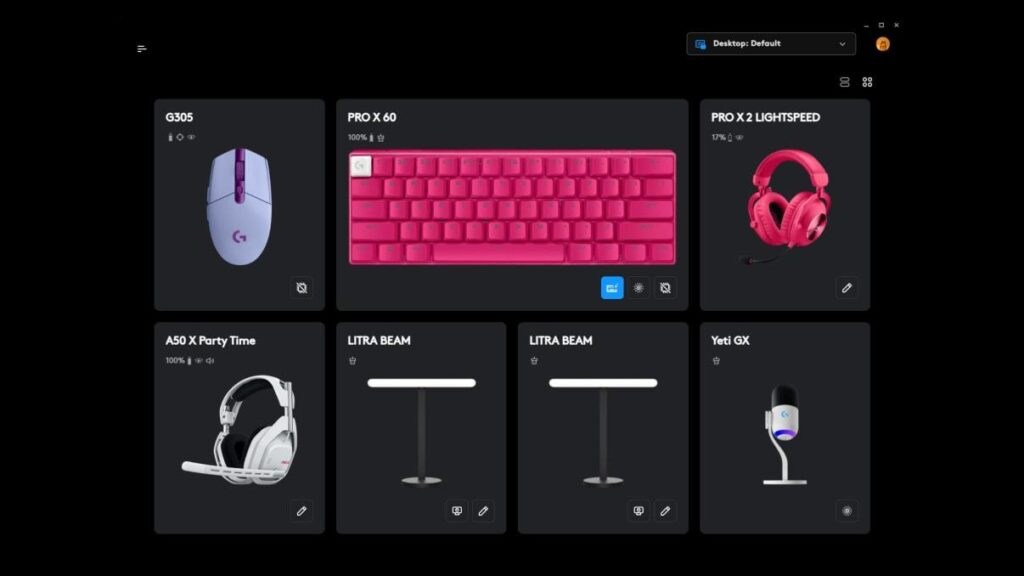
Ako vaš Logitech G HUB prikazuje poruku da ne može prepoznati vašu tastaturu ili miš, ne brinite: to je prilično čest problem i, srećom, postoji rješenje. U ovom vodiču smo sakupili najčešće uzroke i metode koje su dokazano učinkovite, od čiste ponovne instalacije do naprednih provjera hardvera u Windowsu. Cilj je da vaš tim ponovo bude prepoznat i da vaši profili rade bez glavobolja..
Pored osnovnih koraka (promjena USB portova ili ponovna instalacija), vidjet ćete manje očigledne procedure koje prave razliku, kao što su čišćenje ostataka instalacije, provjera automatskih profila G Huba ili otkrivanje IRQ konflikata na vašem sistemu. Pomoću ovih trikova možete riješiti problem s porukom "Povežite svoj Logitech G GEAR" čak i na kompatibilnim uređajima poput legendarnog Logitech G102.
Zašto G Hub ne prepoznaje vašu tastaturu ili miš
Kada G HUB ne detektuje periferne uređaje, to je obično zbog kombinacije softvera, drajvera i postavki. Najčešći razlozi uključuju oštećene instalacije, G HUB usluge koje se ne pokreću, neispravne USB portove i sukobe s drugim uređajima ili programima..
U mnogim slučajevima, problem je što je instalacija G HUB-a oštećena neuspjelim ažuriranjima ili ostacima prethodnih verzija. Također je uobičajeno da Windows blokira napajanje USB portova, da postoje duplikati HID uređaja ili da zaštitni zid spriječi komunikaciju između servisa i uređaja..
Još jedan izvor zabune je automatski sistem profila. Ako ga aktivirate i pokrenete igru bez konfigurisanog profila, G HUB može primijeniti zadane postavke, zbog čega ćete pomisliti da je "zaboravio" vaše prilagođene konfiguracije..
Konačno, u okruženjima s mnogo perifernih uređaja, kartica i kontrolera, može doći do konflikta resursa. U Windowsu, IRQ konflikti ili problematični uređaji mogu utjecati na način na koji se USB uređaji nabrajaju i upravljaju..
Da sumiramo znakove: stalna poruka „Povežite svoj Logitech G GEAR“ iako je uređaj podržan, resetiranje profila prilikom pokretanja igara i povremeno otkrivanje prilikom promjene portova. Svi ovi tragovi ukazuju na rješive uzroke uz pomoć određenih koraka..
Brzo i potpuno rješenje: čista ponovna instalacija G HUB-a
Najefikasniji način za rješavanje problema sa nepravilnim otkrivanjem je potpuno čista ponovna instalacija. Samo deinstaliranje nije dovoljno; potrebno je ukloniti preostale mape i privremene datoteke. Napravite kopiju svojih profila ako su vam potrebni i smireno slijedite ove korake..
- Deinstalirajte G HUB iz Kontrolne pločeDugme Start > ukucajte Kontrolna tabla > Programi > Deinstaliraj program > pronađite Logitech G HUB i deinstalirajte ga. Zatvorite sve prozore G HUB-a prije pokretanja kako biste izbjegli blokiranje procesa.
- Otvorite File Explorer, a zatim pokrenite gašenje, ali Kada vas Windows pita da li želite da nastavite sa gašenjem, pritisnite OtkažiOvaj trik ostavlja sistem u vrlo čistom stanju sa samo minimumom pokrenutih funkcija (Explorer i osnovne usluge), smanjujući vjerovatnoću da su datoteke u upotrebi.
- Na sistemskom disku idite na Program Files (i Program Files (x86) ako je primjenjivo) i potpuno briše mape LGHUB, Logi i LogitechAko bilo koji od njih i dalje postoji, zatvorite Logitech procese u Upravitelju zadataka i pokušajte ponovo.
- Pritisnite Win + R, ukucajte %appdata% i također %localappdata% i pretražite bilo kakav trag imena „G HUB“ ili srodnih imenaPažljivo izbrišite pronađene mape (to su korisnički podaci i predmemorija koje treba obrisati).
- Vratite se na Win + R, ukucajte %temp% i obriši sav privremeni sadržajAko nešto ne može da se izbriše, označite polje da biste primijenili na slične stavke i preskočili te datoteke. Ako se traka napretka zaglavi na 99%, zatvorite prozor i nastavite.
- Ponovo pokrenite računar i Preuzmite najnoviju verziju Logitech G HUB-a sa službene web straniceInstalirajte kao administrator, a ako koristite antivirusni program treće strane, privremeno ga onemogućite tokom instalacije kako biste izbjegli pad sistema.
Ovaj postupak često rješava uporne greške u detekciji. U ekstremnim slučajevima, čista instalacija operativnog sistema može riješiti i ozbiljne probleme., iako je to drastičnija mjera koja obično neće biti potrebna ako slijedite iscrpno brisanje mapa i privremenih datoteka.
Dodatni savjeti tokom ponovne instalacije: isključite nebitne periferne uređaje, koristite USB port direktno na ploči (umjesto pasivnih čvorišta) i izbjegavajte produživače signala tokom testiranja. Što je manje ometajućih faktora, lakše je izolovati izvor kvara..
Poruka „Povežite svoj Logitech G GEAR“ sa kompatibilnim uređajem (npr. G102)
Ako ste upravo kupili miš poput Logitech G102 i G HUB vas stalno traži da ga priključite, čak i kada je priključen, razmislite o kombinaciji verzije, porta i upravljačkih programa. To je tipičan simptom oštećene instalacije ili problematične enumeracije USB-a..
Počnite s jednostavnim stvarima: promijenite USB portove (pokušajte USB 2.0 ako ste koristili 3.0/3.2), uklonite sve međuadaptere i hubove i provjerite kabel. Testiranje uređaja na drugom računaru pomaže u potvrđivanju da li je kvar u opremi ili perifernom uređaju..
Provjerite imate li najnoviju verziju G HUB-a i da ne koristite softverske pakete drugih proizvođača (npr. Razer, Corsair ili ASUS) koji presreću HID uređaje. Onemogućite uslužne programe trećih strana koji upravljaju osvjetljenjem ili makroima tokom testiranja..
U Upravitelju uređaja prikažite skrivene uređaje i uklonite duplicirane ili sive uređaje Human Interface Devices povezane s Logitechom, a zatim dodirnite Skeniraj promjene hardvera. Ovo prisiljava Windows da kreira čiste ulaze za miš ili tastaturu..
Ako vaš uređaj ima nadogradivi firmver, koristite službeni alat za ažuriranje Logitech firmvera (ako je primjenjivo) ili se privremeno povežite na Logitech Gaming Software (LGS) samo za firmver, a zatim se vratite na G HUB. Ključno je osigurati da uređaj sistemu prikazuje ispravan profil..
Automatski profili: Zašto se vaše postavke vraćaju na zadane vrijednosti
G HUB uključuje automatske profile koji se mogu aktivirati kada otvorite igre. Ovaj sistem je obično podrazumevano onemogućen, ali ako ga omogućite, a profil igre je prazan, G HUB počinje od zadanih vrijednosti i kao da "resetuje" vaše postavke.
Rješenje je jednostavno: idite u svoj profil igre, dodajte postavke koje su vam potrebne (DPI, mapiranje, osvjetljenje) ili klonirajte svoj osnovni profil u igru. Na ovaj način osiguravate da će se prilikom aktiviranja profila to dogoditi s vašim postavkama, a ne s osnovnim predloškom..
Ako ne želite da se išta mijenja kada otvorite igru, onemogućite automatsko prebacivanje za tu igru ili općenito onemogućite automatske profile. Postići ćete dosljednost ako više volite imati jedan globalni profil.
Imajte na umu da možete zaključati profile kako biste spriječili slučajne izmjene i da postoji opcija izvoza/uvoza. Pravljenje sigurnosnih kopija profila štedi vam probleme nakon ponovnih instalacija ili ažuriranja..
Napredna dijagnostika u Windowsu: IRQ konflikti i problematični uređaji

Ako problem i dalje postoji nakon što ste slijedili gore navedene korake, dobra je ideja istražiti moguće probleme s hardverom. Windows nudi vrlo koristan prikaz za to. Brzim skeniranjem možete otkriti padove resursa ili nestabilne uređaje..
Otvorite Run (Win + R), upišite msinfo32 i pritisnite Enter. U stablu s lijeve strane idite na Conflicts/Sharing i pregledajte desni panel. Provjerite uređaje koji sumnjivo dijele isti IRQ ili druge resurse..
U istom alatu provjerite odjeljak pod nazivom "Prisilni hardver" (ako se pojavljuje) i također Komponente > Problematični uređaji. Ako vidite stavke navedene tamo, zapišite identifikator i status kako biste poduzeli radnju u Upravitelju uređaja..
Zatim isključite sve nebitne periferne uređaje. Ostavite samo tastaturu i miš priključene i počnite ih uključivati jedan po jedan dok se greška ponovo ne pojavi. Ova inkrementalna metoda vam omogućava da otkrijete uređaj ili port koji uzrokuje konflikt..
Druge korisne mjere uključuju prebacivanje miša/tastature na drugi port kontrolera (npr. zadnju ploču umjesto prednje), ažuriranje drajvera čipseta/USB niza i provjeru novih ažuriranja BIOS-a/UEFI-ja. Ažuriranje čipseta može riješiti suptilne probleme s nabrajanjem USB-a.
Druge provjere koje čine razliku
G HUB usluge: Otvorite datoteku services.msc i provjerite jesu li Logitech G HUB i Logitech G HUB Updater postavljeni na Automatski i pokrenuti. Ako nisu, deinstalirajte ih i ponovo pokušajte detekciju..
Dozvole i zaštitni zid: Pokrenite G HUB kao administrator prvi put nakon ponovne instalacije i dozvolite pristup kroz Windows zaštitni zid ako se to od vas zatraži. Blokada lokalne mreže može spriječiti uslugu u komunikaciji s internim modulima..
Ušteda energije putem USB-a: U Kontrolnoj tabli > Opcije napajanja > Napredne postavke, onemogućite selektivno obustavljanje USB-a. U Upravitelju uređaja, za svaki USB čvorište i HID uređaj, poništite oznaku "Dozvoli računaru da isključi ovaj uređaj radi uštede energije". Ovo sprečava Windows da uspava port i izazove fantomske prekide veze..
Skriveni uređaji: U Upravitelju uređaja, Prikaz > Prikaži skrivene uređaje, deinstalirajte sve nekorištene Logitech ili HID phantom ulaze. Nakon čišćenja, koristite opciju "Skeniraj promjene hardvera" da osvježite stablo..
Windows Update i ponovno pokretanje: Instalirajte ažuriranja koja čekaju, ponovo pokrenite i testirajte. Mnogo puta, pravilno ponovno pokretanje nakon instaliranja zakrpe ostavi G HUB u radu bez ikakvih daljnjih podešavanja..
Brza često postavljana pitanja
Da li je moj Logitech G102 kompatibilan sa G HUB-om? Da, G102 je kompatibilan. Ako ga ne prepozna, izvršite čistu ponovnu instalaciju i promijenite USB priključak. Testiranje na drugom računaru će pomoći u izolaciji problema.
Mogu li koristiti Logitech Gaming Software (LGS) umjesto G HUB-a? Na modernim uređajima preporučuje se G Hub. LGS se može koristiti za ažuriranje starijeg firmvera, ali generalno je najbolje koristiti jedan softverski paket kako bi se izbjegli konflikti.
Vidim profile koji se automatski aktiviraju i mijenjaju mi DPIProvjerite da li automatski profil igre sadrži vaše postavke ili onemogućite automatsko prebacivanje. Zaključajte profil ako ne želite slučajne promjene.
Deinstalacijski program ne briše sveRučno izbrišite mape u Program Files (LGHUB/Logi/Logitech), AppData (Roaming i Local) i ispraznite %temp%. Ako je nešto zaglavljeno na 99%, zatvorite to i nastavite; nestat će nakon ponovnog pokretanja.
Koristim USB hub i detekcija ne uspijevaPovežite uređaj direktno na matičnu ploču (stražnji portovi) kako biste izbjegli ograničenja napajanja ili latencije huba. Ako se ovo poboljša, razmislite o hub-u sa napajanjem ili održavajte direktnu vezu.
Šta da radim ako ništa od ovoga ne uspije? Pored msinfo32, provjerite Preglednik događaja za USB/HID greške, ažurirajte čipset/BIOS i testirajte uređaj na drugom računaru. U ekstremnim slučajevima, čista instalacija operativnog sistema može eliminirati trajne konflikte.
Alternative za vaše periferne uređaje? Najbolje Razer gejmerske slušalice i njihove najbolje alternative
Uz temeljito čišćenje G HUB, pregledom portova i profila i provjerom mogućih konflikata u Windowsu, uobičajeno je da se detekcija oporavi bez komplikacija. Provođenje nekoliko minuta rješavanja podešavanja, USB napajanja i automatskih profila obično je dovoljno da se vaša tastatura i miš odmah pojave u G HUB-u..


Strastven za tehnologiju od malih nogu. Volim da budem u toku u sektoru i, iznad svega, da ga komuniciram. Zato sam već dugi niz godina posvećen komunikaciji na web stranicama o tehnologiji i video igricama. Možete me pronaći kako pišem o Androidu, Windowsu, MacOS-u, iOS-u, Nintendo-u ili bilo kojoj drugoj srodnoj temi koja vam padne na pamet.