- Windows 11 nudi više metoda za kontrolu pristupa web kameri.
- Upravljač uređajima vam omogućava da potpuno onemogućite hardver kamere
- Također je moguće uskratiti dozvole određenim aplikacijama iz postavki privatnosti.
- Postoje besplatni alati koji vam omogućavaju da jednostavno i brzo upravljate korištenjem web kamere.

La web kamera Prešao je put od rijetko korištenog pribora do osnovnog alata za rad, učenje i ličnu komunikaciju. Zašto želite da onemogućite virtuelnu kameru u Windows 11? Odgovor je jednostavan: izbegavati rizike privatnosti. Mnogi ljudi više vole da imaju potpunu kontrolu nad time kada i kako se kamera aktivira, posebno kako bi se spriječio neovlašteni pristup vanjskih aplikacija ili čak zlonamjernog softvera.
U ovom članku ćemo vidjeti koje opcije postoje za onemogućavanje virtualne ili integrirane kamere trajno ili privremeno. Od sistemskih postavki do vanjskih alata koji će vam olakšati proces.
Kontrolišite pristup kameri iz postavki Windows 11
Windows 11 nudi sveobuhvatne opcije za kontrolu koje aplikacije mogu pristupiti vašoj kameri. Ove postavke možete podesiti iz odjeljka privatnost operativnog sistema.
Za pristup ovim kontrolama slijedite ove korake:
- Pritisnite dugme inicio a zatim odaberite Konfiguracija
- U lijevom bočnom meniju idite na Privatnost i sigurnost.
- Potražite odeljak Dozvole aplikacija i odaberite opciju Kamera.
Odavde možete potpuno onemogućite pristup kameri za sve aplikacije ili upravljajte pristupom pojedinačno. Odnosno, možete dozvoliti nekim aplikacijama da koriste kameru i uskratiti pristup drugima.
Ovaj način onemogućavanja kamere je najpraktičniji. ako samo želite spriječiti određene aplikacije da ga koriste dok druge još uvijek imaju ovlašteni pristup.
Potpuno onemogućite kameru iz upravitelja uređaja
Ako više volite radikalniju opciju koja sprečava bilo koju aplikaciju ili uslugu da koristi kameru, onda je najbolja opcija onemogućite sam uređaj iz upravitelja uređaja. Ovo je korisno ako dijelite svoj računar ili samo želite da budete sigurni da niko ne može aktivirati vašu kameru bez vašeg dopuštenja.
Ovo su koraci koje treba slijediti:
- Desni klik na ikonu inicio ili koristite kombinaciju tipki Win + X
- Odaberite Upravitelj uređaja
- Pronađite odjeljak Kamere i prikažite listu
- Desni klik na naziv kamere koje želite da onemogućite
- Odaberite Onemogućite uređaj
Jednom kada se onemogući odavde, uređaj više neće biti dostupan nijednoj aplikaciji. Ako trebate ponovo koristiti kameru u budućnosti, samo slijedite iste korake i odaberite opciju Omogući uređaj.
Ograničavanje pristupa određenim aplikacijama
Još jedna zanimljiva mogućnost je ograničavanje pristupa kameri samo određenim aplikacijama.. U postavkama privatnosti Windowsa možete vidjeti koje aplikacije trenutno imaju dozvolu i možete opozvati taj pristup ako smatrate da je potrebno.
Ovaj proces se izvodi na istom putu koji je gore spomenut (Start > Postavke > Privatnost i sigurnost > Kamera). Jednom unutra:
- Uključuje ili isključuje prekidač Dozvolite aplikacijama pristup vašoj kameri.
- Ispod ćete vidjeti listu koja prikazuje sve instalirane aplikacije koje traže ovu dozvolu.
- Možete onemogućiti dozvolu za svaku aplikaciju pojedinačno. jednim klikom.
Ovo je vrlo korisno ako želite koristiti kameru samo sa određenim programima kao što su Teams ili Zoom, izbjegavajući nepotrebne rizike od drugih nepouzdanih aplikacija.

Prečice za uključivanje ili isključivanje kamere
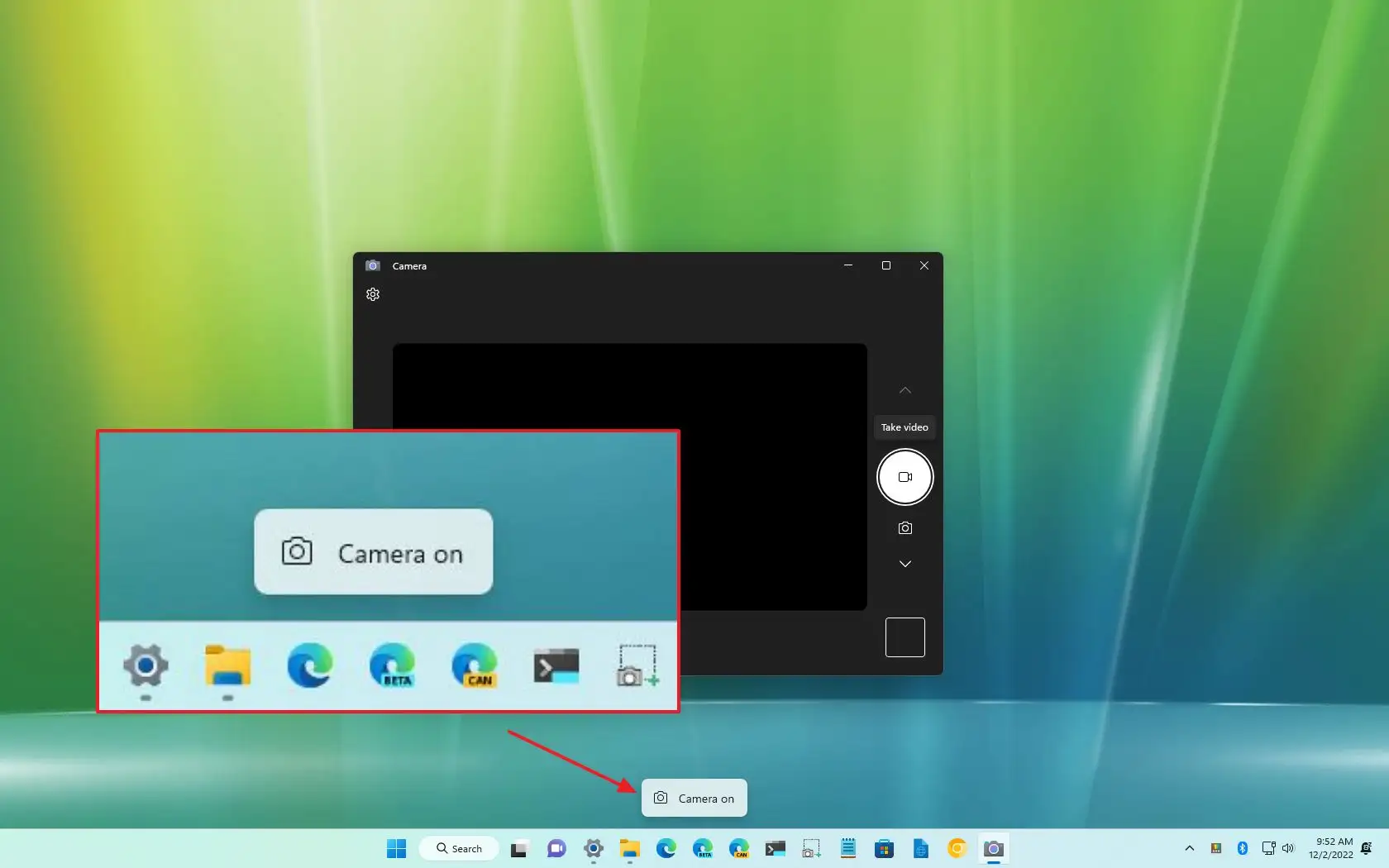
Neki laptopi, posebno ASUS ili slični modeli, uključuju a fizički ključ ili kombinaciju tipki da odmah uključite ili isključite kameru. Ovaj ključ je obično F10, ali se može razlikovati ovisno o modelu.
Ova opcija se preporučuje ako trebate brzo aktivirati ili deaktivirati kameru u određeno vrijeme. Kada pritisnete taster, videćete obaveštenje na ekranu koje pokazuje da li je kamera uključena ili isključena.
Važno: Nemaju svi računari ovu funkciju., pa ako nije dostupan, morat ćete pribjeći metodama kao što su Upravitelj uređaja ili postavke privatnosti.
Koristite vanjske alate za brzo upravljanje kamerom
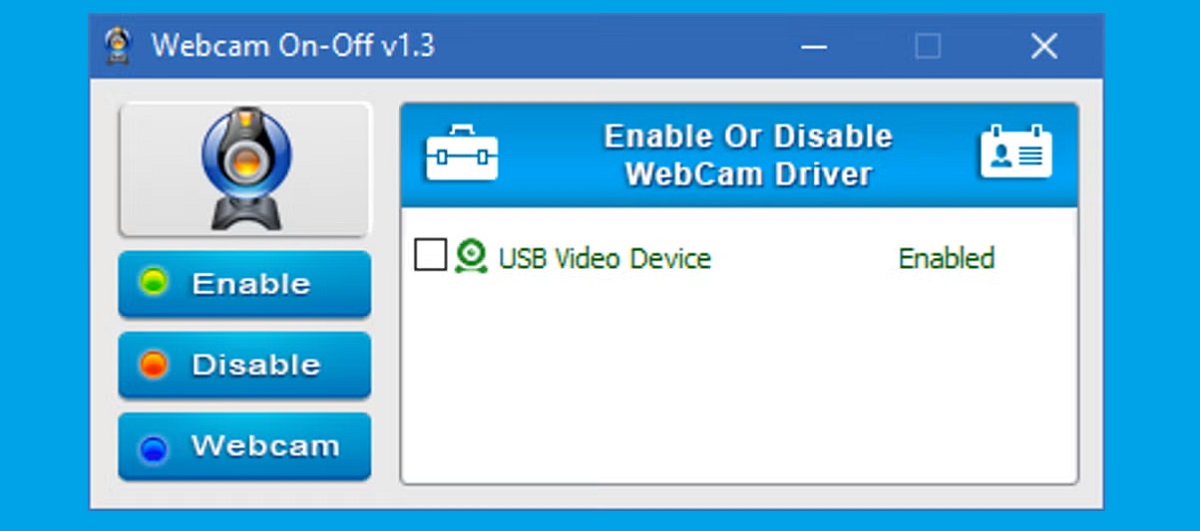
Ako želite još više kontrole i jednostavnosti korištenja, postoje Besplatne aplikacije koje vam omogućavaju upravljanje pristupom kameri pritiskom na dugme. Jedan od najznačajnijih je Web-kamera uključena-isključena.
Ovaj besplatni alat ima zanimljive prednosti:
- Nije potrebna instalacija, budući da se pokreće iz .exe datoteke.
- Automatski otkrijte vašu kameru na početku.
- Omogućava vam da ga onemogućite (Onemogući) ili ga ponovo aktivirajte (omogućiti) lako.
- Uključuje pregled onoga što kamera snima.
Njegova glavna prednost je brzina i jednostavnost. Idealno ako ne želite da komplicirate navigaciju kroz više sistemskih menija.
Zaobilazno rješenje: Fizički pokrijte kameru
Ako ni sistemske postavke ni vanjske aplikacije ne rade za vas, uvijek postoji fizičko rješenje: pokrijte kameru ručno. Možete koristiti bilo šta, od trake ljepljivog papira do određenih naprava.
U online prodavnicama poput Amazona naći ćete klizne navlake za web kamere koje možete otvarati i zatvarati po želji, neke čak i sa originalnim dizajnom. To je široko korišteno rješenje, čak i od strane profesionalaca u tehnološkom sektoru.
Da, Zapamtite da ova opcija ne sprječava nastavak rada mikrofona., pa ako vas i taj aspekt brine, preporučljivo je da upravljate njegovim pristupom iz sistemskih postavki ili koristite dodatne alate kao npr. MicMute.
Ažurirajte upravljačke programe ili otklonite greške s kamerom
U nekim slučajevima virtuelna kamera može uzrokovati probleme zbog sukobi sa starim vozačima ili zato što je aktiviran greškom nakon ažuriranja. Da biste bili sigurni da je sve ispravno postavljeno:
- Otvorite Administrator uređaja.
- Desni klik na kameru.
- Odaberite Ažuriraj upravljački program.
- Možete automatski provjeriti ima li ažuriranja ili ručno instalirati novi upravljački program sa web stranice proizvođača.
Ako i dalje imate problema nakon ažuriranja, možete potpuno deinstalirajte uređaj i ponovo pokrenite računar kako bi Windows mogao ponovo da ga otkrije.
Ostale preporuke o privatnosti
Isključivanje kamere samo je jedan dio zaštite vaše privatnosti. Takođe je važno pregledajte koja odobrenja dajete aplikacijama i budite oprezni kada instalirate softver iz nepoznatih izvora.
Osim toga, ako želite osigurati da se mikrofon ne aktivira neočekivano, možete:
- Onemogućite mikrofon iz upravitelja uređaja (isto kao i kamera).
- Kontrolirajte pojedinačne dozvole iz postavki privatnosti.
Kao što vidite, Windows 11 nudi širok spektar opcija za efikasno upravljajte integrisanom ili virtuelnom kamerom: od postavljanja unutar aplikacije i potpune deaktivacije uređaja, do rješenja trećih strana koja pojednostavljuju proces. Ako dajete prednost svojoj privatnosti, bilo koja od ovih metoda može vam pomoći da spriječite neželjeni pristup bez previše muke.

Urednik specijaliziran za tehnologiju i internet pitanja s više od deset godina iskustva u različitim digitalnim medijima. Radio sam kao urednik i kreator sadržaja za kompanije za e-trgovinu, komunikaciju, online marketing i oglašavanje. Također sam pisao na web stranicama ekonomije, finansija i drugih sektora. Moj posao je i moja strast. Sada, kroz moje članke u Tecnobits, pokušavam istražiti sve novosti i nove mogućnosti koje nam svijet tehnologije nudi svaki dan da poboljšamo svoje živote.