- Prečice na tastaturi, popločavanje prozora i Spotlight za skraćivanje koraka i poboljšanje fluidnosti.
- Safari bez ometanja, detaljni Finder i napredni snimci bez dodatnih aplikacija.
- Automatizacija s prečicama i načinima fokusiranja koji će vam pomoći da se bolje koncentrirate.
- Prilagođavanja performansi i održavanja kako bi Sequoia išla brže.
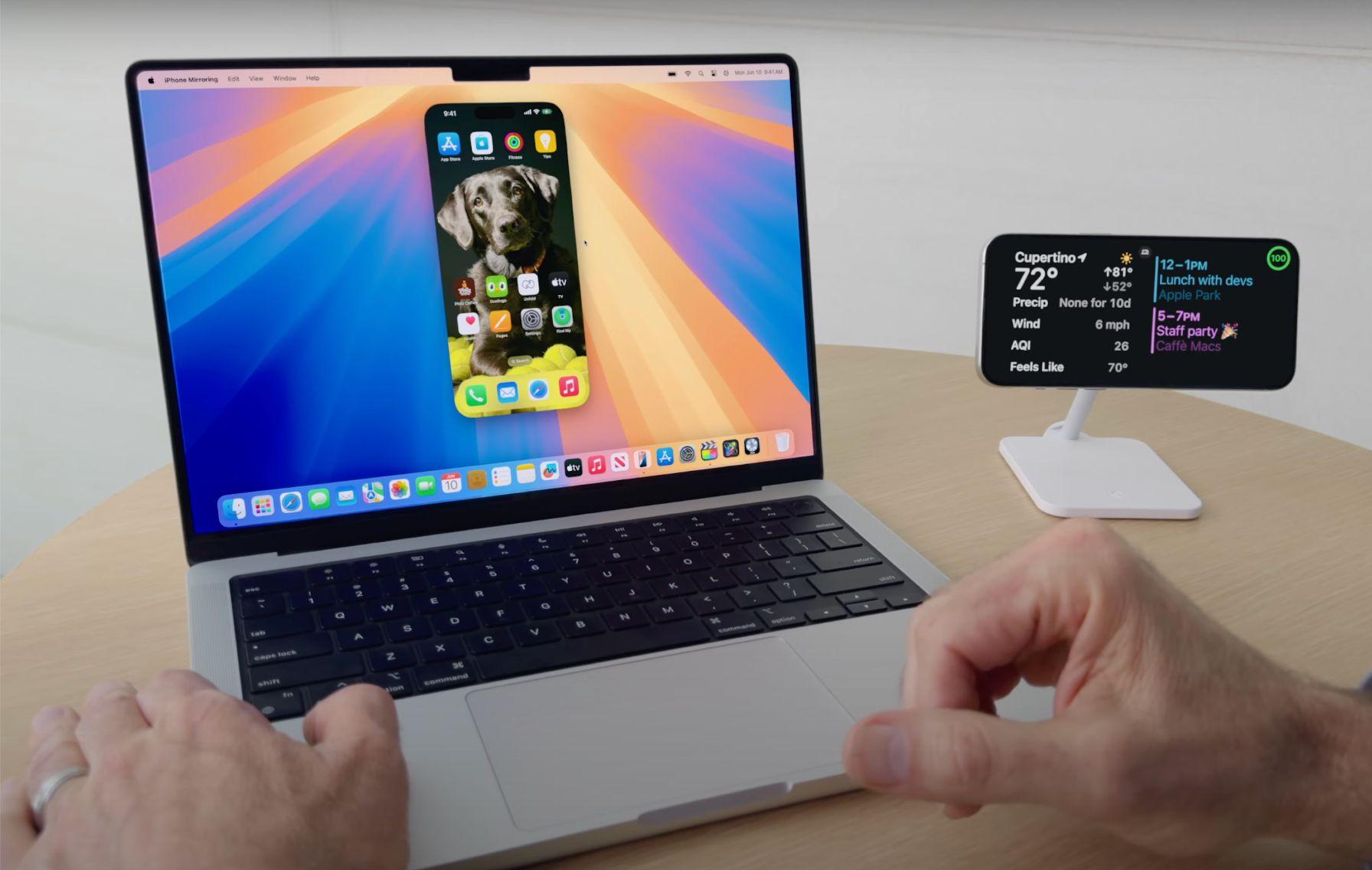
Ako svakodnevno koristite Mac, savladavanje nekoliko prečica čini veliku razliku: sa macOS Sequoia imate nove načine za organizaciju prozora, automatizaciju pomoću prečica i arsenal kombinacija tastature za brži rad. Ideja je jasna: manje klikova, manje distrakcija i više obavljenog posla. za manje vremena.
U ovom vodiču prikupljamo, reorganizujemo i na praktičan način objašnjavamo sve što trebate znati: od osnovne prečice na tastaturi...uključujući novi upravitelj prozora, tiši Safari, Spotlight kao švicarski nožić, napredne snimke zaslona, korisne automatizacije s aplikacijom Prečice i još mnogo toga Podešavanje Docka, Findera, Bilješki i widgetaTakođer smo uključili podešavanja za performanse i održavanje kako bismo pomogli Sequoii da radi glatko, čak i na starijim sistemima. Evo kompletnog vodiča za sve. Osnovne prečice za macOS Sequoia.
Prečice na tastaturi koje ćete koristiti svaki dan
Osnova svakog brzog radnog procesa u macOS-u su univerzalne prečice na tastaturi. Da biste ih izvršili, držite pritisnute modifikatorske tipke i pritisnite tipku End. Zapamtite: na PC tastaturama, Alt je ekvivalentan tipki Option, a Ctrl/Windows je ekvivalentan tipki Command..
Redovno uređivanje i upravljanje: Command-X/C/V izrezati, kopirati i zalijepiti; Z komanda poništiti (i Shift-Command-Z ponoviti); Command-A odaberi sve; Command-F Otvorite pretragu; Command-G Ide na sljedeće podudaranje (a Shift-Command-G na prethodno). Command-S čuvar, Command-P otvorite ispis i Command-Q Izađite iz trenutne aplikacije.
Windows i aplikacije: Command-H skriva aplikaciju u prvom planu (Option-Command-H skriva ostatak), Command-M minimizira aktivni prozor (Option-Command-M minimizira sve), Command-W zatvorite prozor (Option-Command-W ih zatvara sve) i Command-T Otvorite novu karticu. Option-Command-Esc Prisilno zatvorite ako se nešto zaglavi.
Navigacija sistema: Command-Space bar Prikaz u reflektoru; Control-Command-Razmaknica (o Fn-E) otvara preglednik emotikona i simbola; Control-Command-F preklopni prikaz preko cijelog ekrana; Spacebar Pokrenite Brzi pregled odabrane datoteke; Command-Tab preskakanje između aplikacija i Command-` ciklički prelazi kroz prozore trenutne aplikacije. Fn-Q Odmah kreirajte brzu bilješku.
Integrisani snimci ekrana: Shift-Command-3 snimanje cijelog ekrana; Shift-Command-4 odaberite područje; dodavanje Svemir Snimite prozor; sa kontrola Također kopirate snimak ekrana u međuspremnik; i Shift-Command-5 Otvorite cijeli alat, uključujući snimanje ekrana. Sve bez instaliranja ičega..
Upravljanje prozorima, radnom površinom i dockom punom brzinom

macOS Sequoia uvodi novi upravitelj popločavanja prozora: prevucite prozor na unaprijed definirana područja s radne površine ili zadržite pokazivač miša iznad zelenog dugmeta za maksimiziranje da biste ga prilagodili polovinama, trećinama ili kvadrantima. Nema više postavljanja ruku dvije, tri ili četiri aplikacije na ekranu.
Kontrola misije vam daje perspektivu: sa Control-strelica gore Vidite sve prozore i radne površine; sa Control-strelica prema dolje samo one iz aktivne aplikacije; i sa Komanda-Kontrola misije o Fn-F11/Fn-H Trenutno prikazuje radnu površinu. Prebacivanje između radnih površina pomoću Control + strelice lijevo/desno ili kreirajte više iz Kontrole misije.
Aktivirajte Aktivni uglovi U Postavke > Radna površina i Dock, pomaknite pokazivač u ugao da biste pokrenuli radnje kao što su Kontrola misije, Radna površina, Centar za obavijesti ili Zaključani ekran. Gesta, akcija.
Prilagodite Dock: promijenite njegovu veličinu povlačenjem separatora, njegov položaj na ekranu (dolje ili sa strane), automatski ga sakrijte i uvećajte kada zadržite pokazivač miša. Ovo možete pronaći u Postavke > Radna površina i Dock. Ukloni "Nedavne i predložene aplikacije" i fino podešavanje animacija i ponašanja.
Finder u svom najboljem izdanju: pregledajte, pregledajte i potpisujte brže
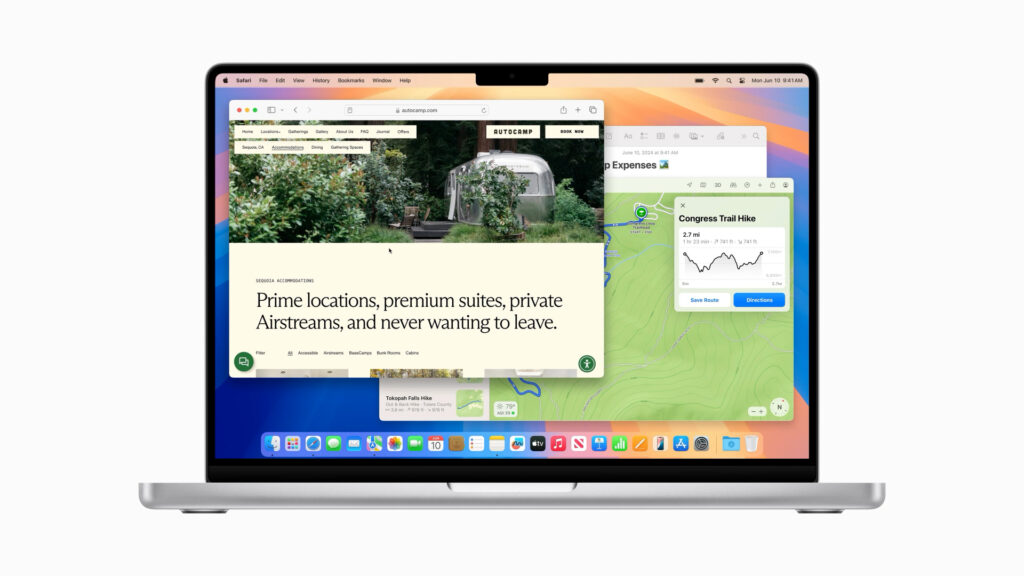
Navigacija kroz mape bez miša: Strelica nagore pođi na viši nivo, Command-Down Arrow uđite u odabranu mapu i Intro Preimenuj. Za brisanje bez potvrde, koristite Option-Command-Delete. Sa svakom akcijom dobijate sekunde..
Pregled bez otvaranja pomoću Brzog pregleda: odaberite datoteku i pritisnite Svemir o Command-Y za pregled fotografija, videozapisa, PDF-ova ili dokumenata u hodu. Radi s najčešćim formatima. i izbjegavajte otvaranje zahtjevnih aplikacija.
Organizirajte prečice u bočnoj traci prevlačenjem mapa u favorite, koristite Shift-Command-N za nove mape i Control-Command-N Da biste grupirali odabrane stavke u mapu. U prikazu liste, Strelica desno/lijevo razvija se ili se skuplja. Sve složeno u dva dodira.
Više korisnih prečica za Finder: Komanda-I Otvorite "Dobij informacije"; Command-D duplikati; Command-E izbacuje volumene; Shift-Command-L Otvorite preuzimanja; Shift-Command-R uskočite u AirDrop; isprobajte alternativa AirDropu; Shift-Command-O idite na Dokumente; Shift-Command-F Nedavni uzorci; i Shift-Command-G Otvorite "Idi u mapu...". Nema vremena za gubljenje.
Potpisivanje PDF-ova u pregledu: Kliknite na "Prikaži alatnu traku za popunjavanje obrazaca" i odaberite alatku za potpis. Možete je nacrtati ili koristiti kameru/trackpad. Recite zbogom štampanju, potpisivanju i skeniranju.
Safari bez ometanja: Čitač, profili i web aplikacije
Za udobno čitanje, aktivirajte Lektor Pomoću ikone s lijeve strane adresne trake vidjet ćete samo tekst i slike iz članka. Idealno za koncentraciju.
Ako stranica ima dosadne blokove, Safari na Sequoiji to dozvoljava sakrij određene elemente Tokom sesije, možete se fokusirati na sadržaj. Promjene nisu trajne i vraćate se u svoje normalno stanje kada izađete iz nje. Potpuna kontrola nad onim što vidite.
Odvojite vrijeme za posao, učenje ili privatno vrijeme sa Profili U Safariju: svaki čuva svoje vlastite oznake, historiju, kolačiće i ekstenzije. Na ovaj način ne miješate kontekste i sve ostaje čisto. Kreirajte i mijenjajte profile iz Safari menija.
Pretvorite web stranice u aplikacije: U Safariju idite na Datoteka > Dodaj u Dock i stvorit ćeš web aplikacija koji se otvara u vlastitom prozoru. Za aplikacije koje ne postoje na Macu, to je spas. Također možete instalirati neke aplikacije za iPhone/iPad Optimizovano za Apple čipove iz App Store-a (neki će izgledati kao iPhone Windows).
Reflektor kao multifunkcionalni alat
Spotlight pronalazi datoteke, kontakte, razgovore, fotografije, e-poštu i web rezultate pomoću Command-Space barPodesite koje će se kategorije prikazivati u Postavke > Siri i Spotlight kako biste precizirali rezultate. Jedan pretraživač za sve.
Izvršite brze izračune i konverzije direktno: ukucajte "6 eura u dolarima" ili operaciju i odmah ćete vidjeti rezultat. Bez otvaranja kalkulatora.
Da li vas njegov položaj muči? Otvorite Spotlight i prevucite od ikone lupe do premjestite ga na ekranu gdje god vam je najpogodnije. Sitni detalji koji se zbrajaju.
Bilješke, widgeti i obavještenja koja rade s vama
Bilješke se sada rješavaju matematičke operacije Kucanje znaka "=" omogućava sažimanje dijelova, isticanje bojama i snimanje. audio bilješkeIdealno za tehničke ili bilješke s predavanja. Mnogo svestranija aplikacija.
U Centru za obavještenja (kliknite na datum) dodajte widgeti Iz "Uredi widgete". Možete koristiti one iz Mac aplikacija i neke koje Vuku ti iPhoneKljučne informacije ćete vidjeti bez otvaranja bilo koje aplikacije. Vaš lični kontrolni panel.
Kontrolirajte obavještenja: U Postavkama > Obavještenja, odlučite koje aplikacije vas mogu obavještavati i kako. Izbjegnite buku tako što ćete aktivirati samo važne. Manje distrakcija, više fokusa.
Kreiraj Načini koncentracije (Postavke > Fokus) sa rasporedima, dozvoljenim osobama i aplikacijama i filterima. Koristite ih za posao, odmor ili učenje. Svaki kontekst, njegova konfiguracija.
Snimci ekrana i gdje ih sačuvati
Pored klasičnih kombinacija, otvara se sa Shift-Command-5 alat za snimanje za odabir formata, tajmera i snimanje na ekranuU "Opcijama" odabirete odredište i prilagođenu mapu. Sve centralizovano.
Ako želite promijeniti zadani format (na primjer, PNG u JPG), pokrenite sljedeću naredbu u Terminalu: defaults write com.apple.screencapture type jpg; killall SystemUIServer. Ovo će uštedjeti prostor s manjim snimcima.
Automatizirajte pomoću aplikacije Prečice: sedam osnovnih stvari
Aplikacija Prečice, ugrađena u macOS, omogućava vam povezivanje sistemskih i aplikacija. Evo sedam super praktičnih prečica koje možete imati na radnoj površini, kao što su widgeti i lansirajte ih u trenu. Mogu se prilagoditi vašem ukusu..
1) Maksimalna koncentracijaAktivirajte "Ne uznemiravaj", zatvorite sve aplikacije osim editora (npr. Bear) i započnite odbrojavanje. 25 minutaKlasični "pomodoro" direktno s Maca. Idealno za ulazak u stanje protoka.
2) Konvertuj slike u JPGOdaberite jednu ili više PNG fotografija i pretvorite ih u JPG za nekoliko sekundi, odabir odredišne mape, bez otvaranja teških editora. Optimizacija u hodu za web stranice ili e-mailove.
3) Pošalji putem AirDropa: otvara birač datoteka i trenutno pokreće AirDrop panel za slanje datoteka na vaš iPhone ili iPad. Izbjegavajte dugačke menije za dijeljenje i štedi klikove.
4) Ekspresni podsjetnicidvije prečice za dodavanje zadataka na određene liste, kao što su "Kupuje" i „Sporadično“, s mogućnošću podešavanja datuma i vremena za upozorenje. Zabilježite ono što ne želite zaboraviti bez trenja.
5) Kraj dana y Dan otvorenih vrataJedan zatvara sve otvorene aplikacije na kraju dana; drugi pokreće vaše ključne alate na početku. Rituali zatvaranja i otvaranja jednim dodirom.
Radne površine, pozadine i vizualno prilagođavanje
Idite u Postavke > Izgled da biste uključili/isključili svijetli/tamni način radaOdaberite boju za naglasak/isticanje i prilagodite kontrast. Također možete odlučiti kako klizači i veličinu ikona. Neka vaš Mac izgleda "po vašem ukusu".
Pozadine i čuvari ekrana: U Postavke > Pozadinska slika i > Čuvari ekrana možete koristiti Appleove pozadine ili vlastite fotografije i odlučiti hoćete li ih primijeniti na svoj uređaj. svi stolovi ili odvojenoČak možete koristiti i čuvar ekrana kao pozadinu. Detaljno prilagođavanje.
Promjena ikone mape: desni klik > "Dohvati informacije" i prevlačenje slike (PNG/JPG) na malu ikonu u gornjem lijevom uglu. Oprez: ikona može izgledati kao prava datoteka. Trenutna vizualna organizacija.
Zamjena teksta: U Postavke > Tastatura > Unos teksta > „Zamjene teksta“ kreirajte pravila poput „@@“ → vaša adresa e-pošte. Upisivat ćete skraćenice, a one će se proširiti u pune fraze. Turbopunjač za obrasce i ponovljene odgovore.
Panel s emotikonima za ponijeti sa Kontrola-Komanda-Prostor ili ključ fnAko vidite samo nekoliko, koristite strelicu prema dolje da proširite cijeli katalog i označite ih kao favorite. Izražajniji u bilo kojoj aplikaciji.
Fotografije i mape: kolekcije i rute kakve nikada prije nisu bile
Aplikacija Fotografije dodaje odjeljak Kolekcije (putovanja, dani, ljudi i kućni ljubimci, uspomene, lične mape) i padajući meni "Više stavki" za pregled duplikatiKarte, rukom pisani tekst i još mnogo toga. Sve bolje kategorizirano. Pronalaženje fotografija je lakše.
U pogledu Mapa Vidjet ćete svoje slike poredane po lokaciji; možete zumirati i istražiti svoju "mapu sjećanja". Osim toga, na stranici fotografije možete uredi datum, vrijeme i lokaciju, idealno za slike bez metapodataka ili skenirane slike. Narudžba za foto arhivu.
Mape sada uključuju topografsko mapiranje s reljefom i omogućavaju pretraživanje planinarske staze dobro isplanirano. Planirajte odmore s boljim alternativama i vidljivim promjenama nadmorske visine. Idealno za vanjsku upotrebu.
Iz Kontrolnog centra možete vidjeti muziku koja svira, a pritiskom na indikator pjesme pojavljuje se sljedeće kontrole reprodukcije brzo (idealno za Spotify/Apple Music). Bez mijenjanja aplikacija.
Kontinuitet s iPhoneom i napredniji video pozivi
Ako imate iPhone s istim iCloud računom, Mac ga prepoznaje kao webcam Za sastanke (zadnja kamera i bolji kvalitet). Također, kliknite desnim tasterom miša na radnu površinu > "Uvezi sa iPhone-a" > Skeniraj dokumentU trenutku pretvarate svoj mobilni telefon u skener. Savršen tandem.
U video pozivima možete promijeniti fond sa Apple slikama, gradijentima ili vlastitim fotografijama i koristite gestovi za pokretanje reakcija (palac gore/dolje, itd.). Možete ih i ručno aktivirati putem ikone kamere. Tvoje prisustvo, pod kontrolom.
Puštanje u rad, napajanje i održavanje u Sequoiji
Odlučite koje aplikacije se pokreću na vašem Mac računaru u Postavke > Općenito > Starter ItemsOnemogućite sve što vam ne treba pri pokretanju ili u pozadini kako biste oslobodili resurse. Manje otpora pri pokretanju.
Za performanse laptopa: Postavke > Baterija i omogući Režim male snageSmanjite svjetlinu i odaberite "Optimiziraj video streaming na bateriji". Ovo će produžiti vijek trajanja baterije i spriječiti skokove napajanja. Baterija, efikasnija.
Ako je vaš Mac stariji i primijetite da je spor, idite u Postavke > Pristupačnost > Prikaz i uključite Smanjite kretanje y Smanjite transparentnostJednostavnije animacije oslobađaju CPU i RAM memoriju. Primjetnije je nego što se čini.
Oslobodite prostor i očistite neželjenu poštu: Postavke > Općenito > Pohrana prikazuje preporuke i kategorije za brisanje datoteka i aplikacija koje ne koristite. Za dublje čišćenje možete koristiti sveobuhvatni alat poput Spyhunter, koji otkriva ostatke i skrovišta koja je teško ručno locirati. Više prostora, više agilnosti.
Organizujte svoju radnu površinu: premjestite datoteke u Dokumente ili ih koristite Baterije (Kliknite desnim tasterom miša > Koristi stekove) da biste grupisali po tipu i smanjili broj ikona. Svaka dodatna ikona zahteva ponovno crtanje. Čist radni sto je produktivniji..
Provjerite procese pomoću Monitora aktivnosti (Aplikacije > Uslužni programi) kako biste zatvorili one koji troše CPU/RAM i onemogućili nepotrebne stavke pri pokretanju. Održavajte nesmetan rad računara. freska Na tvrdim površinama ostavite ventilacijske rešetke čiste i razmislite o podlozi za hlađenje. Izbjegavajte termičko gušenje.
Redovno održavanje: ponovno indeksiranje Spotlighta, brisanje DNS keša, brisanje sistemski zapisniciResetujte mrežne postavke, popravite dozvole diska i redovno skenirajte pomoću SpyHunter-a. sedmično resetiranje Također pomaže u oslobađanju RAM-a i zatvaranju zombi procesa. Konstantnost = stabilnost.
Sigurnost i performanse: FileVault Šifrirajte svoj disk; ako vašem Macu ponestaje resursa, možete ga privremeno onemogućiti u Postavke > Privatnost i sigurnost (razmotrite ravnotežu između sigurnosti i performansi). Prioritizirajte prema svojoj upotrebi.
Napredna pristupačnost i kontrola na tastaturi
Kontrole napajanja i sesije: Kontrola - Dugme za napajanje Otvorite dijaloški okvir za ponovno pokretanje/spavanje/isključivanje; Dugme za kontrolu-komandu-napajanje prisilno ponovno pokretanje; Control-Option-Command-Dugme za napajanje Zatvorite sve aplikacije i isključite (pitat će vas ima li nesačuvanih promjena). Control-Command-Q zaključava ekran; Shift-Command-Q Odjava (Option-Shift-Command-Q ovo radi bez potvrde). Pritisnite Opcija Odabirom opcije Odjava, Isključi ili Ponovno pokretanje preskačete dijaloge. Brze akcije za svaku situaciju.
Pomjerite fokus pomoću tastature: Control-F2/F3/F5/F6/F8 (ili sa Fn) za prelazak na traku menija, Dock, alatne trake, plutajuće prozore ili statusne menije; Control-F7 mijenja način tabelarnog prikaza fokusa; Tab/Shift-Tab skenira kontrole; Control-Tab napredovanje unutar tekstualnih polja. Bez dodirivanja dodirne pločice.
Precizno uređivanje teksta: Option-Delete izbriši riječ s lijeve strane; Control-H/D obriši lijevo/desno; Fn-Delete djeluje kao prednji supresor; Kontrola-K Skraćeno do kraja paragrafa i Control-Y On ga lijepi; Command-strelice skok na početak/kraj reda/dokumenta; Option-strelice krećite se riječ po riječ; sa Shift širok izbor. Uredi brzinom munje.
Format i uslužni programi: Command-B/I/U podebljano/kurziv/podvučeno; Command-K ubaci link; Command-T Otvoreni fontovi; Control-Command-D prikazuje definiciju; Shift-Command-; Otvoreni pravopis; Komanda-, Otvori postavke aplikacije u prvom planu; Option-Command-C/V stil kopiranja/lijepljenja. Sve bez ispuštanja tastature iz ruku.
Vizualna pristupačnost: aktivna Invertne boje Koristite Control-Option-Command-8 za podešavanje kontrasta i koristite Control-Option-Command-, (zarez) i . (tačka). Ove opcije možete konfigurirati u Tastatura > Prečice. Poboljšana čitljivost jednim dodirom.
Više finih trikova: u Finderu, Command-/ prikazuje statusnu traku, Command-J otvara opcije prikaza i Control-Command-A Kreirajte pseudonim. Zadržite Opcija prilikom prevlačenja za kopiranje, Option-Command kreirati pseudonim i Komanda prilikom prevlačenja na drugi volumen radi premještanja. Potpuno savladavanje upravitelja datoteka.
Za pregledavanje dugih web stranica, kombinujte Command + strelica gore/dolje da biste u trenu skočili na početak ili kraj stranice. Obavezno prilikom čitanja dugih članaka.
Sigurnosni bonus: Ako imate Apple Watch s istim računom iCloud, možete otključajte Mac i autorizirajte sistemske radnje iz Postavki > Lozinka za prijavu aktiviranjem Apple Watcha. Sigurna udobnost na zglobu.
S ovim tipkama, postavkama i automatizacijama, macOS Sequoia se čini lakšim i responzivnijim: trenutno organizirate prozoreBez problema pronalazite i uređujete, smanjujete vizualni šum, snimate i dijelite u trenu i održavate sistem u nesmetanom radu uz nekoliko jednostavnih navika. Provođenje nekoliko minuta podešavanja svega uštedi vam sate tokom sedmice.

Strastven za tehnologiju od malih nogu. Volim da budem u toku u sektoru i, iznad svega, da ga komuniciram. Zato sam već dugi niz godina posvećen komunikaciji na web stranicama o tehnologiji i video igricama. Možete me pronaći kako pišem o Androidu, Windowsu, MacOS-u, iOS-u, Nintendo-u ili bilo kojoj drugoj srodnoj temi koja vam padne na pamet.