- Uzroci neuspjeha padajućih menija u Windowsu 11 obično su povezani s greškama u procesu, nekompatibilnostima dodataka ili ažuriranjima na čekanju.
- Ponovno pokretanje Windows Explorera, popravak sistemskih datoteka i ažuriranje sistema su ključna rješenja za vraćanje normalnog rada menija.
- Većina problema se može riješiti bez vraćanja računara u prvobitno stanje, ali je ključno utvrditi da li je izvor u samom sistemu ili u eksternim programima.
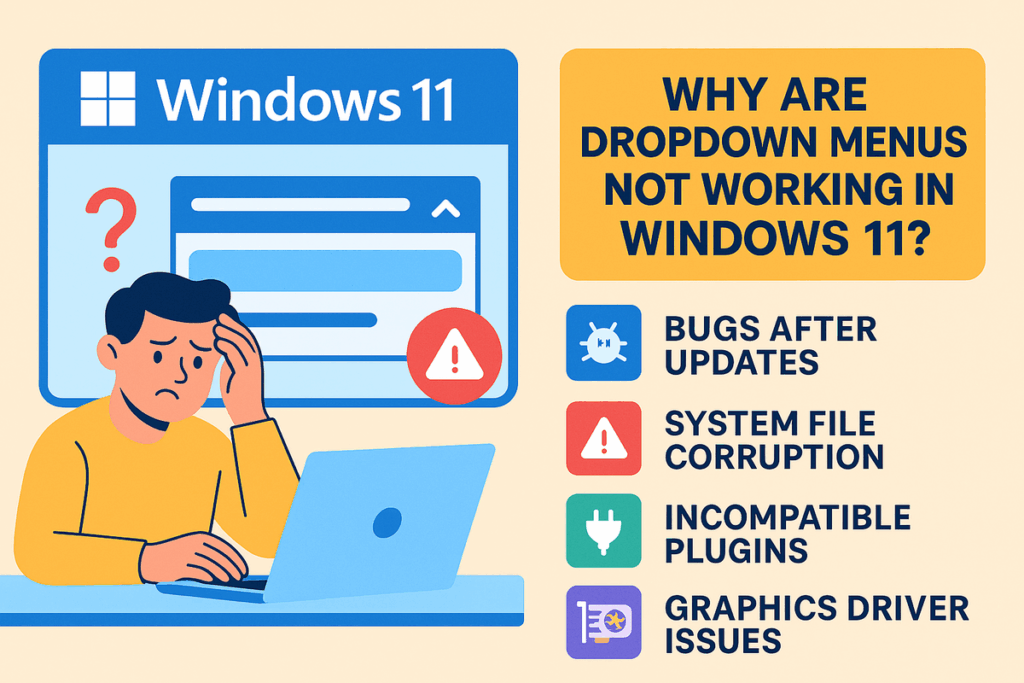
Jeste li ikada pronašli to Padajući meniji ne rade u Windowsu 11?Ovaj bug može biti vrlo frustrirajući, jer ozbiljno ograničava iskustvo prilikom navigacije operativnim sistemom ili rada s određenim aplikacijama. Padajući meniji su jedan od najčešće korištenih alata u grafičkim interfejsima a kada prestanu reagovati, pristup osnovnim funkcijama postaje prava glavobolja.
U ovom članku ćemo detaljnije istražiti Najčešći uzroci ovog problema, efikasne metode za njegovo rješavanje i korisni savjeti kako spriječiti njegovo ponavljanje.. Reći ćemo vam sve što trebate znati, bez obzira da li su pogođeni meniji oni samog sistema ili pripadaju određenim aplikacijama ili preglednicima. Pripremite svoj Windows 11: Nakon čitanja ovog vodiča, bit ćete više nego spremni da ostavite iza sebe problem neispravnih menija.
Zašto padajući meniji prestaju raditi u sistemu Windows 11?
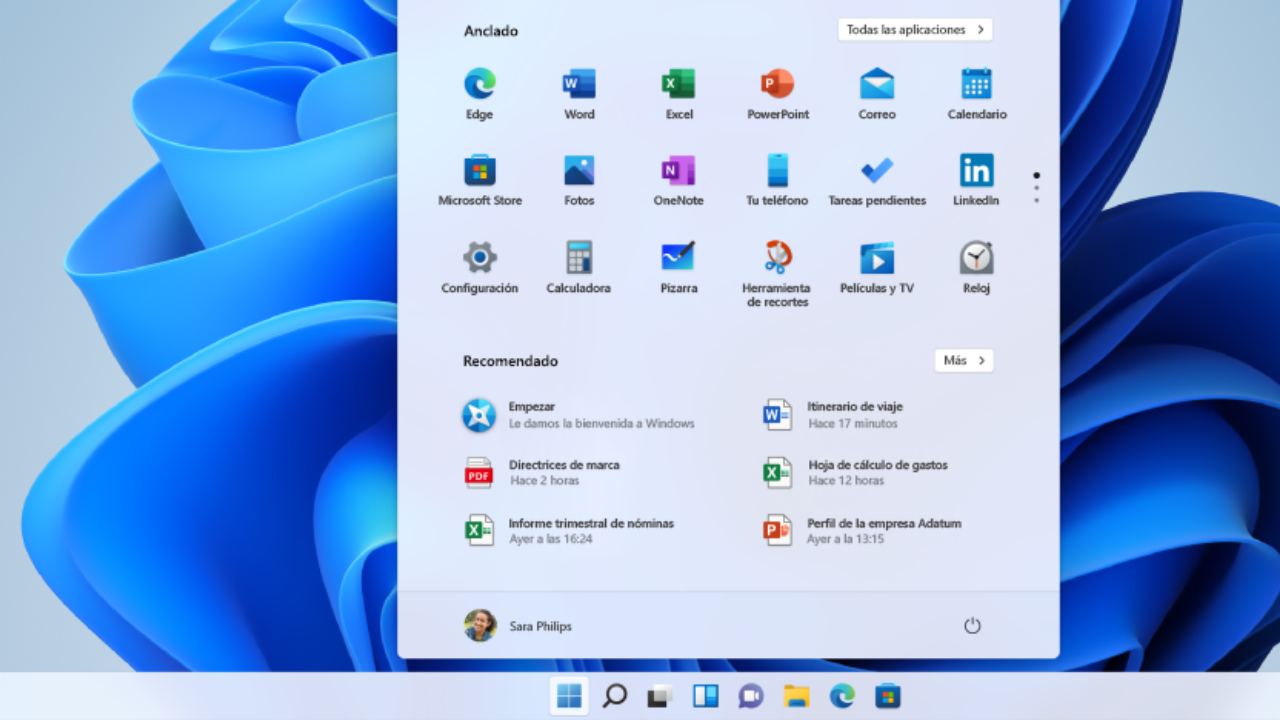
Porijeklo kvara padajućih menija može biti vrlo raznoliko. Od jednostavnih blokiranih procesa do konflikata zbog ažuriranja na čekanju ili oštećenih sistemskih datoteka. Neki od najčešćih uzroka koje su otkrili korisnici i tehnička zajednica uključuju:
- Privremene greške nakon ažuriranja Windowsa ili neke aplikacije.
- Preopterećenje procesa u sistemu što sprečava da interfejs ispravno reaguje.
- Oštećene sistemske datoteke (na primjer, nakon ažuriranja koje nije uspješno završeno).
- Nekompatibilni dodaci ili ekstenzije, posebno u aplikacijama ili preglednicima trećih strana.
- Problemi grafički drajveri koji utiču na renderovanje UI elemenata.
Osim toga, akumulacija malih incidenata (manje greške koje se akumuliraju intenzivnom upotrebom ili nakon nekoliko sedmica bez ponovnog pokretanja uređaja) mogu završiti blokiranjem dijelova trake zadataka, menija Start ili kontekstualnih menija unutar sistema i programa.
Početak: Osnovne provjere za vraćanje menija

Prije nego što se upustite u napredna rješenja, preporučljivo je započeti s jednostavne radnje koje mogu vratiti funkcionisanje padajućih menija:
- Ponovo pokrenite računar. Iako možda zvuči jednostavno, gašenje i ponovno pokretanje Windowsa 11 od nule eliminira većinu privremenih procesa i grešaka koje su možda blokirale interfejs.
- Ažuriranje Windowsa 11. Pristupite postavkama (pritiskom na Windows + i), ulazi Windows Update i provjerite imate li ažuriranja na čekanju. Ažuriranja obično rješavaju mnoge probleme s kompatibilnošću. između verzija sistema i aplikacije.
Ako i dalje ne možete otvoriti padajuće menije nakon što ste isprobali ove korake, prijeđite na sljedeća rješenja, jer problem može biti u internim Windows procesima ili čak sistemskim datotekama.
Efikasna rješenja za vraćanje padajućih menija u Windows 11
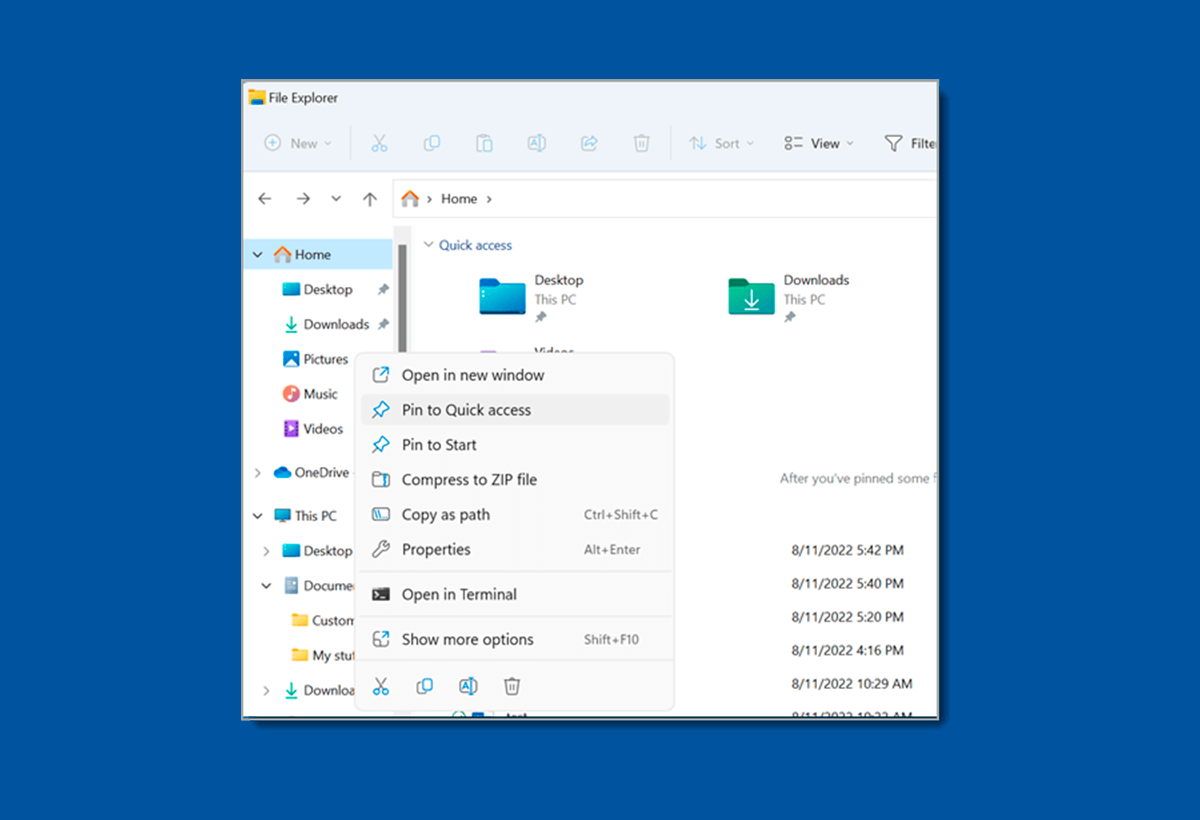
U nastavku su navedene provjerene metode za vraćanje funkcionalnosti padajućih menija u sistemu Windows 11:
1. Ponovo pokrenite Windows Explorer
Windows Explorer je odgovoran za traku zadataka, meni Start i mnoge kontekstne menije.. Ako se ovaj proces zaustavi, normalno je da meniji prestanu reagovati. Možete ga ponovo pokrenuti na sljedeći način:
- Greda kliknite desnim tasterom miša na traku zadataka i odaberite Upravitelj zadataka.
- Ako traka ne reaguje, pritisnite Windows + R, piše upravitelj zadataka i potvrdite tipkom Enter.
- Među procesima potražite onaj pod nazivom Windows Explorer.
Desnim klikom na njega odaberite opciju i kliknite na dugme Ponovo pokreni. Radna površina će bljesnuti i sačekajte nekoliko sekundi. U većini slučajeva, ovo je dovoljno da vraćanje funkcionalnosti padajućih menija.
2. Provjerite postavke trake zadataka
Windows 11 vam omogućava automatsko skrivanje trake zadataka i njenih povezanih menija.. Ako je ova opcija greškom omogućena, padajući meniji se možda neće pojaviti:
- Otvori Konfiguracija sa Windows + i.
- Idi na Personalizacija i unesite Traka zadataka.
- Idi na Ponašanje trake zadataka i uvjerite se da je opcija Automatsko sakrivanje trake zadataka Deaktivirano je.
Na ovaj način, traka i pripadajući meniji će uvijek biti dostupni..
3. Resetujte aplikacije iz Microsoft Store-a pomoću PowerShella
Neke ugrađene aplikacije mogu spriječiti pravilan rad padajućih menija. Ponovna registracija Microsoft Store aplikacija iz PowerShella je često efikasno i napredno rješenje.:
- Štampa Windows + R, piše PowerShell i otvorite program kao administrator koristeći Ctrl + Shift + Enter.
- Kada se prozor otvori, ubacite ovu naredbu:
Get-AppxPackage -AllUsers *WindowsStore* | Za svaki {Add-AppxPackage -DisableDevelopmentMode -Register «$($_.InstallLocation)AppXManifest.xml»} - Sačekajte da se završi i ponovo pokrenite računar. Na ovaj način, interne aplikacije će biti ponovo registrovane i meniji bi trebali ispravno reagovati..
4. Popravite oštećene sistemske datoteke pomoću CMD-a
Ponekad, Korijen problema može biti u oštećenim datotekama unutar Windowsa. Da biste ovo riješili, koristite alate SFC i DISM:
- Štampa Windows + R, piše CMD i otvorite ga kao administrator sa Ctrl + Shift + Enter.
- U prozoru unesite:
DISM.exe /Online /Čišćenje slike /Vraćanje zdravlja - Pustite da se završi i ponovo pokrenite računar. Ovaj proces obično rješava probleme uzrokovane oštećenim sistemskim datotekama..
5. Vratite ili resetujte računar
Ako nijedno od gore navedenih rješenja ne uspije i problem se nastavi, Možda ćete morati vratiti Windows 11 u fabričko stanje.:
- Otvori Konfiguracijanavigiraj do Sistem i unesite Oporavak.
- Odaberite Resetuj računar i, ako želite, sačuvajte svoje lične dosijee.
- Nakon završetka procesa, padajući meniji bi trebali funkcionirati kao i prije.
Drugi uobičajeni problemi i specifična rješenja

Kvar padajućeg menija nije uvijek povezan samo sa Windowsom. Na forumima i zajednicama poput Reddita, oni se prijavljuju Slučajevi u kojima meniji određenih aplikacija također prestaju reagirati:
- Za programe poput Tkanina ili drugi, neki korisnici to prepoznaju Vanjska proširenja ili dodaci mogu blokirati menije. U tim slučajevima, pokušajte onemogućiti i ponovo omogućiti proširenja jedno po jedno kako biste utvrdili koje uzrokuje problem.
- Na platformama kao što su WordPressPadajući meniji mogu propasti ako postoji nekompatibilnost između dodataka, posebno onih koji koriste asinhroni JavaScript. Preporučuje se da prvi korak bude pokušaj deaktiviranja dodatka i provjera da li meni ponovo reaguje.. Ako ovo riješi problem, provjerite postavke ili potražite kompatibilnije verzije.
U većini slučajeva, Onemogućavanje ekstenzija ili ponovna instalacija dodataka pomaže u identifikaciji i rješavanju izvora problema..
Uloga ažuriranja i kompatibilnosti u sistemu Windows 11
Često uzrok problema leži u ažuriranje na čekanju ili nedavno ažuriranje koje generira konflikteStoga se preporučuje:
- Često provjeravajte ažuriranja sistema i upravljačkih programa.
- Zadrži Aplikacije ažurirane iz Microsoft trgovine.
- Ako se greška pojavila odmah nakon ažuriranja, možete provjeriti Historija ažuriranja i deinstalirajte najnoviju verziju da vidite hoće li to riješiti problem.
Praktični savjeti kako spriječiti da se to ponovi

Da biste smanjili vjerovatnoću ponavljanja padajućeg menija u sistemu Windows 11, možete slijediti ove savjete:
- Periodično ponovo pokrenite računar kako bi se izbjeglo akumuliranje procesa koji zasićuju pamćenje.
- Nemojte instalirati previše dodataka ili ekstenzija bez provjere njihove kompatibilnosti., posebno ako se oslanjate na kontekstne ili padajuće menije.
- Redovno pravite sigurnosne kopije kako biste mogli brzo vratiti sistem u prvobitno stanje u slučaju da se kvar ponovo pojavi i ne možete primijeniti složenija rješenja.
- Održavajte Windows, upravljačke programe i važne aplikacije ažurnim kako bi se izbjegle nekompatibilnosti.
Rješavanje problema s padajućim izbornikom u sustavu Windows 11 može varirati od jednostavnog ponovnog pokretanja do naprednih popravaka ili resetiranja sistemskih datoteka. Općenito, većina korisnika uspijeva riješiti problem slijedeći predstavljene korake.. U slučajevima kada je uzrok ekstenzija ili dodatak, konsultovanje podrške programa ili pretraživanje specijalizovanih foruma može biti veoma korisno. Redovnim ažuriranjem sistema i slijedeći ove savjete, uživat ćete u stabilnijem iskustvu bez zamrzavanja koja vam ometaju svakodnevni život.

Ja sam tehnološki entuzijasta koji je svoja "geek" interesovanja pretvorio u profesiju. Proveo sam više od 10 godina svog života koristeći najsavremeniju tehnologiju i petljajući po svim vrstama programa iz čiste radoznalosti. Sada sam se specijalizirao za kompjutersku tehnologiju i video igrice. To je zato što više od 5 godina pišem za razne web stranice o tehnologiji i video igricama, stvarajući članke koji nastoje dati vam potrebne informacije na jeziku koji je svima razumljiv.
Ako imate bilo kakvih pitanja, moje znanje seže od svega vezanog za Windows operativni sistem kao i Android za mobilne telefone. I moja posvećenost je vama, uvijek sam spreman potrošiti nekoliko minuta i pomoći vam da riješite sva pitanja koja imate u ovom svijetu interneta.