- Phone Link vam omogućava da upravljate obavještenjima, pozivima i fotografijama sa telefona na računaru.
- Aplikacija radi s Androidom i iPhoneom, s boljom integracijom na novijim Android modelima.
- Podešavanje Phone Link-a je jednostavno i prilagodljivo iz postavki sistema Windows 11.
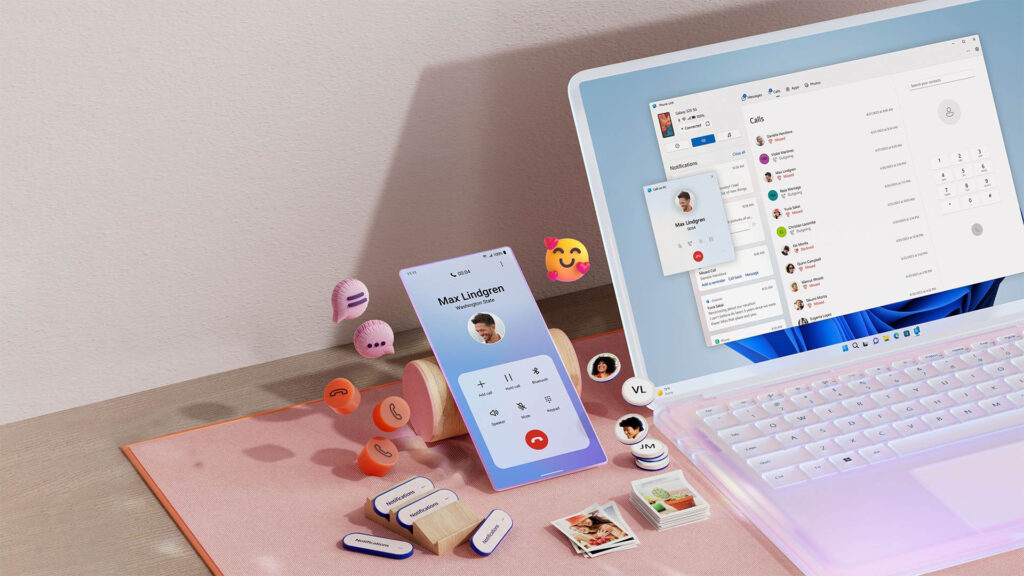
U eri potpune povezanosti, besprijekorna integracija vašeg mobilnog telefona s računarom je mnogo više od luksuza: to je ključni alat za povećanje produktivnosti i praktičnosti u vašem svakodnevnom životu. Telefonske veze u Windowsu 11 pruža nam tu mogućnost. Omogućava nam slanje poruka, upućivanje poziva, provjeru obavještenja i pristup vašim fotografijama sa velikog ekrana vašeg računara.
Phone Link (također poznat kao „Mobilna veza“) predstavlja korak naprijed u odnosu na prethodne aplikacije, nudeći stabilnije i bogatije rješenje. U ovom članku razmatramo sve njegove detalje.
Šta je Phone Link i čemu služi u Windowsu 11?
Phone Link To je službena Microsoftova aplikacija dizajnirana za Povežite svoj Windows 10 ili 11 računar sa Android pametnim telefonom ili iPhoneom. Njegov cilj je objediniti i pojednostaviti iskustvo između oba uređaja, omogućavajući jednostavno i direktno upravljanje onim što se događa na vašem telefonu s vašeg računara.
Entre sus funciones principales destacan las siguientes:
- Sincronización de notificacionesPrimajte i odgovarajte na poruke, upozorenja i obavještenja sa svog mobilnog telefona bez napuštanja tastature računara.
- Llamadas y mensajes: Upućujte, primajte pozive i odgovarajte na SMS poruke direktno iz Windowsa.
- Pregled i prijenos fotografija: Pristupite svojoj mobilnoj galeriji, kopirajte, uređujte ili prevlačite fotografije između uređaja.
- Upravljanje mobilnim aplikacijama: Otvorite i koristite aplikacije pametnog telefona s velikog ekrana.
- Arrastrar y soltar archivos (na podržanim uređajima): Munjevito brz način za premještanje datoteka s telefona na računar i obrnuto.
Kompatibilnost telefonske veze: Koje uređaje možete povezati?
Kompatibilnost Phone Linka je izuzetno široka, ali postoje neke nijanse ovisno o operativnom sistemu i modelu mobilnog uređaja:
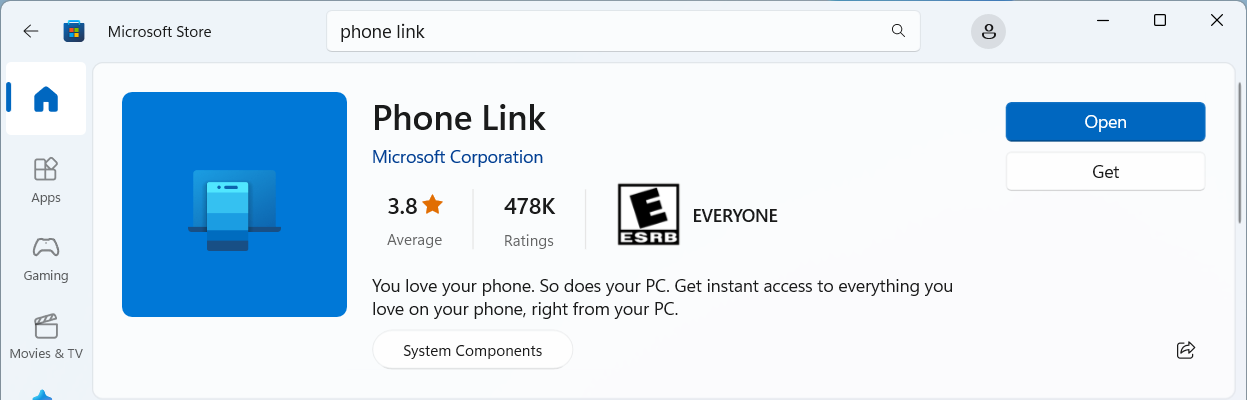
- PC con Windows 11 — Neophodno je imati najnoviju verziju. Phone Link dolazi unaprijed instaliran na većini modernih uređaja, ali se može preuzeti iz Microsoft trgovine ako ga nemate.
- Android — Kompatibilno od Android 7.0 (Nougat) ili noviju verziju, iako se preporučuje korištenje Androida 10 ili novije verzije za glatkiji i potpuniji rad. Neki proizvođači (kao što su Samsung, HONOR, OPPO, ASUS i vivo) integrišu ovu funkciju Conexión a Windows izvorno na njihovim mobilnim uređajima, dodatno poboljšavajući iskustvo.
- iPhone/iOS — Možete povezati modele iz iOS 14, iako određene funkcije zahtijevaju iOS 15 ili noviji. Važno je napomenuti da je podrška za iPhone ograničenija, a integracija nešto plića nego kod Androida, posebno za napredne funkcije poput prijenosa datoteka i kontrole aplikacija.
En todos los casos, Telefon i računar moraju biti povezani na istu Wi-Fi mrežu i imaju omogućen Bluetooth za neke specifične funkcije.
Instalación y configuración inicial de Phone Link en Windows 11
Postavljanje Phone Linka je jednostavan proces, ali je ključno da se to radi korak po korak kako bi se osiguralo da sve savršeno funkcioniše. Evo uputa, bez obzira da li koristite Android ili iPhone:
Postavljanje s Androidom
U nastavku ću objasniti standardni postupak za većinu Android telefona. Ako imate Samsung, HONOR ili neki drugi kompatibilni model, vjerovatno već imate unaprijed instaliranu aplikaciju. Conexión a Windows (Link to Windows):
- Na vašem računaru sa operativnim sistemom Windows 11 (ili ažuriranom sistemu Windows 10), Otvorite meni Start i potražite "Phone Link". Ako se ne pojavi, preuzmite ga iz Microsoft trgovine.
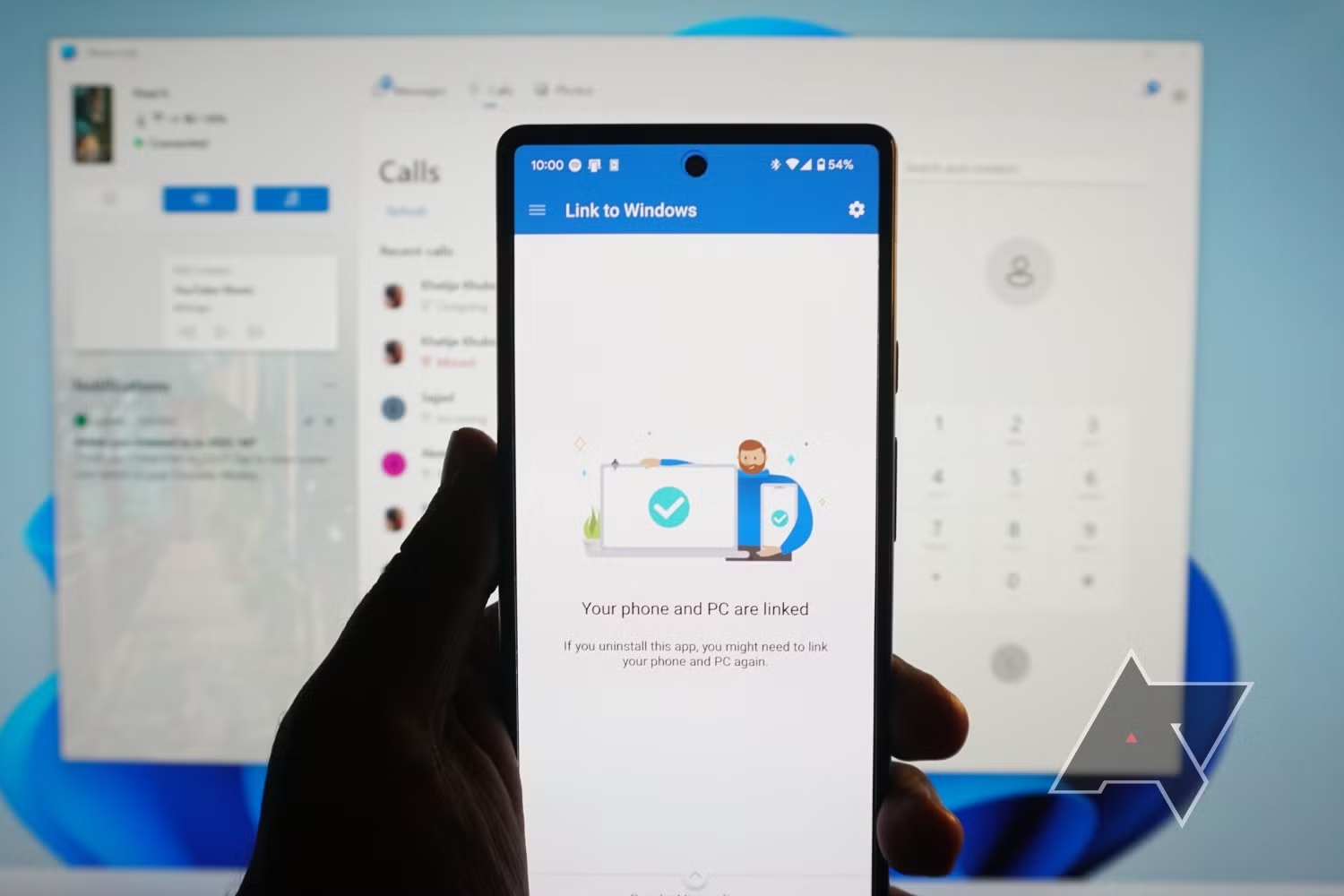
- Na svom mobilnom telefonu preuzmite i instalirajte Conexión a Windows iz Google Play trgovine ili Galaxy trgovine (ako ga već nemate instalirano u tvornici).
- Uvjerite se da Računar i mobilni uređaj su povezani na istu Wi-Fi mrežu i da oba imaju dovoljno baterije.
- Kada otvorite Phone Link na računaru, imat ćete mogućnost da odaberete vrstu uređaja koji želite upariti. Odaberite Android.
- Pristupite aplikaciji na svom mobilnom telefonu i slijedite upute na ekranu. U mnogim slučajevima će vas tražiti da skenirate QR kod generiran na računaru za uparivanje oba uređaja.
- Inicia sesión con la misma cuenta de Microsoft na mobilnom uređaju i računaru. Ovo je neophodno za omogućavanje potpune sinhronizacije.
- Dodijelite sve potrebne dozvole kada ih aplikacija zatraži: pristup obavještenjima, fotografijama, datotekama, pozivima, SMS-ovima itd. Što više dozvola, to će operacija biti potpunija.
- Da biste dodali još jedan Android uređaj, možete ponoviti postupak iz odgovarajućeg odjeljka u postavkama aplikacije.
NotaAko je vaš telefon Samsung, HONOR, OPPO, Vivo ili ASUS, potražite opciju "Poveži se sa Windowsom" direktno u brzom panelu ili postavkama uređaja i slijedite čarobnjaka za podešavanje.
Configuración con iPhone
Para usuarios de iPhone, Proces je vrlo sličan, ali s nekim specifičnostima:
- Otvorite aplikaciju Phone Link na računaru sa operativnim sistemom Windows 11.
- Odaberite opciju iPhone kada vas pita za vrstu uređaja koji želite povezati.
- Uvjerite se da Bluetooth je omogućen na oba uređaja i da su mobilni telefon i računar blizu jedan drugom.
- Na ekranu računara će se pojaviti poruka QR kod; Koristite ga s kamerom iPhonea za pokretanje Bluetooth uparivanja.
- Dodijelite tražene dozvole na svom iPhoneu, posebno pristup obavještenjima, porukama, pozivima i kontaktima, kako biste mogli u potpunosti uživati u sinhronizaciji.
- Nakon što je uparivanje završeno, možete upravljati porukama, obavještenjima i pozivima sa svog računara.
ImportanteDa biste maksimalno iskoristili Phone Link na iPhoneu, provjerite imate li noviju verziju iOS-a, omogućite vidljivost Bluetootha i, ako želite, preuzmite aplikaciju Connect to Windows iz App Storea (iako to nije obavezno).
Minimalni tehnički zahtjevi i najbolje moguće iskustvo
Para que Telefonska veza radi ispravnoVaš uređaj i mobilni telefon moraju ispunjavati određene osnovne zahtjeve, iako je idealno imati najnoviju verziju softvera kako biste izbjegli probleme i iskoristili sve dostupne funkcije.
- PCWindows 10 (ažuriranje iz maja 2019. ili novije) ili ažurirani Windows 11. Za neke napredne ili ekskluzivne funkcije, potreban vam je Windows 11 verzija 22H2, build 22621 ili novija.
- AndroidAndroid 8.0 ili noviji (preporučuje se Android 10+ radi bolje kompatibilnosti). Za posebne funkcije, poput korištenja telefona kao web kamere, potreban je Android 9.0 ili noviji.
- iPhoneiOS 14 ili noviji. Neke opcije zahtijevaju iOS 15.
- Bluetooth: Potrebno na oba uređaja za određene funkcije, posebno na iPhoneu.
- Red Wi-FiOba uređaja su povezana na istu bežičnu mrežu.
- Povezivanje aplikacije sa Windowsom na mobilnim uređajima: Verzija 1.23112.189 ili novija za Android; 1.23031.2 ili novija verzija za iOS. Idealno bi bilo da to uvijek budu najnovije ažurirane verzije.
Najvažnije funkcije Phone Linka u Windowsu 11
Phone Link se mnogo razvio u poređenju s prethodnim verzijama (Tu Teléfono, Your Phone), a sada integrira niz funkcionalnosti koje pokrivaju praktično svaku potrebu za sinhronizacijom između mobilnog uređaja i računara. Hajde da pregledamo najznačajnije:
1. Pristup i upravljanje obavještenjima
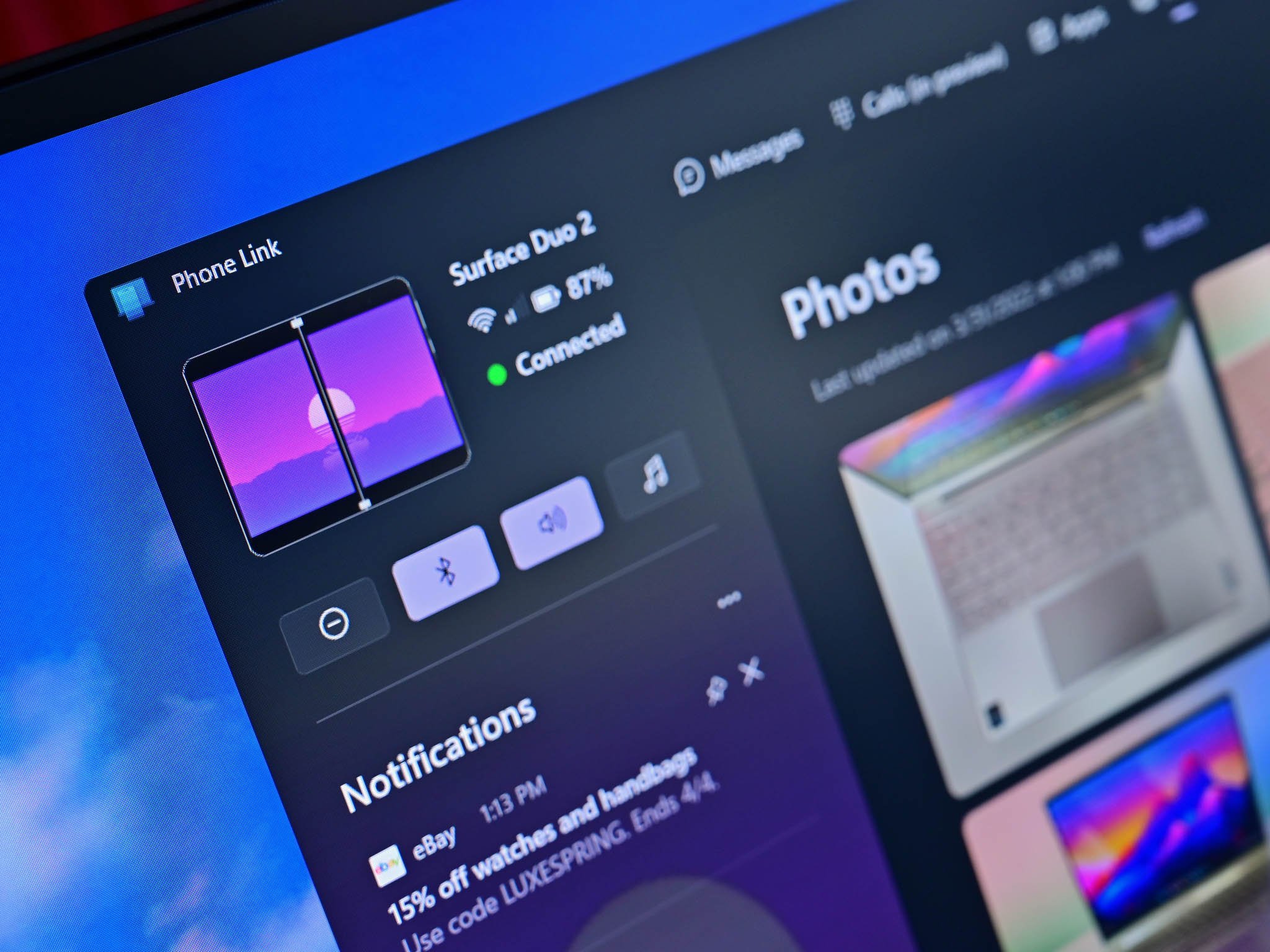
Primajte obavještenja sa svog mobilnog telefona direktno na računar. Možete odgovarati na poruke, pregledavati obavještenja aplikacija, prihvatati ih, odbacivati ili njima upravljati koristeći udobnost tastature i miša. Posebno je korisno za održavanje kontrole tokom radnog dana.
2. Pozivi i SMS poruke sa računara
Upućivajte, primajte i prekidajte pozive sa svog računara. Phone Link vam omogućava korištenje mikrofona i zvučnika vašeg računara za ugodne razgovore, a istovremeno pojednostavljuje upravljanje SMS porukama.
3. Pregled i prijenos fotografija
Sa Telefonska veza kojoj možete pristupiti odmah do najnovijih fotografija sačuvanih na vašem telefonu, pregledajte ih na velikom ekranu, uređujte ih, kopirajte ih ili ih čak prevucite direktno na radnu površinu ili u fascikle računara.
4. Korištenje mobilnih aplikacija na ekranu računara
Na podržanim Android uređajima (posebno onima od Samsunga, HONOR-a i drugih sa naprednom integracijom), Mobilne aplikacije možete otvoriti u prozoru na Windows radnoj površini. Ovo vam omogućava, na primjer, da koristite WhatsApp, Instagram ili svoju bankarsku aplikaciju bez dodirivanja telefona.
5. Prevucite i ispustite datoteke između telefona i računara
Jedna od najtraženijih funkcija u zajednici: Datoteke možete premjestiti jednostavnim prevlačenjem s telefona na računar. Prijenos je trenutan na većini kompatibilnih Android uređaja; Na iPhoneu je ova opcija ograničenija.
6. Korištenje mobilnog telefona kao web kamere za računar
Ahora también es posible Koristite kameru telefona kao web kameru u sistemu Windows 11, idealno za online sastanke ili streaming. Vaš Android telefon mora imati barem verziju 9.0 i ažuriranu aplikaciju Connect to Windows.
7. Trenutna pristupna tačka
Još jedna vrlo praktična korisnost je funkcija Instant Hotspot, ekskluzivno za odabrane Samsung, HONOR, OPPO, OnePlus, Realme i vivo telefone. Omogućava Pretvorite svoj mobilni telefon u Wi-Fi hotspot za povezivanje s računarom bez potrebe za ručnim unosom lozinke svaki put, a ako to trebate uraditi, u Ovaj vodič vas uči kako povezati mobilnu pristupnu tačku sa Wi-Fi ruterom.
Upravljanje dozvolama i privatnošću u aplikaciji Phone Link
Ispravno funkcionisanje Phone Link-a uveliko zavisi od dozvole koje dajete na svom mobilnom uređaju. Android 13, na primjer, uvodi dozvole za izvršavanje obavještenja koje morate eksplicitno prihvatiti. Osim toga:
- Dozvola za obavještenjaNeophodno za primanje poruka i obavještenja na vašem računaru.
- Dozvola za pristup datotekamaPotrebno za pregled, kopiranje ili prijenos slika i dokumenata.
- Dozvola za pozive i SMS-ove: Omogućava vam upravljanje komunikacijama s računara.
Za korisnike Samsunga: Imate mogućnost da odobrite ili opozovete potpuni pristup datotekama na vašem telefonu iz naprednih postavki Androida, pod "Aplikacije > Poseban pristup > Pristup svim datotekama". Ako odbijete ovu dozvolu, izgubit ćete neke mogućnosti sinhronizacije.
Za iPhone, upravljanje dozvolama fokusira se na obavještenja, kontakte, poruke i Bluetooth. Uvijek možete izmijeniti ove pristupe iz postavki mobilnog uređaja, a ako želite saznati kako povezati mobilni uređaj s televizorom, preporučujemo Kako povezati mobilni telefon s internetom putem računara.
Rješavanje problema: Uparivanje, prekidi veze i dozvole
Ako imate pitanja ili manjih problema prilikom uparivanja uređaja, često je korisno provjeriti nekoliko osnovnih stvari:
- Uparivanje putem QR koda ne funkcioniše: Provjerite jesu li oba uređaja na istoj Wi-Fi mreži i dovoljno blizu. Ako je QR kod teško čitljiv, povećajte svjetlinu ekrana računara ili očistite objektiv kamere mobilnog telefona.
- Ne primam obavještenja na svom računaru: Na Androidu 13 i novijim verzijama, provjerite jeste li omogućili obavještenja u postavkama sistema (> Aplikacije > Veza s Windowsom > Obavještenja). Na iPhoneu provjerite postavke Bluetootha i dijeljenja obavijesti.
- Fotografije s mobilnih uređaja se ne prikazuju: Pregledajte dozvole za pristup datotekama i ponovo ih povežite ako je potrebno.
- Pozivi ne rade: Bluetooth mora biti omogućen i pravilno uparen na oba uređaja. Ako računar nema Bluetooth modul, pozivi neće raditi.
- Aplikacija se neće instalirati ili je onemogućena: Ako vaš računar ne dolazi s njim, potražite Phone Link u Microsoft trgovini i provjerite je li vaša verzija Windowsa kompatibilna. U sistemu Windows 11, funkciju možete omogućiti iz menija Postavke > Omogući/onemogući telefonsku vezu.
- Desvincular dispositivos: Vezu uvijek možete prekinuti iz Postavke > Moji uređaji i na računaru i na mobilnom uređaju (Bluetooth > Zaboravi uređaj).
Ako nakon što sve ovo isprobate i dalje ne radi, i Microsoft i proizvođači obično nude pomoć na svojim službenim stranicama za podršku.
Prilagođavanje i upravljanje funkcijama s vašeg računara
Iz odjeljka za konfiguraciju telefonske veze moguće je prilagodite koje su funkcije aktivne i kako se sinhronizuju:
- Uključite ili isključite obavještenja, poruke, pozive, fotografije, aplikacije i ostali sadržaj na osnovu vaših preferencija.
- Odaberite lokaciju na koju želite spremiti datoteke primljene s vašeg mobilnog uređaja.
- Omogućite reprodukciju mobilnog zvuka na računaru.
- Podesite kopiranje i lijepljenje između podržanih uređaja.
- Sinhronizujte pozadinu mobilnog telefona sa radnom površinom računara.
- Omogućite sinhronizaciju putem mobilnih podataka umjesto Wi-Fi mreže, ako je potrebno.
Pomoću naprednog upravljanja uređajima možete upravljati više uređaja odjednom i odlučiti koje specifične funkcije (pristup datotekama, korištenje web kamere, obavještenja o novim fotografijama itd.) omogućiti za svaki uređaj.
Često postavljana pitanja o Phone Linku i Windowsu 11
- Mogu li povezati više telefona istovremeno? Da, možete dodati i upravljati više uređaja iz odjeljka postavki Phone Linka. Jednostavno ponovite postupak uparivanja za svaki od njih.
- Mogu li se koristiti poslovni ili školski računi? Actualmente, la aplicación ne podržava profesionalne ili obrazovne račune; Dozvoljeni su samo lični Microsoft računi.
- ¿Qué pasa si cambio de móvil? Morat ćete odvojiti stari i ponoviti postupak podešavanja s novim.
- Je li veza sigurna? Sve informacije se prenose šifrirano i povezane su samo s vašim Microsoft računom. Međutim, kao i kod svake aplikacije koja pristupa vašim ličnim podacima, dobra je ideja da se uvjerite da povjerujete povezanim uređajima i da izbrišete dozvole ako ćete prodati ili pokloniti svoj telefon ili računar.
- Mogu li me špijunirati putem Phone Linka? Aplikacija je u skladu sa Microsoftovim standardima privatnosti i radi samo ako ste prijavljeni s istim računom na oba uređaja. Ni Microsoft ni treće strane ne mogu špijunirati vašu komunikaciju putem njega.
- Šta se dešava ako odbijem dozvolu na Androidu? Odgovarajuća funkcija više neće biti dostupna (na primjer, ako ne dozvolite pristup obavještenjima, nećete ih primati na računaru).
- Da li Phone Link radi na Macu ili Linuxu? Ne, to je aplikacija ekskluzivna za Windows 10/11.
- Koji su mobilni telefoni najkompatibilniji? Samsung, HONOR, OPPO, Vivo i ASUS uređaji obično nude najbolje iskustvo, ali će svaki noviji Android raditi bez problema.
Savjeti i trikovi kako biste maksimalno iskoristili Phone Link
Nakon opsežnog testiranja aplikacije i konsultacija s više službenih izvora, evo nekih savjeti kako izvući maksimum iz toga Telefonski link:
- Redovno ažurirajte svoj operativni sistem i aplikacije. Uvijek instalirajte najnovije verzije Windowsa, Androida/iOS-a i Windows Connecta.
- Ako nešto ne funkcionira, pokušajte odvojiti uređaje i ponovo ih upariti.. Većina problema se rješava ponovnim pokretanjem procesa od nule.
- Aktivirajte napredne funkcije iz aplikacije. Neke su skrivene u postavkama (kao što su korištenje kamere, sinhronizacija u pozadini ili dijeljeni međuspremnik).
- Za veću privatnost, prilagodite dozvole u bilo kojem trenutku. Ako želite samo primati obavještenja, ali ne i prikazivati fotografije, onemogućite opcije koje vas ne zanimaju u odgovarajućem meniju.
- Iskoristite prednosti velikog ekrana za uređivanje fotografija, dugih tekstova ili odgovaranje na poruke, posebno ako provodite mnogo sati na računaru.
Dolazak Veza telefona sa Windowsom 11 označio je period prije i poslije u integraciji između pametnih telefona i računara. Sada je upravljanje pozivima, porukama, fotografijama i obavještenjima toliko prirodno da ćete jedva primijetiti prelazak između uređaja. Ako tražite dodatnu produktivnost i praktičnost, ovo je aplikacija koju apsolutno morate imati na svom Windows 11.

Urednik specijaliziran za tehnologiju i internet pitanja s više od deset godina iskustva u različitim digitalnim medijima. Radio sam kao urednik i kreator sadržaja za kompanije za e-trgovinu, komunikaciju, online marketing i oglašavanje. Također sam pisao na web stranicama ekonomije, finansija i drugih sektora. Moj posao je i moja strast. Sada, kroz moje članke u Tecnobits, pokušavam istražiti sve novosti i nove mogućnosti koje nam svijet tehnologije nudi svaki dan da poboljšamo svoje živote.