
Ovom prilikom ćemo vas naučiti nekima Prečice na tastaturi i trikovi za poboljšanje pretraživanja datoteka u Windows 11. Ako postoji jedna stvar koja može povećati vašu produktivnost dok tražite fajlove na računaru, to je poznavanje ovih trikova i prečica. Istina je da ih ima mnogo, a danas ćemo vam pokazati koliko god možemo.
The prečice na tastaturi nas Oni nam omogućavaju da izvodimo radnje koje bismo inače radili sa mišem, ali u mnogo kraćem vremenu. Zato su toliko korisni pri traženju datoteke, pisanju teksta, unosu aplikacije itd. Međutim, ovaj put ćemo se fokusirati isključivo na prečice na tastaturi i trikove za poboljšanje pretraživanja datoteka u Windows 11. Počnimo.
Kako poboljšati pretragu datoteka u Windows 11 pomoću prečica na tastaturi i trikova?
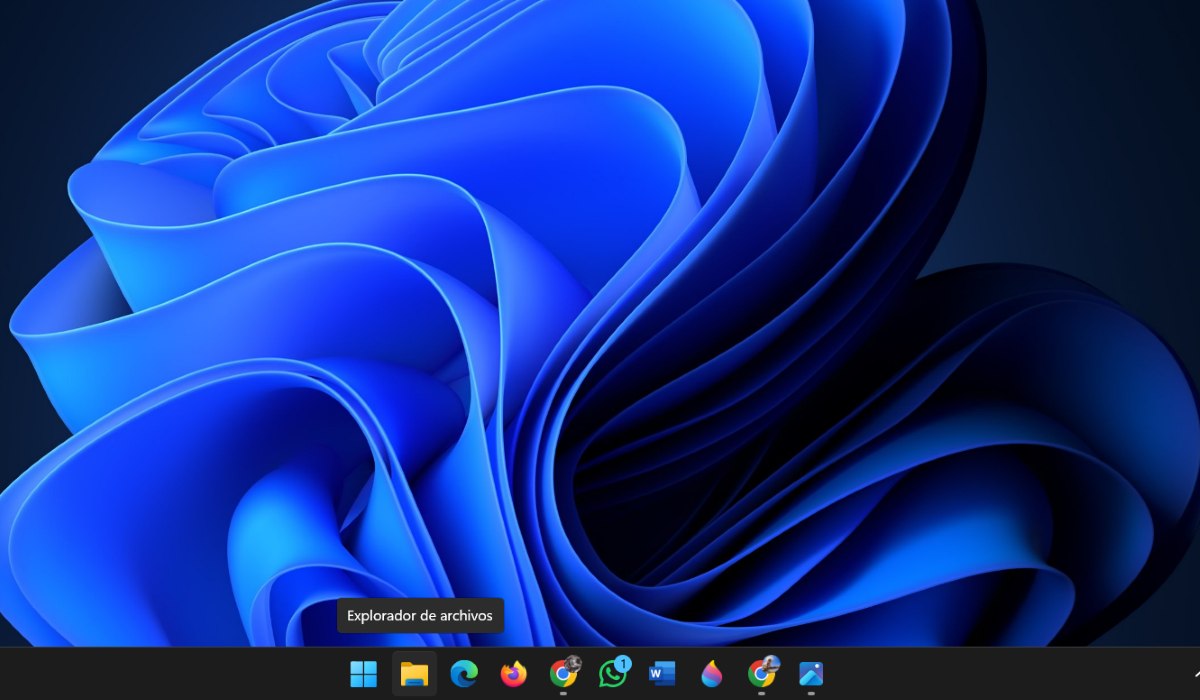
Najbolji način da skratite vrijeme koje provodite tražeći fajlove na računaru je koristeći prečice na tastaturi. Ove kombinacije tastera mogu značajno poboljšati pretragu datoteka u Windows 11. Možete ih koristiti za izvođenje praktično bilo koje radnje koju biste radili pomoću miša.
Na primjer, pomoću tipkovnih prečica možete ući u mapu, pregledati njena svojstva, kretati se iz jednog foldera u drugi, prevući datoteku, odabrati više stavki itd. I, iako je teško zapamtiti svaku od ovih prečica, dobro ih je poznavati jer Kako ih koristimo, lakše ih pamtimo..
Prečice na tastaturi za poboljšanje pretraživanja datoteka u Windows 11

U nastavku vas ostavljamo Lista svih prečica na tastaturi za poboljšanje pretraživanja datoteka u Windows 11.
- Windows tipka + E: otvorite preglednik datoteka.
- Alt + D: odaberite adresnu traku.
- Ctrl + F: Idite na traku za pretragu.
- Ctrl + N: Otvara novi prozor istraživača datoteka.
- Ctrl + W: zatvara aktivni prozor (ili onaj koji ste otvorili).
- Ctrl + kotačić miša: Mijenja veličinu stavki u pretraživaču datoteka.
- Alt + P: Otvara panel za pregled.
- Alt + Enter: unesite svojstva.
- Alt + strelica lijevo unatrag: idi na prethodnu mapu.
- Alt + strelica desno: pogledajte sljedeći folder.
- Alt + strelica gore: idite jedan nivo gore u putanji foldera.
- F11: za povećanje ili minimiziranje aktivnog ekrana.
- Alt + miš prevlačenje datoteke- Kada ispustite datoteku, na toj lokaciji će se kreirati prečica do originalne datoteke.
- Alt + Shift + P: Prikažite ili sakrijte panel sa detaljima fascikle.
- Ctrl + tipka sa strelicom (za prelazak na stavku) + razmaknica: Odaberite više pojedinačnih stavki.
- Ctrl + D + Delete: Izbrišite odabranu stavku i premjestite je u korpu za otpatke.
- Ctrl + L: idite na adresnu traku.
- Ctrl + miš prevlačenje datoteke: Kopija datoteke će biti kreirana tamo gdje je ispuštena.
- Ctrl + broj (1 do 9): moći ćete da pređete na taj broj kartica.
- Ctrl + znak plus (+): Koristite numeričku tastaturu da promenite veličinu svih kolona kako bi se uklopili u tekst.
- Ctrl + Shift + E: Koristite ovo da proširite sve fascikle u stablu u oknu za navigaciju.
- Ctrl + Shift + N: kreirajte novi folder.
- Ctrl + Shift + Tab: idite na prethodnu karticu.
- Ctrl + T: Otvorite novu karticu i prebacite se na nju.
- Ctrl + Tab: Idite na sljedeću karticu.
Druge prečice za poboljšanje pretraživanja datoteka u Windows 11
Mislite li da prečice pomenute u gornjoj listi nisu dovoljne? Ostavljamo te Još jedna grupa koju možete primijeniti u praksi da poboljšate pretragu datoteka u Windows 11.
- Kraj: skrolujte do dna aktivnog prozora.
- F2: izmijenite naziv odabrane stavke.
- F3: traži fasciklu ili datoteku.
- F4: Odaberite adresnu traku da promijenite putanju na kojoj se nalazite.
- F5: Koristite ovu tipku da osvježite prozor u kojem se nalazite.
- F6: Skrolujte kroz elemente u prozoru.
- F11: Možete ga koristiti i za maksimiziranje ili minimiziranje aktivnog prozora.
- Početak: Skrolujte do vrha aktivnog prozora.
- Lijeva strelica: može sažimati trenutni odabir ako se proširi.
- Strelica desno: Prikazuje trenutni odabir ako je skupljen ili odabire prvi podfolder.
- Shift (ili shift u nekim slučajevima) + tipke sa strelicama: koristi se za odabir više stavki.
- Shift + Delete: Ako želite trajno izbrisati stavku bez prethodnog slanja u kantu za otpatke.
- Shift + F10: Prikazat će se kontekstni meni za stavku koju ste odabrali.
- Shift + miš za prevlačenje datoteke: za promjenu datoteke lokacije.
- Shift + desni klik miša: Moći ćete vidjeti kontekstni meni za odabranu stavku.
Savjeti za poboljšanje pretraživanja datoteka u Windows 11
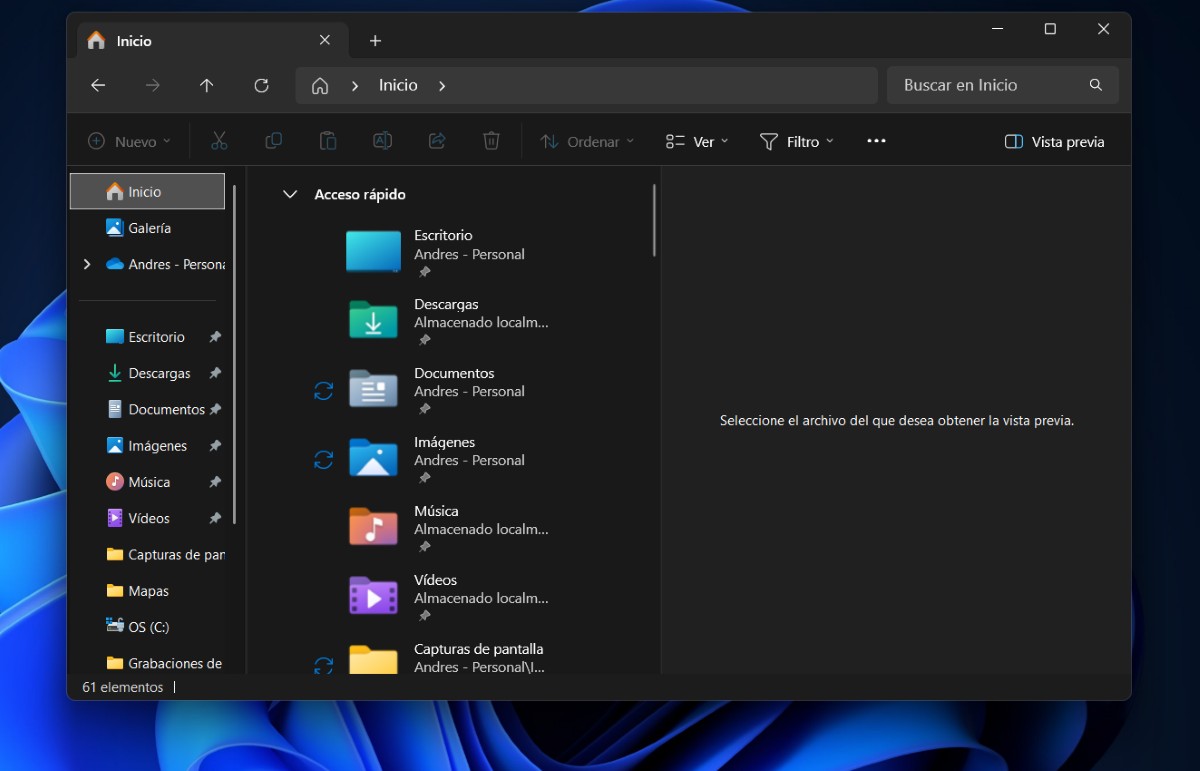
Pored prečica na tastaturi, postoje i neki trikovi koje možete koristiti da poboljšate pretragu datoteka u Windows 11, čineći ih lakšim i manje dugotrajnim. U nastavku vam ostavljamo neke Primjeri koji će vam se sigurno učiniti jednostavnim i praktičnim:
- Koristite navodnike: Da biste brže tražili datoteku, stavite njeno ime u navodnike.
- Koristite riječ ILI: Ako niste sigurni koja se riječ tačno pojavljuje u nazivu datoteke koju tražite, unesite dvije koje se sjećate sa riječju ILI između. Na primjer, možete staviti telefon ILI mobilni.
- Koristite datum, veličinu ili druge filtere: Možete koristiti opciju Sortiraj da odaberete kako želite pronaći svoje datoteke, bilo po imenu, datumu izmjene ili tipu.
- Upišite naziv datoteke u traku zadataka: Ako želite da pronađete datoteku još brže, ne morate ulaziti u File Explorer. Samo upišite naziv datoteke u traku zadataka vašeg računara i on će ga sam pronaći.
- Prikažite ekstenzije naziva datoteke- Da biste dobili više detalja na prvi pogled, preporučuje se da omogućite opciju Prikaži proširenja imena. Da biste to učinili, dodirnite Pogled – Prikaži – Ekstenzije naziva datoteke.
Konačno, ne zaboravite da poboljšate pretragu datoteka u Windows 11 Takođe je veoma važno da vaš računar bude ažuriran. Na ovaj način ćete biti sigurni da ćete dobiti sve nove funkcije čim postanu dostupne i iskoristiti ih što je prije moguće.

Od malih nogu me fascinira sve što je vezano za nauku i tehnologiju, posebno ona dostignuća koja nam olakšavaju život i čine ga ugodnijim. Volim biti u toku s najnovijim vijestima i trendovima, te dijeliti svoja iskustva, mišljenja i savjete o uređajima i gedžetima koje koristim. To me je prije nešto više od pet godina navelo da postanem web pisac, fokusirajući se prvenstveno na Android uređaje i Windows operativne sisteme. Naučio sam objašnjavati složene koncepte jednostavnim riječima kako bi ih moji čitatelji mogli lako razumjeti.