- Aktivirajte i prilagodite Snap Windows u Sistem > Multitasking da biste omogućili rasporede Snap.
- Koristite rasporede, prečice ili prevlačenje da biste postavili četiri aplikacije u dinamički promjenjiv 2x2 raspored.
- Poboljšajte radni tok pomoću prečica (Win+Strelice, Win+Z, Win+Tab) i virtuelnih desktopa za odvajanje konteksta.
Multitasking je postao uobičajen pri korištenju računara, a u Windowsu 11 je lakši nego ikad zahvaljujući prilagodljivim rasporedima. Ako želite vidjeti četiri prozora odjednom (Na primjer, preglednik, dokument, proračunska tablica i chat), sistem nudi nekoliko načina da se to uradi brzo, efikasno i bez potrebe za korištenjem miša. Ovaj vodič objašnjava kako. Podijelite ekran na četiri dijela u Windowsu 11.
U ovom vodiču ćete pronaći sve što vam je potrebno: šta je podijeljeni ekran i zašto se isplati, kako omogućiti prikvačivanje prozora, prečice na tastaturi, tačne korake za podjelu ekrana na četiri dijela, naprednije tehnike (uključujući korištenje PowerToysa) i odjeljak za rješavanje problema. Cilj je da vam pomognemo da postavite svoj idealan radni prostor uz najmanje moguće trenje i za nekoliko minuta.
Šta je podijeljeni ekran i koje su njegove prednosti?
Podijeljeni ekran je funkcija koja vam omogućava da podijelite prostor monitora na zone u koje možete smjestiti različite aplikacije, bilo u dva, tri ili četiri slota. Najočiglednija korist je povećanje produktivnostiIzbjegavate stalno prebacivanje između prozora i imate sve na vidiku.
Pored povećanja efikasnosti, postoje i druge očigledne prednosti: bolji pristup koncentriranjem relevantnih informacija na istom nivou, trenutna poređenja između dokumenata ili slika i glatkiji radni proces prilikom prevlačenja i ispuštanja sadržaja između aplikacija.
Također pomaže u organizaciji složenih projekata: Svaki kvadrant možete posvetiti dijelu svog posla (na primjer, reference, pisanje, podaci i komunikacija), što smanjuje ometanja i štedi vam vrijeme.
Ako koristite više monitora ili ultraširoki monitor, ova funkcija postaje još korisnija: Možete ponoviti podešavanje na svakom ekranu i umnožite prostor dostupan za vaše zadatke bez komplikacija.
Aktivirajte i konfigurirajte prikvačivanje prozora u sustavu Windows 11
Prije nego što počnete dijeliti ekran na četiri dijela, provjerite je li omogućena funkcija prikačivanja prozora u sustavu Windows 11. Postavke se nalaze u panelu Multitasking. i aktivira se za nekoliko sekundi.
- Otvorite Postavke sa Pobjeda + IIdite u Sistem i odaberite Multitasking.
- Okrenite prekidač Spajanje prozora (Prikvači prozore). Zatim proširite njegove opcije i označite polja dostupna u ovom odjeljku kako biste iskoristili svu pomoć sistema prilikom podešavanja.
Kada su ovi okviri označeni, Windows će vam prikazivati prijedloge, površine za spajanje i preglede, kao i olakšavati podešavanje prilikom prevlačenja prozora. To je osnova za nesmetan rad Snapa. i omogućava vam da bez napora izgradite mreže od 2, 3 ili 4 prozora.
Podjela ekrana na četiri dijela u Windowsu 11: metode korak po korak
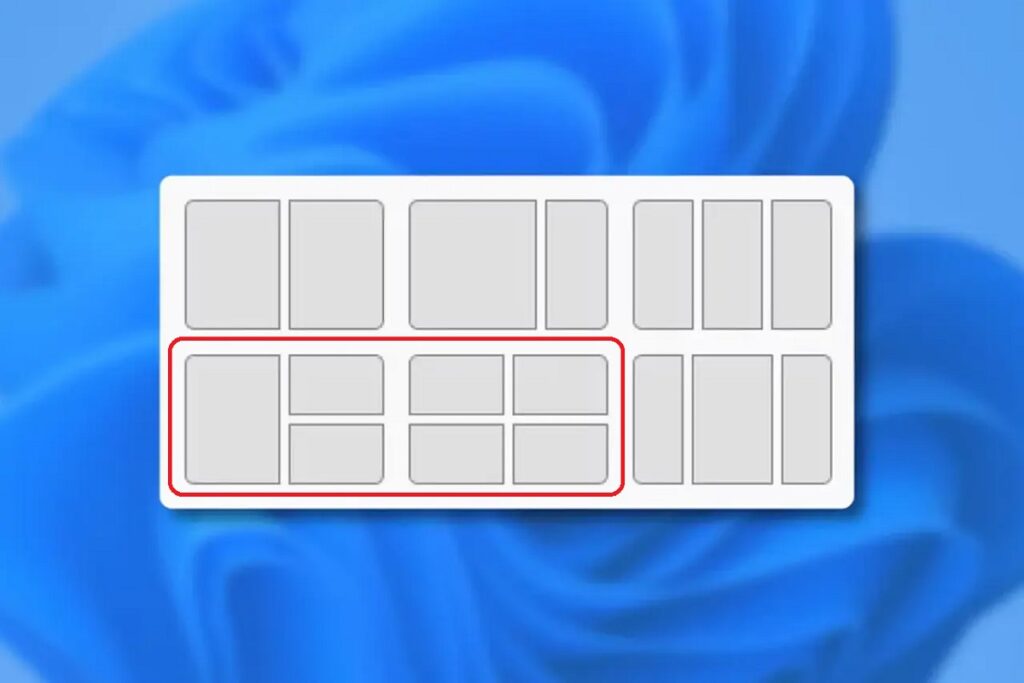
Windows 11 uključuje prikladni dizajniOvo se pojavljuje kada zadržite pokazivač miša iznad dugmeta za maksimiziranje bilo kojeg prozora. Odatle možete odabrati uzorak s četiri zone i popuniti svaki prostor otvorenom aplikacijom.
U nastavku su navedena tri načina za postizanje istog rezultata (četiri prozora istovremeno) i odaberite onaj koji vam se čini najprirodnijim. Isprobajte svaku metodu nekoliko puta. I vidjet ćeš da ćeš brzo pronaći onu koja ti najviše odgovara.
Metod 1: Prilagođavanje rasporeda pomoću dugmeta za maksimiziranje
- Postavite miš preko dugmeta za maksimiziranje prozora koji želite da pozicionirate. Bez klikaOtvorit će se meni za dizajn.
- Odaberite dizajn s četiri kvadranta i kliknite na prostor gdje želite postaviti taj prozor. Aplikacija će biti integrirana u taj odjeljak automatski.
- Windows će vam pokazati preostale praznine i predložiti druge otvorene prozore da ih popunite. Odaberite po jedan za svaki kvadrant dok se 2x2 dizajn ne završi.
Metod 2: Prečice na tastaturi za kvadrante
- Sa odabranim prozorom, pritisnite Win + Strelica ulijevo o Win + strelica desno da ga pričvrstite za odgovarajuću polovinu.
- Bez puštanja prozora (ili nakon što je usidren), koristite Win + strelica gore o Pobeda + strelica dole da ga pomaknete u gornji ili donji ugao te polovine. Na ovaj način ga postavljate na četvrtinu ekrana.
- Ponovite kombinaciju s ostalim aplikacijama dok ne dobijete četiri prozora, po jedan u svakom uglu. Ova metoda je izuzetno brza. kada se navikneš na prečice.
Metoda 3: prevucite u uglove
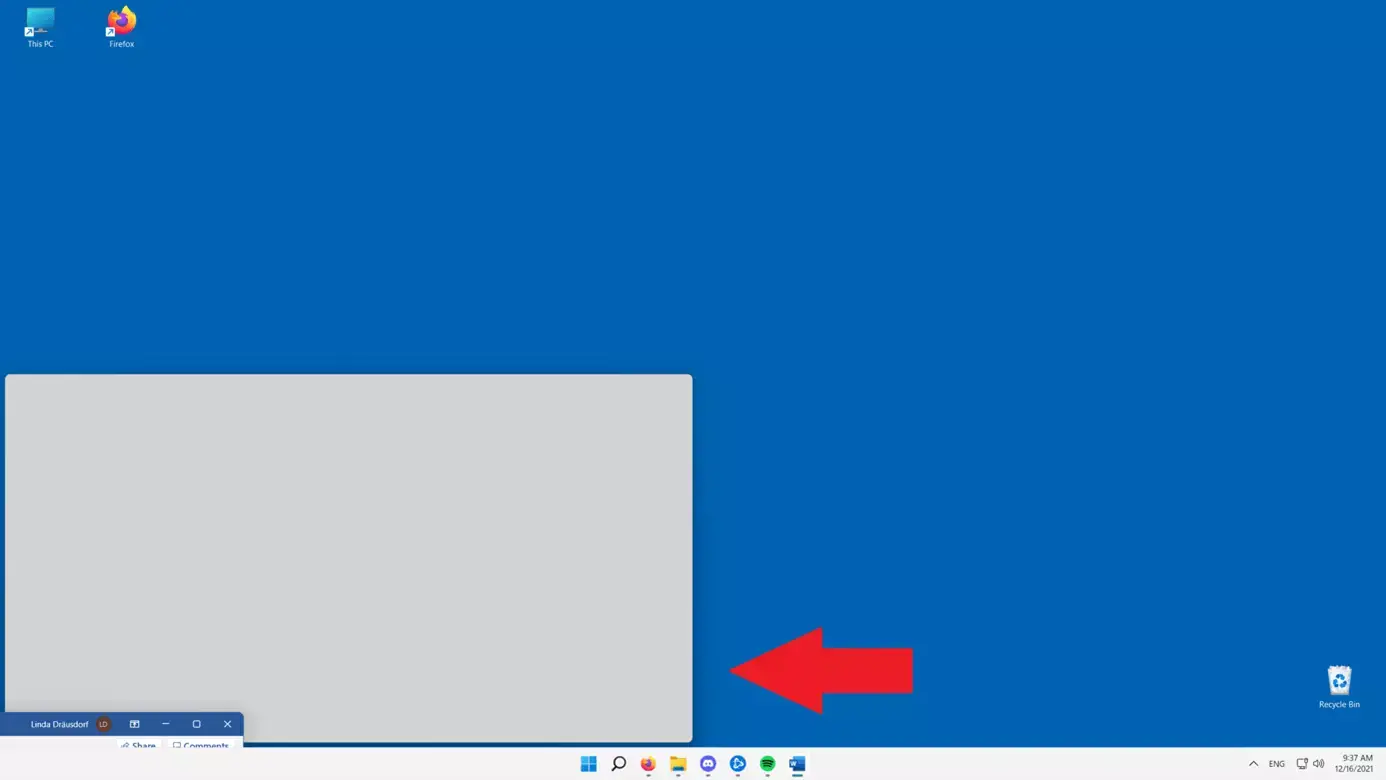
- Kliknite na naslovnu traku prozora i prevucite je u ugao ekrana dok ne vidite siluetu pristajanja. Nakon oslobađanja, ostat će fiksiran u tom kvadrantu..
- Ponovite s ostalim prozorima kako biste završili sva četiri ugla. Vrlo je vizualan i odlično radi s mišem. ili trackpad.
Imajte na umu da možete promijeniti veličinu omjera kvadranta: postavite kursor preko rubova koji razdvajaju prozore dok ne vidite pokazivač za podešavanje i povucite ga. Ostali prozori će biti prilagođeni za održavanje dizajna.

Drugi načini organiziranja prozora u sustavu Windows 11
Pored 2x2 rasporeda, Windows 11 nudi rasporede za dvije i tri aplikacije, a također vam omogućava da mijenjate širinu svake kolone ili reda. Istražite dostupne varijante Kada zadržite pokazivač miša iznad dugmeta za maksimiziranje, vidjet ćete šest osnovnih opcija koje pokrivaju većinu scenarija.
Birač rasporeda možete otvoriti i pomoću Pobjeda + Z i krećite se po njemu pomoću strelica na tastaturi da biste odabrali željeni uzorak i određenu poziciju. Ako više volite tastaturu nego miš, je najdirektniji način.
Kada je dizajn u toku, svaki slot će od vas tražiti da odaberete aplikaciju iz otvorenih. Odaberite onu koja vam najbolje odgovara u svakom odjeljku i, ako trebate nešto premjestiti, prevucite to unutar dizajna ili ponovo koristite meni Snap.
Ako unaprijed definirani dizajni ne budu dovoljni, postoji više opcija: PowerToys (FancyZones) vam omogućava kreiranje prilagođenih mreža s veličinama i zonama koje odgovaraju vašim potrebama, idealno za velike ili ultraširoke ekrane; pogledajte kako podijeljeni ekran vidjeti alternative i praktične primjere.
Kreirajte cijeli ekran, pola ekrana i četvrtinu ekrana u Windowsu 11
Ponekad želite posvetiti cijeli ekran jednoj aplikaciji, a zatim se vratiti na podijeljeni raspored. Prebacivanje između prikaza preko cijelog ekrana i rasporeda vrlo je jednostavno.
- Cijeli ekran: Kliknite ikonu za maksimiziranje u prozoru da biste ga proširili. Za vraćanje podijeljenog dizajna, vratite se na korištenje funkcije Snap (izbornik ili prečice).
- Pola ekrana: zadržite pokazivač iznad dugmeta za maksimiziranje, odaberite jedan od lijevih ili desnih položaja i odaberite aplikaciju na suprotnoj strani. Idealno za poređenje dva elementa.
- Četvrtina ekrana: prikazuje dizajne, odaberite uzorak od četiri i kliknite na jedan od uglova. Ponovite da biste završili sve četiri pozicije sa ostatkom prozora.
Osnovne prečice na tastaturi
Pamćenje nekoliko kombinacija uštedi vam desetine klikova. Ovo su prečice koje ćete najčešće koristiti. sa podeljenim ekranom.
- Win + strelica lijevo/desno: usidri trenutni prozor na lijevu/desnu polovinu.
- Win + strelica gore: maksimizira prozor ili ga pomiče u gornji kvadrant unutar polovine.
- Pobeda + strelica dole: vraća ili minimizira; u kombinaciji s lijevo/desno šalje u niži kvadrant.
- Pobjeda + Z: Otvara birač rasporeda u sistemu Windows 11.
- Win + kartica: prikazuje Prikaz zadataka sa svim prozorima i radnim površinama.
- Pobjeda + Početak: minimizira sve prozore osim aktivnog kako bi se očistio prikaz.
- Win + Ctrl + D: kreira novu virtuelnu radnu površinu za odvajanje radnih konteksta.
- Win + Ctrl + strelica lijevo/desno: prebacuje se između virtuelnih desktopa.
Praktični savjeti za udobno korištenje podijeljenog ekrana
Primjetna je dobra tehnička osnova. Ako možete koristiti veći monitor ili monitor s većom rezolucijomDobit ćete iskoristiv prostor i vizualnu udobnost kada radite s četiri prozora.
Učite prečice malo po malo i vježbajte s unaprijed definiranim dizajnima. Pronađite svoj omiljeni uzorak To će vas oduševiti kada organizujete aplikacije za pisanje, istraživanje ili analizu podataka.
Ako vam je potrebna još veća kontrola nego što Windows 11 nudi, razmislite o opcijama trećih strana. Dostupne su besplatne i plaćene usluge koji proširuju podešavanje prozora, iako će za većinu korisnika Snap i PowerToys biti više nego dovoljni.
U Postavkama, unutar Multitaskinga, prilagodite ponašanje postavke (uzorci, prijedlozi, promjena veličine grupe itd.). Ako ga imate baš onako kako želite, izbjegavate trenje. Iz dana u dan.
I napomena o hardveru: više RAM-a i SSD-a pomažu u otvaranju i prebacivanju između aplikacija bez čekanja. Održavajte Windows ažurnim i obavljajte osnovne zadatke održavanja tako da sve teče glatko.
Dodatne preporuke i najbolje prakse
Ako vam nedostaje mrežni uzorak, isprobajte PowerToys i kreirajte vlastite zone. FancyZones pruža određeni nivo kontrole što se odlično uklapa u ultraširoke monitore i složene radne procese.
Kada odjeljak postane premalen, promijenite veličinu separatora i prilagodite prioritet prostora. Windows održava raspored prilikom preraspodjele širine/visine tako da se ništa ne preklapa.
Imajte na umu da ovaj pristup možete duplicirati na više monitora: svaki ekran sa svojim 2×2. Rad u odvojenim prostorima Pomaže vam da izbjegnete miješanje konteksta i ostanete fokusirani.
Ako izvorne opcije nisu dovoljne, postoje upravitelji prozora trećih strana s naprednim funkcijama (neki besplatni, drugi plaćeni). Cijenite ih samo ako su vam zaista potrebnijer Windows 11 već pokriva mnoge slučajeve.
Savladavanje dizajna po mjeri je stvar dva ili tri pokušaja i malo vježbe s prečicama. Kada internalizirate geste i kombinacijePodjela ekrana na četiri dijela u Windowsu 11 postaje prirodna kao otvaranje nove kartice u pregledniku.

Urednik specijaliziran za tehnologiju i internet pitanja s više od deset godina iskustva u različitim digitalnim medijima. Radio sam kao urednik i kreator sadržaja za kompanije za e-trgovinu, komunikaciju, online marketing i oglašavanje. Također sam pisao na web stranicama ekonomije, finansija i drugih sektora. Moj posao je i moja strast. Sada, kroz moje članke u Tecnobits, pokušavam istražiti sve novosti i nove mogućnosti koje nam svijet tehnologije nudi svaki dan da poboljšamo svoje živote.