
I programeri i igrači su se susreli sa strašnim "Unreal Engine se zatvara zbog gubitka D3D uređaja«. Ova greška, poznata i kao Gubitak uređaja u Unreal Engine-u, može prekidati razvoj ili izvršavanje igre bez prethodne najaveZašto se ovo dešava i kako to popraviti? Svi detalji u nastavku.
Zašto se poruka pojavljuje Uređaj izgubljen u Unreal Engine-u
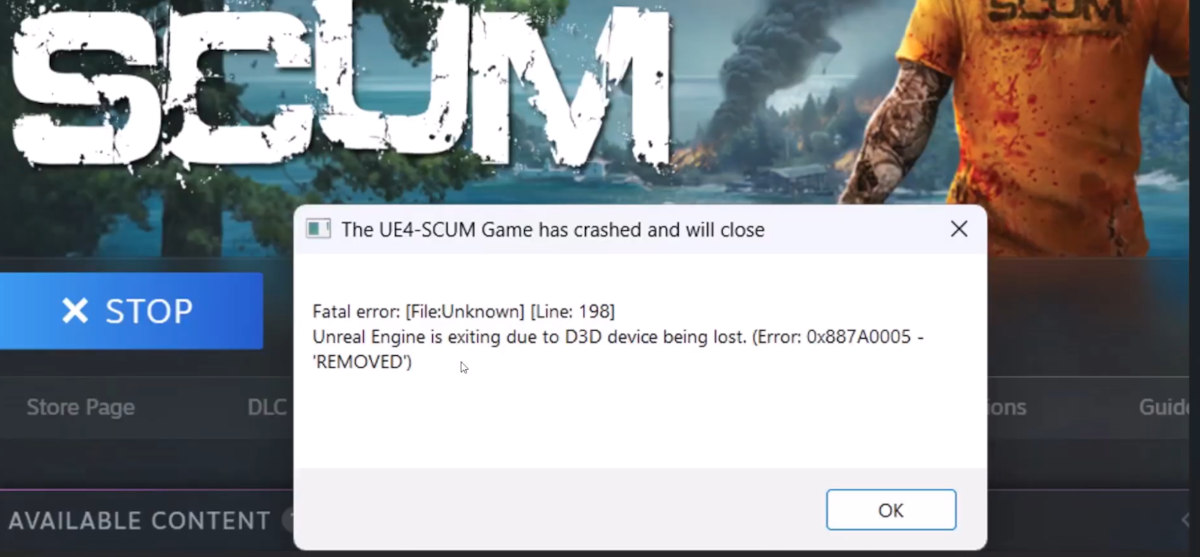
Zašto vidim poruku "Uređaj izgubljen" u Unreal Engine-u? Puna poruka obično glasi:Unreal Engine se zatvara zbog gubitka D3D uređaja«. Dakle, ova greška ukazuje na to veza između Unreal Engine softver i hardver odgovoran za renderovanje slika, grafička kartica ili GPU. A kako bi se izbjegli veći kvarovi, grafički mehanizam preferira da se isključi, zaustavljajući sve procese.
Skraćenica "D3D" odnosi se na Direct3D., dio Microsoftovog DirectX API-ja koji omogućava programima komunikaciju s GPU-om radi renderiranja 3D grafike. Kada Unreal Engine prijavi da je D3D uređaj izgubljen, to znači da je komunikacija s GPU-om neočekivano prekinuta. Šta je uzrokovalo ovo? Pogledajmo najčešće uzroke ovog kvara.
Problemi s napajanjem i pregrijavanje
Najdirektniji uzrok poruke "Uređaj izgubljen" u Unreal Engine-u ima veze sa... problemi s hardveromS jedne strane, fizički integritet grafičke kartice može biti ugrožen. S druge strane, napajanje možda ne napaja grafičku karticu i druge bitne komponente.
Razmišljajući o grafičkoj kartici, postoje neki greške koje smanjuju njegov korisni vijek trajanja i uzrokovati kvarove. Jedan od najčešćih je loša ventilacija zbog začepljenih otvora i ventilatora usljed nakupljanja prašine. Grafička kartica će se brzo isključiti ako osjeti da temperatura prelazi prag, što će uzrokovati gubitak uređaja.
Isto se dešava ako jedinica za napajanje (PSU) nije adekvatna za energetske potrebe sistema. Imajte na umu da Moderni grafički procesori imaju visoke vršne vrijednosti potrošnje energije.A renderiranje složene scene u Unrealu može uzrokovati toliko intenzivno opterećenje da ga napajanje ne može podnijeti.
Problemi sa vozačem
Ako nije zbog problema s vezom, poruka "Uređaj izgubljen" u Unreal Engine-u može se pojaviti zbog problema s komunikacijom. Komunikacija između grafičkog engine-a i GPU-a omogućena je zahvaljujući... vozači. Ako su ovo korumpiran ili zastario, grafička kartica neće biti prepoznatljiva čak i ako je ispravno povezana.
Konflikti softvera i konfiguracije
Sukobi softvera i konfiguracije također mogu uzrokovati greške poput poruke "Uređaj izgubljen" u Unreal Engineu. Imajte na umu da je vaš računar složen, tako da drugi programi mogu ometati njegov rad.
- Na primjer, ako imate dvije grafičke kartice (namjensku i instaliranu), mogu nastati sukobi između njih.
- Slično tome, alati poput Discord Overlay, GeForce Experience, Steam Overlay ili softver za snimanje mogu ometati renderiranje.
- Isto je Ako koristite dva ili više monitora s različitim brzinama osvježavanja ili ako forsirate njihovu izvornu rezoluciju.
Zaista, nestabilnost može doći od bilo kuda i uzrokovati konflikte između Unreal Engine-a i GPU-a. Ali, Koliko god se činilo složenim, rješenja za ovu grešku su jednostavna.. Da vidimo.
Rješenja iz stvarnog života za poruku o izgubljenom uređaju u Unreal Engine-u
Istina je: poruka "Uređaj izgubljen" u Unreal Engine-u može djelovati zastrašujuće. Dobra vijest je da postoje nekoliko rješenja koja su se pokazala efikasnimU nastavku predstavljamo one koje se najviše preporučuju.
Provjerite hardver računara
Morate početi s osnovama, tako da izvršite dijagnostiku hardvera na računaru i očistite gaMožete otvoriti kućište i provjeriti je li grafička kartica sigurno postavljena i na svom mjestu. Uklonite prašinu iz otvora za ventilaciju i ventilatora, te razmislite o nanošenju termalne paste na grafičku karticu ako ste dovoljno vješti.
S druge strane, preporučljivo je da napravite praćenje temperature opremeKoristite alate poput HWMonitor-a, GPU-Z-a ili MSI Afterburner-a kako biste provjerili da li se vaša grafička kartica pregrijava. Ako otkrijete temperature iznad 85°C, imate problem s hlađenjem.
Ažurirajte upravljačke programe za grafičku karticu
Ažuriranje drajvera za grafičku karticu je provjereno rješenje za poruku "Uređaj izgubljen" u Unreal Engine-u. Međutim, nemojte deinstalirati drajvere iz Kontrolne ploče. Umjesto toga, Ponovo pokrenite računar u siguran način rada i pokrenite neki alat kao što su Driver Easy ili Display Driver Uninstaller (DDU) za izvršavanje čišćenja.
Zatim ponovo pokrenite računar i Idite na web stranicu NVIDIA ili AMD da preuzmete najnoviju verziju iz upravljačkog programa vaše grafičke kartice. Ovo je bolje nego oslanjanje na Windows Update, koji može ponuditi starije verzije.
Onemogućite preklapanja i preklapanja kada se poruka "Uređaj izgubljen" pojavi u Unreal Engine-u.
Preporuka koju vrijedi isprobati je onemogućite dodatni softver, barem privremeno. Zatvorite aplikacije poput Discorda, GeForce Experiencea, Steam Overlaya ili bilo kojeg programa koji prikazuje informacije o igri na ekranu. Dok radite u Unrealu, uklonite sve takve dodatke i procijenite ukupne performanse sistema.
Promijenite zadanu grafičku karticu (GPU)
Poruka o izgubljenom uređaju u Unreal Engineu može biti uzrokovana konfliktima između integrirane grafičke kartice i diskretne grafičke kartice. Stoga je vrlo važno osigurati da Unreal koristi najmoćniju grafičku karticu, što je obično namjenski. To se može uraditi iz NVIDIA ili AMD kontrolne ploče ili iz samih sistemskih postavki. (Pogledajte članak: Borba iGPU-a i dedicirane grafičke kartice: prisilite korištenje odgovarajuće grafičke kartice po aplikaciji i izbjegnite zastoje).
Promijenite postavke napajanja
Ako ste još uvijek u postavkama Windowsa, pogledajte Opcije napajanja. Sistem je podrazumevano konfigurisan da štedi resurse, što može ograničiti performanse grafičke kartice. Unutar Kontrolna ploča, idite na Opcije napajanja i odaberite "Visoke performanse"Ovo sprečava sistem da ograniči GPU dok je igra pokrenuta ili se razvija.
Ponovo instalirajte Unreal Engine
Konačno, ako se poruka o izgubljenom uređaju u Unreal Engine-u i dalje pojavljuje, pokušajte ponovo instalirati grafički engine. Tokom procesa, obavezno također izbrišite privremene i konfiguracijske mapeNa ovaj način izbjegavate prenošenje konfliktnih konfiguracija i prethodnih grešaka. Strpljenjem i logikom možete vratiti računar u normalno stanje.

Od malena me zanima sve što se tiče naučnog i tehnološkog napretka, a posebno onih koji nam čine život lakšim i zabavnijim. Volim biti u toku s najnovijim vijestima i trendovima, te dijeliti svoja iskustva, mišljenja i savjete o opremi i napravama koje koristim. To me je dovelo do toga da prije nešto više od pet godina postanem web pisac, prvenstveno fokusiran na Android uređaje i Windows operativne sisteme. Naučio sam jednostavnim riječima objasniti ono što je komplikovano tako da moji čitaoci to mogu lako razumjeti.