
Prebacivanje podataka sa starog Androida na novi u 2025. godini ne mora biti problem. Bilo da se radi o fotografijama, videozapisima, aplikacijama, kontaktima, porukama, pa čak i postavkama, možete ih lako prenijeti sa starog telefona na novi. U ovom članku donosimo vam kompletan i ažuriran vodič za... Prenesite podatke s jednog Android uređaja na drugi bez gubitka važnih podataka. Hajde da počnemo.
Šta trebate učiniti prije prebacivanja podataka sa starog Androida na novi
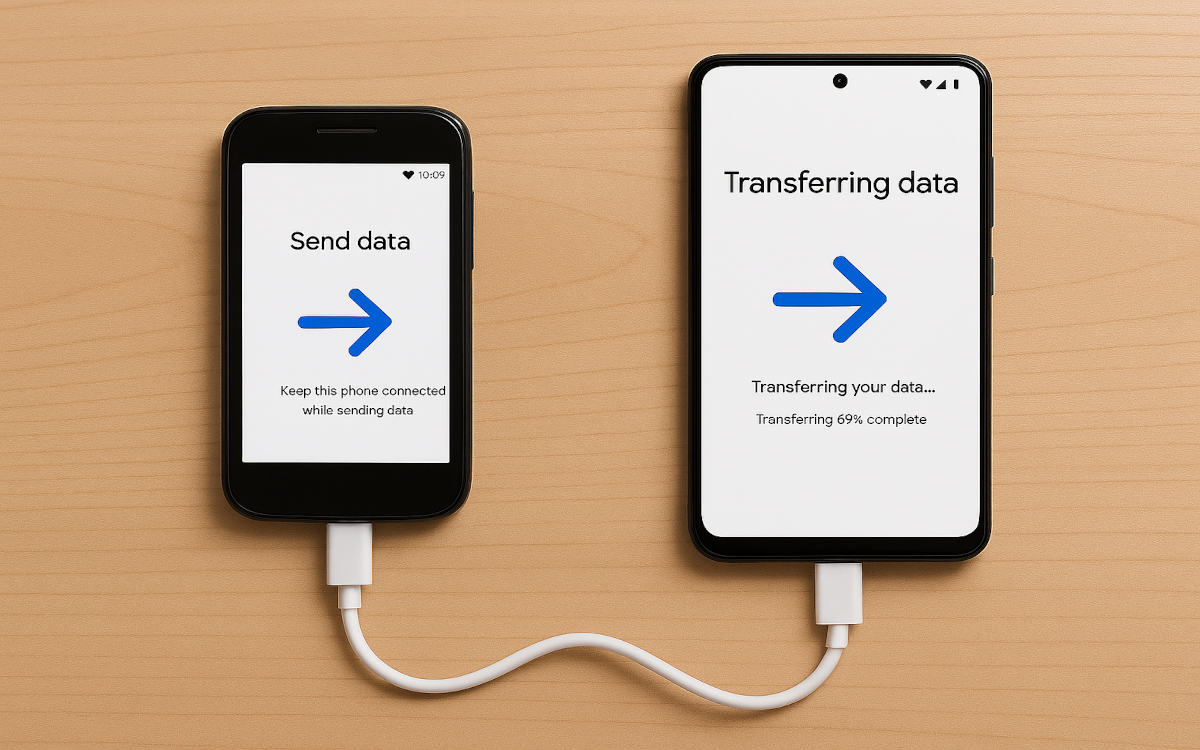
Prije prebacivanja podataka sa starog Androida na novi, trebali biste se uvjeriti da nakon što je napravio odgovarajuće sigurnosna kopija na starom telefonuDa biste to uradili, morate imati dovoljno prostora na svom Google računu, gdje se nalazi najvažniji dio vaših podataka. Slijedite ove korake da napravite sigurnosnu kopiju svog starog Androida:
- Unesite Konfiguracija
- Odaberite Google.
- Dodirnite gde piše Rezervna kopija koji će biti aktiviran ili deaktiviran.
- Zatim kliknite Kreirajte sigurnosne kopije.
- Sačekajte da se kopiranje završi i to je to.
Da biste napravili sigurnosnu kopiju podataka na Googleu, Dobijate do 15 GB besplatno za sve što želite prenijeti. Naravno, ovaj iznos možda neće biti dovoljan za prijenos podataka sa starog Androida na novi. Ako je to vaš slučaj, morat ćete se odlučiti za plaćenu uslugu poput Google One, Dropbox ili sam Google Drive.
Sada, u slučaju dokumenata, datoteke ili muziku koju ste sačuvali u internoj memoriji Ako ste sačuvali lozinke na telefonu, najbolje ih je prenijeti na uslugu u oblaku kako biste ih mogli preuzeti na svoj novi uređaj. Ne morate brinuti o lozinkama, jer ako ih imate sačuvane na svom Google računu, one će se pojaviti na vašem novom telefonu kada ga sinhronizujete.
Kako prenijeti podatke sa starog Androida na novi u 2025. godini
Nakon što napravite sigurnosnu kopiju podataka za Google na svom starom telefonu, Sada možete prenijeti svoje podatke na noviDa biste to uradili, podesite svoj novi telefon slijedeći korake na ekranu. Povežite ga na istu Wi-Fi mrežu kao i vaš stari telefon dok ne dođete do ekrana koji vam omogućava da prenesete podatke sa starog Android uređaja na novi.
Na Xiaomi uređajima vidjet ćete „Kopiraj aplikacije i podatke”, na Pixel telefonima „Postavi s drugim uređajem” i na Samsung telefonima „Postavi s drugim uređajem"Od tog trenutka možete započeti migraciju svih podataka na novi telefon. To možete učiniti pomoću USB kabla ili putem Wi-Fi mreže.
Korišćenje USB kabla
Ako odaberete prijenos podataka pomoću USB kabela, on mora biti kompatibilan s oba uređaja. Osim toga, Očigledno bi i dalje trebao zadržati stari telefonObično možete koristiti Type-C kabel koji koristite za punjenje telefona. Nakon što ga pronađete, slijedite upute na ekranu da biste prenijeli podatke sa starog Android uređaja na novi:
- Potvrdite na svom starom telefonu da želite nastaviti s prijenosom podataka.
- Odaberite podatke koje želite kopirati na novi: fotografije, videozapise, historiju poziva, aplikacije, SMS-ove, postavke uređaja itd.
- Nakon što odaberete podatke, kliknite na dugme Kopiraj.
- Na kraju kliknite na Gotovo ili Završi.
Nakon nekoliko minuta, Vaš novi telefon će početi preuzimati aplikacije koje ste imali na starom.Osim toga, vidjet ćete da će se vaše fotografije i videozapisi pojaviti u Galeriji baš kao što su se pojavili na vašem starom telefonu. Korištenje kabela je vrlo praktično i brže za prijenos podataka sa starog Androida na novi.
Prenesite podatke sa starog Android uređaja na novi putem WiFi-ja
Šta ako nemate USB kabl ili ako više nemate svoj stari telefon? I dalje možete prenijeti podatke bez ikakvih problema, ali to zavisi od toga da li imate svoj stari telefon ili ne. Prenesite podatke putem WiFi-ja s oba telefona pri ruci, Učinite sljedeće:
- Na novom ekranu mobilnog uređaja dodirnite "Nemate kablovsku televiziju?“, a zatim „Bežično kopiranje“.
- Na svom starom telefonu idite na aplikaciju Google, aktivirajte mikrofon i recite "Postavi moj uređaj".
- Potvrdite sva uputstva na oba ekrana dok ne budete mogli odabrati koje podatke želite prenijeti.
S druge strane, ako više nemate svoj stari telefon, ali ste napravili sigurnosnu kopiju, postupak je malo drugačiji. Slijedite ove korake: Koraci za prenos podataka sa starog Androida na novi bez posjedovanja starog telefona:
- Idite na Postavke ili Postavke.
- Sada odaberite Računi i sigurnosna kopija ili Računi i sinhronizacija.
- Pod Dodaj račun, dodajte Google račun koji je bio na vašem starom telefonu.
- Zatim kliknite na Sinhronizacija računa – Sinhronizacija i to je to.
- Također možete kliknuti na Vrati podatke, odabrati svoj stari telefon ako se pojavi, dodirnuti Vrati i to je to.
u kompaniji Samsung
Za gotovo sve modele mobilnih telefona, koraci za prenos podataka sa starog Androida na novi su isti. Međutim, kada je u pitanju Samsung, postupak se malo razlikuje. Da biste prenijeli podatke sa Samsung telefona na drugi Android telefon, slijedite ove korake.:
- Ako je vaš novi telefon Samsung, vidjet ćete "Podešavanje pomoću drugog uređaja".
- Kliknite na "Galaxy ili Android uređaji".
- Pojavit će se QR kod za prijenos vašeg Google računa. Skenirajte ovaj kod svojim starim telefonom. Ovo će povezati oba telefona.
- Zatim će se na vašem novom telefonu pojaviti prozor „Kopiranje podataka sa vašeg Android uređaja“. Dodirnite Dalje i Nastavi.
- Zatim će vas tražiti da instalirate Smart Switch na svoj stari telefon.
- Instalirajte aplikaciju na stari uređaj i dodijelite joj dozvole koje traži.
- Sada odaberite način prijenosa datoteka (USB kabel ili bežično).
- Kada završite, odaberite podatke koje želite prenijeti na svoj novi telefon.
- Na kraju, kliknite na Transfer i to je to. Svi vaši podaci će biti preneseni na vaš novi telefon.
A WhatsApp?
Konačno, šta se dešava sa podacima vašeg WhatsApp naloga? WhatsApp razgovori se čuvaju na Google disku sa sigurnosnom kopijom. Dakle, kada prenesete podatke sa starog Androida na novi, ne biste ih trebali izgubiti. Međutim. Najbolje je napraviti ručnu sigurnosnu kopiju iz WhatsApp aplikacije. prije nego što promijenite mobilni telefon kako biste bili sigurni.

Od malena me zanima sve što se tiče naučnog i tehnološkog napretka, a posebno onih koji nam čine život lakšim i zabavnijim. Volim biti u toku s najnovijim vijestima i trendovima, te dijeliti svoja iskustva, mišljenja i savjete o opremi i napravama koje koristim. To me je dovelo do toga da prije nešto više od pet godina postanem web pisac, prvenstveno fokusiran na Android uređaje i Windows operativne sisteme. Naučio sam jednostavnim riječima objasniti ono što je komplikovano tako da moji čitaoci to mogu lako razumjeti.