Prenos postavki Windows 11 na novi čvrsti disk je koristan kada glavnoj jedinici je ponestalo prostora. Ako ne želite da ponovo instalirate sve od nule ili želite da zadržite trenutnu konfiguraciju operativnog sistema, najbolja opcija je prenošenje ili migracija. Kako to učiniti? Objašnjavamo vam korak po korak.
Šta vam je potrebno da prenesete postavke Windows 11 na novi čvrsti disk?

Nakon nekoliko godina korištenja, normalno je za vaš Windows 11 računar ponestaje prostora za skladištenje. Ili ste možda primijetili da jedinica ne radi i da je potrebna hitna zamjena. U tim slučajevima možete odabrati kupovinu novog diska i izvršiti čistu instalaciju vašeg operativnog sistema, programa i još mnogo toga.
Međutim, ponekad je poželjno prenijeti postavke Windows 11 na novi čvrsti disk bez ponovne instalacije. Možda vam je trebalo dosta vremena da pokrenete svoj operativni sistem i njegove postavke, a ne želite ponovo početi od nule. Ako je tako, ono što morate učiniti je premjestiti sve sa jednog pogona na drugi: operativni sistem, instalirani programi, fajlovi, nalozi... sve. Šta ti je potrebno da to uradiš?
- Eksterni čvrsti disk (HDD ili SSD) sa dovoljno prostora za pohranu rezervne kopije.
- Novi čvrsti disk (HDD ili SSD), koji će na kraju zamijeniti stari disk.
- USB disk za pokretanje sa slikom Windows 11.
- Dobra je ideja napraviti sigurnosnu kopiju najvažnijih datoteka, kao što su dokumenti ili fotografije, u slučaju da proces migracije ne uspije.
- U nekim slučajevima možete koristiti softver za migraciju, kao što je Macrium Reflect Free, EaseUS Todo sigurnosna kopija o AOMEI Backupper.
Da biste prenijeli postavke Windows 11 na novi čvrsti disk, možete koristiti dva načina. Prvi se sastoji od Koristite funkciju Windows Backup and Restore. Na ovaj način kreirate rezervnu kopiju direktno na novom čvrstom disku, a zatim je koristite za pokretanje računara odatle.
Drugo rješenje, i za većinu najjednostavnije, je korištenje softvera za migraciju. Ovi programi su dizajnirani da kloniraju diskove brzo i bez posebnog znanja. Vrlo intuitivno, omogućavaju vam da napravite tačnu kopiju glavnog diska na novom disku. Pogledajmo sve detaljnije.
Premjestite Windows 11 na novi disk koristeći Backup and Restore

Započnimo s prijenosom postavki za Windows 11 na novi disk pomoću sigurnosne kopije i vraćanja. Ovo je izvorna Windows funkcija, dakle nema potrebe da preuzimate ili instalirate bilo šta. Naravno, morate pažljivo pratiti korake kako bi rezultat bio očekivan. Pored toga, novi čvrsti disk (HDD ili SSD) mora već biti povezan sa računarom.
Korak 1: Sigurnosno kopiranje i vraćanje
Prvi korak je da napravite rezervnu kopiju i vratite Windows 11. Obavezno uključimo sve što imamo na glavnom disku u ovu kopiju.: od operativnog sistema do programa i datoteka. Koraci koje treba slijediti su sljedeći (možete pogledati članak Kako napraviti potpunu sigurnosnu kopiju vašeg Windows 11 PC-a za više detalja):
- Ve al Panel de Control.
- U odjeljku Sistem i sigurnost kliknite na Backup and Restore (Windows 7).
- Odaberite opciju Kreiraj sliku sistema.
- Odaberite čvrsti disk koji ste povezali sa računarom kao odredište i kliknite na Next.
- Kliknite Sljedeće i ponovo Pokreni sigurnosnu kopiju i pričekajte da se sigurnosna kopija završi.
Korak 2: Kreirajte USB za pokretanje da biste instalirali Windows 11

Kao drugi korak za prijenos postavki Windows 11 na novi čvrsti disk, morate crear un USB de arranque. Pomoću ovog alata možemo pristupiti sigurnosnoj kopiji i vratiti je na novi tvrdi disk. Detaljnu proceduru za kreiranje USB-a za pokretanje možete vidjeti u unosu Kako kreirati USB za pokretanje za instaliranje Windows 11 na bilo koji PC.
Tokom procesa, iskačući prozor će vas pitati šta želite da uradite. Obavezno Odaberite opciju "Kreiraj instalacioni medij za drugi računar". Pored toga, moraćete da navedete jezik, Windows izdanje i arhitekturu, kao i da izaberete USB fleš disk koji će biti pokretan.
Korak 3: Vratite sliku sistema na novi čvrsti disk
Na kraju, prebacimo postavke Windows 11 na novi čvrsti disk vraćanjem sigurnosne kopije na njega. Ako već niste, vrijeme je da instalirate novi čvrsti disk.. Ako je u pitanju HDD ili SSD, imaće kablove za prenos podataka i napajanje; Ako se radi o NVMe drajvu, on ulazi u M.2 slot i pričvršćuje se na ploču.
Kada je to urađeno, povezujemo USB za pokretanje i eksterni hard disk na koji smo sačuvali rezervnu kopiju na računar. nakon, Ponovo pokrećemo računar i pristupamo BIOS-u/UEFI-ju kako bismo odabrali USB za pokretanje kao pogon za pokretanje.. Ponovo pokrećemo računar i slijedimo ove korake:
- Nakon što odaberemo jezik, biramo opcije Popravka računara – Rešavanje problema – Oporavak slike sistema.
- Zatim, u Select a system image, biramo rezervnu kopiju koju smo kreirali i kliknemo na Next.
- Na kraju, kliknemo Izuzmi diskove da isključimo stari disk i ostavimo novi kao odredišni disk.
- Kliknemo na Prihvati – Dalje da započnemo proces obnove.
- Kada završimo, isključimo USB za pokretanje i eksterni čvrsti disk.
- Zatim ponovo pokrećemo računar i vraćamo se u BIOS/UEFI da konfigurišemo novi disk kao primarni disk za pokretanje.
Prenesite postavke Windows 11 na novi čvrsti disk pomoću softvera za migraciju
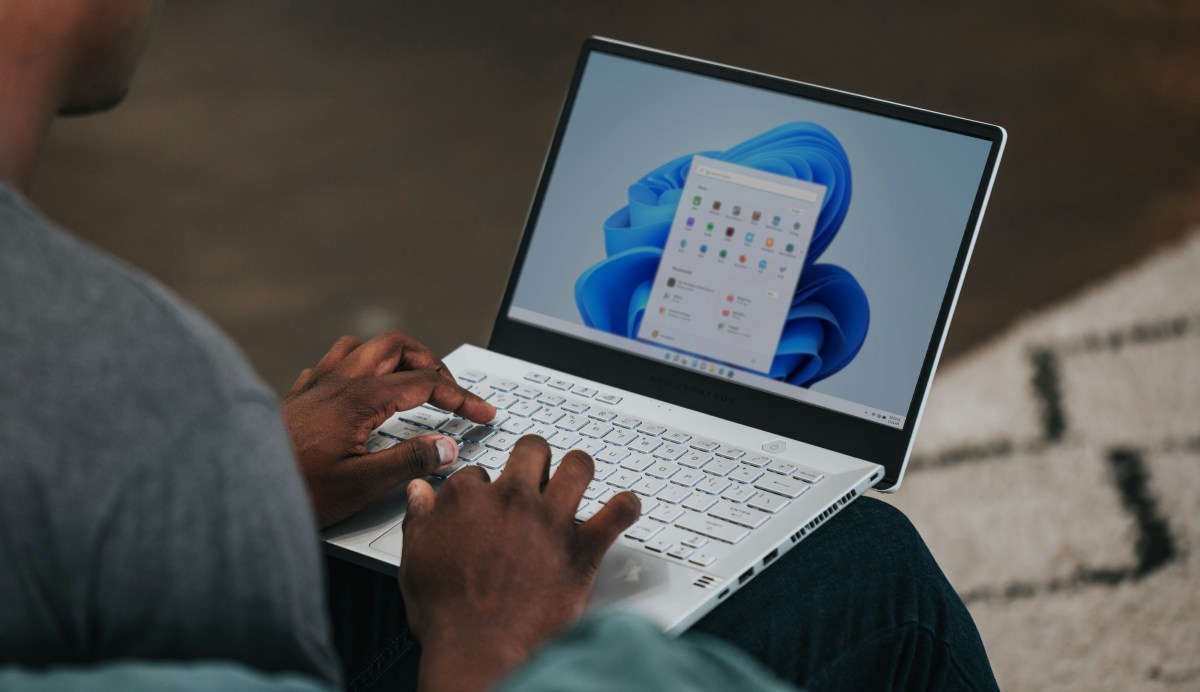
Prenošenje postavki Windows 11 na novi čvrsti disk pomoću sigurnosne kopije može biti malo složeno za neke korisnike. Zato mnogi preferiraju Koristite softver za migraciju da pojednostavite proces. Macrium Reflect, na primjer, vrlo je efikasan u kloniranju diskova, a možete ga isprobati besplatno 30 dana.
Druge opcije, npr EaseUS Todo sigurnosna kopija o AOMEI Backupper Oni također nude alate za kloniranje, migraciju i sigurnosnu kopiju u svojim besplatnim i premium verzijama. Korištenje ovih programa znatno olakšava prijenos vaših postavki Windows 11 na novi čvrsti disk. Bez obzira koju alternativu koristite, najvažnije je da možete Počnite koristiti Windows 11 na novom tvrdom disku kao da se ništa nije dogodilo..

Od malih nogu me fascinira sve što je vezano za nauku i tehnologiju, posebno ona dostignuća koja nam olakšavaju život i čine ga ugodnijim. Volim biti u toku s najnovijim vijestima i trendovima, te dijeliti svoja iskustva, mišljenja i savjete o uređajima i gedžetima koje koristim. To me je prije nešto više od pet godina navelo da postanem web pisac, fokusirajući se prvenstveno na Android uređaje i Windows operativne sisteme. Naučio sam objašnjavati složene koncepte jednostavnim riječima kako bi ih moji čitatelji mogli lako razumjeti.