- Režim rada u avionu trenutno prekida sve bežične veze na vašem uređaju.
- Uključivanje ili isključivanje je jednostavno i ima više metoda za brzi pristup.
- Postoje specifična rješenja za slučajeve kada se režim rada u avionu zaglavi ili ne reaguje.

Jeste li se ikad zapitali Šta se tačno dešava kada uključite režim rada u avionu u Windowsu 11? Ili zašto vam može biti korisna u svakodnevnom životu? Ova funkcija vam može spasiti život ako trebate brzo isključiti svu bežičnu komunikaciju s računara ili ako imate problema s povezivanjem.
Ovdje ćemo vam reći Sve što trebate znati o režimu rada u avionu u Windowsu 11, kako ga aktivirati ili deaktivirati, kakve efekte ima na vaš računar, šta učiniti ako se zaglavi i nekoliko savjeta kako da iz njega izvučete maksimum.
Šta je režim rada u avionu u Windowsu 11 i čemu služi?
El avionskom režimu U Windowsu 11, kao i u većini trenutnih elektronskih uređaja, to je konfiguracija koja istovremeno isključite sve bežične veze opreme. To uključuje Wi-Fi, Bluetooth, mobilne veze (ako ih vaš laptop ima), pa čak i komunikaciju putem NFC-a (komunikacija bliskog polja, uobičajena kod nekih uređaja). Njegova glavna funkcija je osigurati potpuno isključenje opreme s vanjske strane, izbjegavajući bilo koju vrstu prijenosa ili prijema podataka koja bi mogla ometati u određenim kontekstima, kao što su komercijalni letovi.
Sada, Aktiviranje avionskog režima ne isključuje računar, izoluje ga samo na nivou povezivanja. Operativni sistem će nastaviti normalno funkcionisati i moći ćete koristiti bilo koji program, aplikaciju ili igru koja ne zahtijeva internet vezu. Međutim, usluge koje zahtijevaju pristup internetu, pohranu u oblaku ili automatska ažuriranja neće biti u funkciji dok ponovo ne onemogućite način rada u avionu.
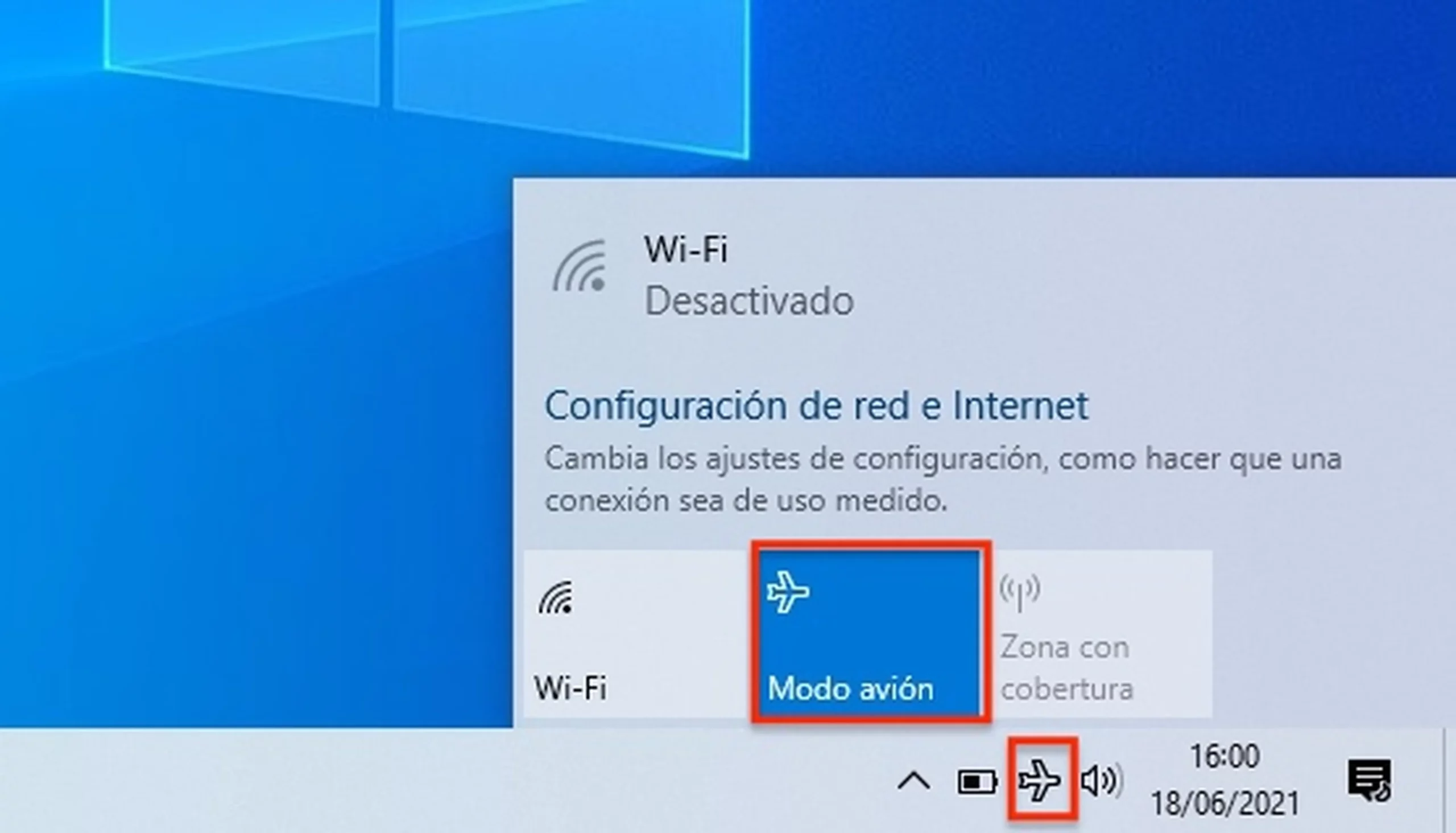
Šta se dešava kada uključite režim rada u avionu u sistemu Windows 11?
Kada aktivirate režim rada u avionu, vaš uređaj automatski onemogućava sve bežične tehnologije. To podrazumijeva da:
- Wi-Fi veza je potpuno onemogućenaNećete imati pristup internetu niti ćete se moći povezati s lokalnim mrežama.
- Bluetooth se isključuje: Bilo koji periferni uređaj ili komponenta povezana putem ove rute, poput miševa, slušalica ili mobilnih telefona, prestaje raditi.
- NFC veza je također onemogućena., ako vaša oprema to uključuje.
- Ako vaš laptop ima 4G/5G mobilni modem (rijetko, ali moguće), također ćete izgubiti mobilnu podatkovnu vezu.
Dok je omogućen avionski režim, možete bezbrižno raditi u svim aplikacijama i dokumentima koji ne zavise od online veze. Programi koji zahtijevaju pristup internetu ili komunikaciju s drugim uređajima putem bluetooth ili NFC, ostat će isključeni dok ponovo ne isključite način rada u avionu.
Kako uključiti ili isključiti režim rada u avionu u sistemu Windows 11
Slijedite ove jednostavne korake za upravljanje načinom rada u avionu u sustavu Windows 11 na vašem računaru:
- Iz trake zadatakaKliknite na ikonu mreže, jačine zvuka ili baterije, koja se obično nalazi u donjem desnom uglu ekrana. Otvorit će se Centar za brzi pristup. Ovdje ćete vidjeti dugme za Režim aviona. Dodirnite ga jednom da biste ga uključili (ikona će zasvijetliti) i dodirnite ga ponovo da biste ga isključili.
- Iz Windows postavkiPritisnite tipku Windows + I za pristup Postavkama. Idite na Mreža i internet i odaberite Način rada u avionu iz bočnog menija. Koristite prekidač da ga uključite ili isključite.
Obje opcije vam omogućavaju brzu promjenu statusa načina rada u bilo kojem trenutku. Osim toga, ako vaš laptop ima namjenski taster za režim rada u avionu (često označen ikonom aviona), možete ga koristiti direktno, obično u kombinaciji s tasterom Fn.
Druge metode brzog pristupa:
- Centar za aktivnosti: Pritisnite Windows+A da biste otvorili prozor za brzi pristup gdje ćete pronaći i dugme za režim rada u avionu.
- Prečice na tastaturi Na nekim računarima: Provjerite dokumentaciju vašeg laptopa da vidite da li postoji dodatna specifična prečica.
Detaljan vodič za uključivanje ili isključivanje načina rada u avionu iz postavki
- Pritisnite tipku Windows a zatim q za pretragu.
- pisati konfiguracija i izaberite odgovarajuću aplikaciju.
- Kliknite na Mreža i Internet.
- odaberite odjeljak Airplane mode.
- Uključite ili isključite avionski način rada po potrebi pomoću odgovarajućeg prekidača.
Ako režim rada u avionu ne reaguje, nastavite sa alat za rješavanje problema s mrežom, slijedeći korake koje je predložio Windows nakon pretraživanja pojma 'alat za rješavanje problema s mrežom' iz istog izbornika Start.
Često postavljana pitanja i korisni savjeti
- Mogu li koristiti neke veze dok je uključen avionski način rada? Na većini uređaja možete pojedinačno ponovo omogućiti Wi-Fi ili Bluetooth čak i kada je aktivan način rada u avionu, ali opća postavka je da obje tehnologije ostanu isključene dok ih ne isključite.
- Da li režim rada u avionu utiče na rad programa? Svi programi koji ne zahtijevaju internetsku vezu nastavit će normalno funkcionirati. Oni koji se oslanjaju na internet prikazivat će greške u vezi.
- Da li je preporučljivo stalno uključivati avionski režim radi uštede energije? Može vam pomoći da optimizujete potrošnja baterije, posebno na laptopima, ali ćete izgubiti pristup bežičnim mrežama i uređajima dok je omogućen.
- Zašto moj uređaj nema dugme ili prečicu za režim rada u avionu? Neki modeli, posebno desktop računari ili stariji računari, možda ne nude ovu opciju na traci zadataka i mogu biti dostupni samo putem postavki sistema Windows.
Šta učiniti ako nemate internet vezu nakon deaktiviranja avionskog načina rada?
U nekim slučajevima, nakon onemogućavanja avionskog načina rada, Wi-Fi ili Bluetooth se možda neće automatski ponovo aktivirati. U toj situaciji, pokušajte sljedeće korake:
- Kliknite na ikonu mreže i ručno odaberite Wi-Fi mrežu na koju se želite povezati.
- Unesite postavke Mreža i Internet, pristupite opciji WiFi ili Bluetooth i ručno aktivirajte vezu.
- Ponovo pokrenite sistem da biste prisilili mrežne adaptere da se ponovo aktiviraju.
Koji uređaji i modeli bi mogli biti pogođeni?
Režim aviona je dostupan na velikoj većini moderni laptopi i tableti sa Windows 11 operativnim sistemom. Osim toga, uobičajeno je u Windows tableti i mobilne radne staniceNeki vrlo stari modeli ili desktop računari možda ne uključuju ovu funkciju ili je mogu predstavljati drugačije.
ukratko, Režim aviona je neophodan alat u sistemu Windows 11 da biste brzo i sigurno upravljali svojom vezom, bez obzira da li letite, samo tražite trenutak za prekid veze ili trebate riješiti probleme s mrežom. Pomoću koraka i savjeta koje smo objasnili, moći ćete lako i efikasno aktivirati ili deaktivirati način rada u avionu, obnoviti vezu u slučaju problema i maksimalno iskoristiti svoj računar.

Urednik specijaliziran za tehnologiju i internet pitanja s više od deset godina iskustva u različitim digitalnim medijima. Radio sam kao urednik i kreator sadržaja za kompanije za e-trgovinu, komunikaciju, online marketing i oglašavanje. Također sam pisao na web stranicama ekonomije, finansija i drugih sektora. Moj posao je i moja strast. Sada, kroz moje članke u Tecnobits, pokušavam istražiti sve novosti i nove mogućnosti koje nam svijet tehnologije nudi svaki dan da poboljšamo svoje živote.