
Da li ste ikada pokušali da dodate sliku nekom tekstu u Wordu i sve što ste kucali se pokvarilo? Ako vam se ovo dogodilo ili vam se dešava, nema potrebe za brigom, niti treba da odustanete od ideje da svom radu dodate jedinstven pečat. Sledeće, videćete to Rješenje ovog malog problema je vrlo jednostavno.. Pogledajmo kako spriječiti da se sve pokvari prilikom umetanja slike u Word.
Kako biste izbjegli da se sve mijenja prilikom umetanja slike u Word, morate naučite kako koristiti opcije dizajna. Ove opcije su omogućene kada dodate fotografiju ili sliku svom tekstu. Ako znate dobro koristiti ovaj alat, možete odabrati poziciju slike u odnosu na tekst koji pišete. Pogledajmo pobliže ovu karakteristiku Microsoft editor teksta.
Kako spriječiti da se sve pokvari prilikom umetanja slike u Word?

¿Cómo puedes spriječiti da se sve promijeni prilikom umetanja slike u Wordu? Nema sumnje da slike, fotografije ili video zapisi privlače pažnju i ostavljaju jači utisak na one koji ih gledaju. Iz tog razloga, uvijek je dobra ideja dodati jedan od ovih resursa svakom tekstu, školskom zadatku ili radnom projektu koji završite. Čak je moguće odštampati jednu sliku na više listova.
Međutim, problem je kada Slika koju ubacujemo nalazi se bilo gdje osim tamo gdje je želimo. Šta možete učiniti da biste imali potpunu kontrolu nad veličinom i položajem slike u Wordu? Kao što smo spomenuli, učenje kako koristiti opcije dizajna pomoći će vam da izbjegnete zabrljanje kada umetnete sliku u Word. Zatim ćemo vidjeti kako to možete postići.
Koristite opcije dizajna da spriječite da se sve pokvari kada umetnete sliku u Word.
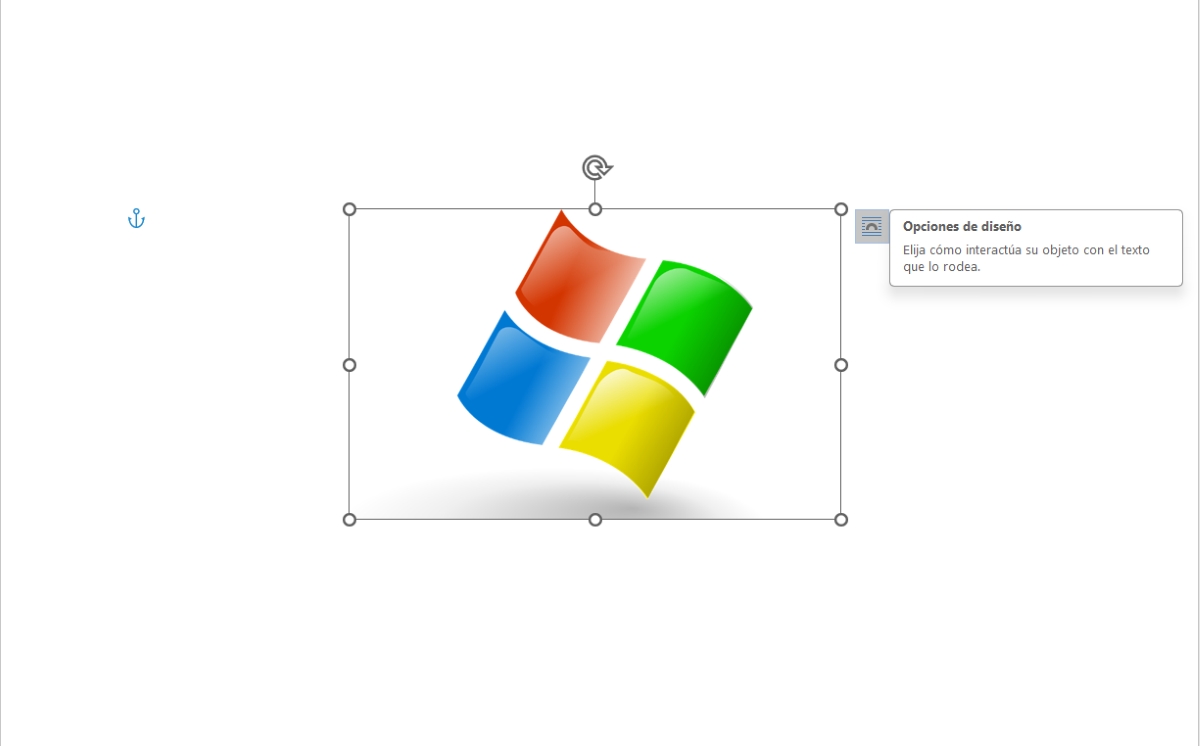
Podrazumevano, kada umetnemo sliku u Word tekst, Ovo se nalazi u skladu sa tekstom. Odnosno, kao da je slika dio teksta koji pišete. Loša strana ove zadane postavke je ta što ne možemo pomicati sliku po svom ukusu. Možemo ga samo pomicati gore ili dolje ili promijeniti njegovu veličinu, ali će uvijek biti u kutu teksta.
Es por este motivo, que U opcijama dizajna nalazimo više alata sa podešavanjem teksta. To uključuje sljedeće:
- Cuadrado: Možete postaviti sliku i tekst će biti raspoređen oko nje, ostavljajući kvadratni prostor za sliku.
- Usko: Tekst će biti pozicioniran oko slike, ovisno o lokaciji koju mu date.
- Transparente: možete pomerati sliku kako želite.
- Gore i dolje: Vaš tekst će biti raspoređen u dva dijela, ovisno o lokaciji koju date slici.
- Iza teksta: Slika će biti postavljena iza teksta koji kucate.
- Ispred teksta: Slika će biti postavljena ispred teksta koji kucate. Može pokriti riječi ili dio njih, ovisno o tome gdje ga stavite.
Sada, koju od ovih opcija trebate koristiti da spriječite da se sve pokvari kada umetnete sliku u Word? To će ovisiti isključivo o lokaciji kojoj želite dati sliku u svom tekstu. međutim, ako želite da pomerite sliku kako želite, možete koristiti bilo koju od opcija dizajna u odjeljku „Sa prelamanjem teksta“.
Kako koristiti opcije rasporeda prilikom umetanja slike?
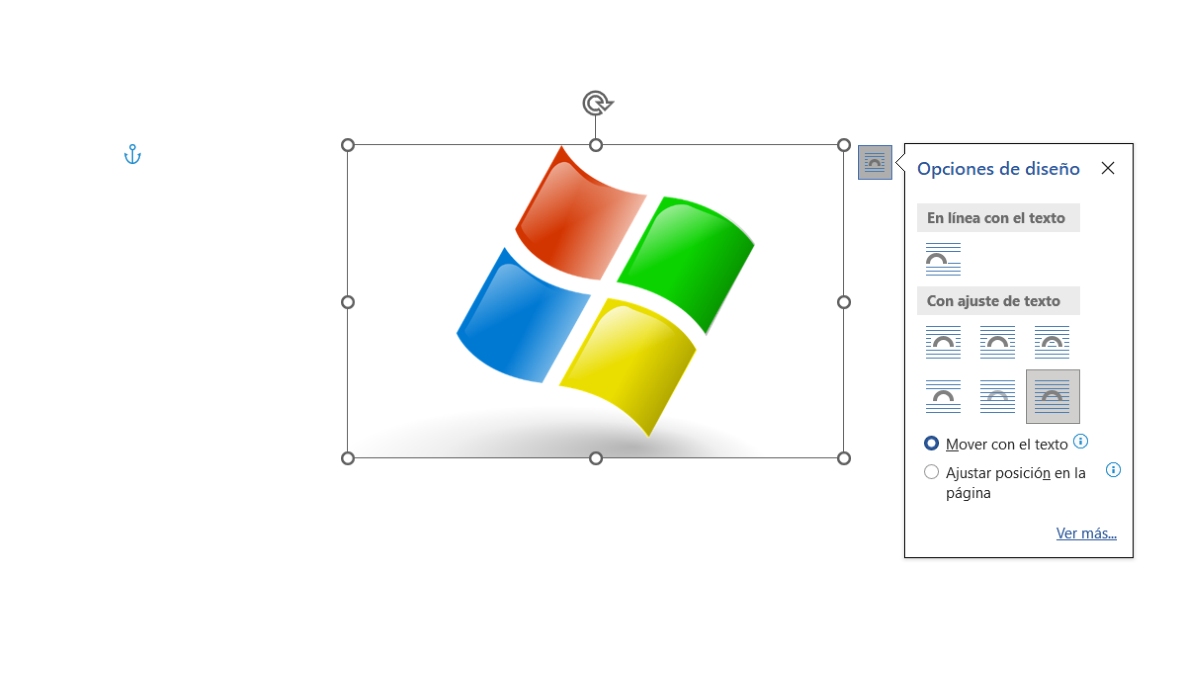
Na primjer, recimo da želite da slika bude u pozadini vašeg teksta. Pratite ove korake da umetnete sliku i postavite je gdje želite:
- Postavite kursor u prostor u koji želite da umetnete sliku.
- U gornjoj traci sa alatkama dodirnite Ubaci.
- Zatim odaberite Slike i odaberite onu koju želite.
- Sada kliknite na sliku da otvorite opcije dizajna.
- Kliknite na ikonu koja se nalazi u gornjem desnom uglu slike.
- Sada odaberite opciju iza teksta.
- Pomerajte sliku kako želite koristeći miš.
- Ako želite da se slika pomiče s tekstom, odaberite "Premjesti s tekstom". Ali ako želite da slika ostane na lokaciji koju ste dodijelili, odaberite "Prilagodi poziciju na stranici".
- Spreman. Evo kako možete koristiti opcije rasporeda na svojoj slici.
Šta ako ste ispustili sliku na pogrešno mjesto? Kako spriječiti da se sve pokvari prilikom umetanja slike u Word?
Ali, Kako spriječiti da se sve pokvari kada umetnete sliku u Word ako je spustite gdje niste htjeli? Vratimo se na primjer postavljanja fotografije iza teksta. Zamislite da ste ga pomerali i ispustili na pogrešno mesto. Pošto se slika nalazi iza teksta, nećete je moći odabrati ili premjestiti klikom na nju. Kako rješavate ovaj problem?
Za ponovo izaberite sliku, uradite sljedeće:
- Odaberite Početna u programu Word
- Haz clic en Seleccionar
- Odaberite Panel za odabir
- Odjeljak će se otvoriti na desnoj strani ekrana. Tamo odaberite Slika.
- Pomerajte ili menjajte poziciju slike po želji pomoću miša ili tastera sa strelicama na tastaturi.
S druge strane, da biste izbjegli da se sve mijenja prilikom umetanja slike u Word, također je dobro znati kako premjestiti jednu ili više slika. S jedne strane, ako je ono što trebate pomjeriti sliku u vrlo, vrlo malom dijelu, sve što trebate učiniti je odabrati sliku, držati pritisnut tipku Ctrl i pritisnuti tipku sa strelicom (strelice gore, dolje, lijevo ili desno).
A sada, ako želite da premestite nekoliko slika u isto vreme i na taj način spriječiti da se sve promijeni prilikom umetanja slike u Word, morate ih grupirati. Da biste to učinili, slijedite dolje navedene korake:
- Selecciona la primera imagen.
- Držite pritisnut tipku Ctrl i odaberite ostale slike.
- Kliknite desnim tasterom miša na jednu od slika i izaberite Group-Group.
- Konačno, premjestite slike u tekstu prema lokaciji koju im želite dati.
- Savjet: Ne zaboravite da ako su vaše slike poravnate s tekstom, neće se moći pomjeriti. Dakle, prije nego što odlučite da ih premjestite, provjerite jesu li postavljeni na opciju Text Wrap.

Od malih nogu me fascinira sve što je vezano za nauku i tehnologiju, posebno ona dostignuća koja nam olakšavaju život i čine ga ugodnijim. Volim biti u toku s najnovijim vijestima i trendovima, te dijeliti svoja iskustva, mišljenja i savjete o uređajima i gedžetima koje koristim. To me je prije nešto više od pet godina navelo da postanem web pisac, fokusirajući se prvenstveno na Android uređaje i Windows operativne sisteme. Naučio sam objašnjavati složene koncepte jednostavnim riječima kako bi ih moji čitatelji mogli lako razumjeti.