- Najčešći uzroci su konfliktna ili izgubljena slova, upravljački programi i virtualni volumeni.
- Dijagnostikujte u Upravljanju diskovima, BIOS-u/UEFI-ju i Upravitelju uređaja.
- Riješeno ponovnim skeniranjem, promjenom slova diska, ažuriranjem upravljačkih programa i podešavanjem prostora za pohranu.
- Oporavite podatke prije formatiranja ako je particija RAW ili izgubljena.
Ako nakon ažuriranja opreme ostanete bezizražajni jer Vaš virtuelni disk ili pogon D: je nestaoNiste sami. To je problem koji se ponavlja kod nekih korisnika nakon instaliranja Windowsa 11 (i Windowsa 10 također), bilo nakon većeg ažuriranja, ponovnog formatiranja sistema ili jednostavnog ponovnog pokretanja koje se poklopilo s čekajućim zakrpama.
Dobra vijest je da se u većini slučajeva izvor identifikuje i oporavak je moguć bez gubitka podataka ako djelujete metodično. U nastavku ćete vidjeti stvarne uzroke koje su prijavili članovi zajednice i tehničari za podršku, tipične simptome (uključujući jedinice koje se pojavljuju na nekoliko minuta, a zatim nestaju) i skup rješenja poredanih od najmanje do najinvazivnijih. Hajde da saznamo više o Vaš virtuelni disk je nestao nakon ažuriranja na Windows 11.
Zašto vaš tvrdi disk može nestati nakon ažuriranja na Windows 11
Ažuriranje može "premjestiti dijelove" i uzrokovati promjene u slovima diskova, upravljačkim programima ili uslugama. Uobičajeni uzroci uključuju: obratite pažnju na ovo:
- Konflikt slova diska: Instalacijski program ili sistem dodjeljuje DVD/virtualnom disku isto slovo kao i vaš disk (npr. D:), a vaša particija prestaje da se prikazuje u Exploreru. Rješenje je obično preraspodjeljivanje slova.
- Izgubljena oznaka diska: Nakon ažuriranja, važeća particija ostaje bez oznake i pojavljuje se kao skriveno u Upravljanju diskovima.
- Zastarjeli ili nekompatibilni upravljački programi za pohranu: Nakon ažuriranja, upravljački program diska se ne učitava ispravno i pogon se ne montira; ažurirati ili ponovo instalirati drajver obrće problem.
- Oštećen/RAW sistem datoteka: Particija je i dalje tu, ali je Windows označava kao RAW zbog oštećenja; u ovom slučaju, Ne formatirajte prije pokušaja oporavka podataka.
- Particija za oporavak je greškom montirana: Ažuriranje može montirati skrivenu particiju za oporavak; Izgleda kao "prazan" disk koje nisi imao/imala.
- Virtualni diskovi ili mrežni pogoni: OneDrive (datoteke na zahtjev), Google Drive, VMware/VirtualBox ili alate za šifriranje (VeraCrypt) montiranje virtuelnih volumena koji nakon ažuriranja mijenjaju font ili se prikazuju kao novi diskovi.
- Prostori za pohranu: Grupne rekonfiguracije mogu biti ostavite volumene nesastavljene dok ne provjerite odgovarajuću kontrolnu ploču.
- Loša veza ili problematičan USB: Povremeni kvarovi kablova ili portova uzrokuju da disk pojavljuju se na nekoliko minuta i nestaju posle.
- Windows „Rezervisana pohrana“ – Iako može potrošiti 7–10 GB, ne objašnjava samo po sebi navodni "disk od 1 TB" novo vidljivo; pazite da ga ne pomiješate s drugim jedinicama.
- Preostali unosi u dnevnik: rijetki slučajevi gdje stari metapodaci iz zapisa uzrokovati pogrešnu identifikaciju.
Važna nijansa: ako vidite "prazan disk od 1 TB" koji nikada prije niste vidjeli, zapamtite da nominalni disk od 1 TB Prikazuje se kao ~931 GB u Windowsu. Ovo pomaže u prepoznavanju da li ono što vidite predstavlja pravi disk ili virtuelni/oporavkovni volumen.
Znakovi i početna dijagnoza: na šta treba paziti prije nego što bilo šta dodirnete
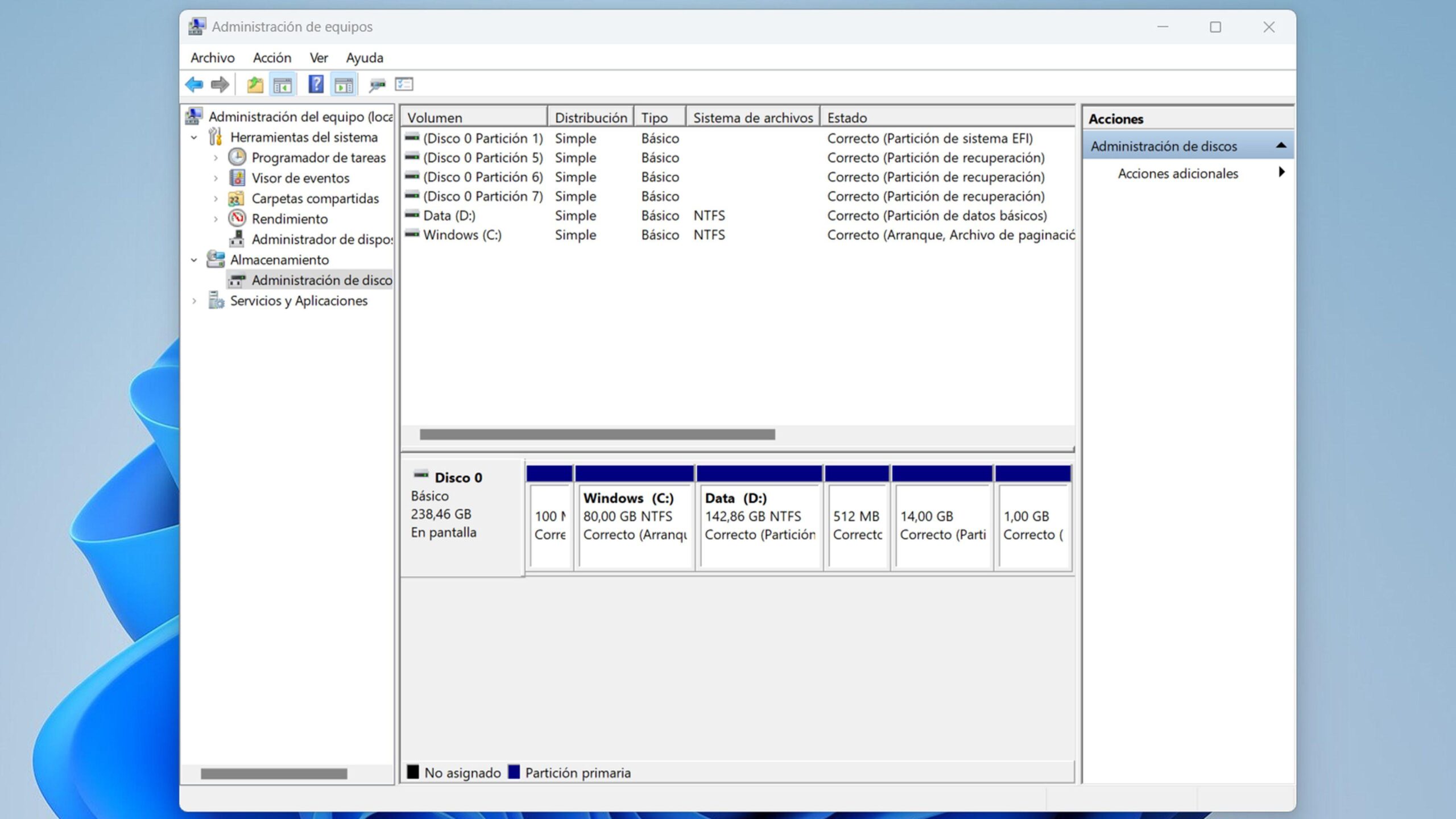
Prije primjene promjena, dobra je ideja locirati problem pouzdanim koracima. Prvo mjesto koje treba posjetiti je Upravljanje diskovima (Win+X > Upravljanje diskovima):
- Provjerite je li disk naveden kao "Nedodijeljeno", "Van mreže", "RAW" ili s pogrešnom slovnom oznakom diska. Ovo uveliko ograničava dijagnozu..
- Provjerite ima li nedodijeljenog prostora ili "zdravih" particija bez slova. Ponekad ono jednostavno nedostaje. dodijeli slovo.
- Provjerite da li je greškom montiran volumen za oporavak sa vidljivim slovom; može se pomiješati s praznim diskom.
Također provjerite Upravitelj uređajaProširite "Disk uređaji" da vidite da li je vaš hardver naveden i da li postoje ikone upozorenja. Ako tamo nema znaka diska, razmislite fizičke veze ili BIOS/UEFI.
Ako je računar laptop sa više internih diskova ili desktop računar sa ležištima, utvrdite da li je problematični disk vidljiv u BIOS/UEFI (F2/Del tipka pri pokretanju sistema)Ako se ne pojavljuje na kartici za pohranu, problem može biti u hardveru ili vezom, a ne u Windowsu.
Na kraju, zapitajte se da li koristite OneDrive/Google Drive, virtuelne mašine ili enkripciju: virtuelni ili softverski montirani volumeni Mogu promijeniti svoje ponašanje nakon ažuriranja i "nagaziti" na slova diska.
Osnovna Windows rješenja (od najjednostavnijih do najefikasnijih)
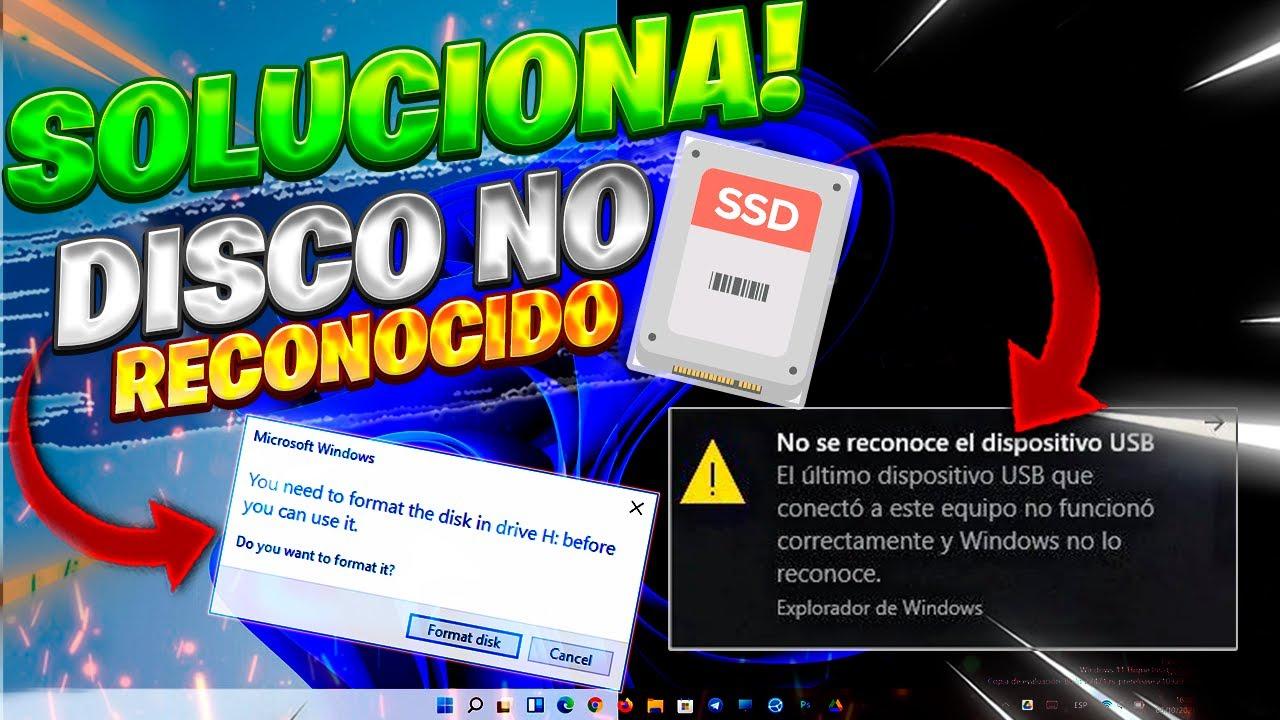
1) Ponovo skenirajte diskove u Upravljanju računarom
Ponovno skeniranje prisiljava Windows da ponovo detektuje volumene. Idite na Upravljanje diskovima i iz menija odaberite Akcija > Ponovno skeniranje diskovaAko se uređaj ponovo pojavi, znat ćete da je u pitanju bio privremeni problem s detekcijom.
2) Premjestite (ili ispravite) slovo diska
Kada je disk vidljiv u Upravljanju diskovima, ali ne i u Exploreru, često je slovo nedostajeDesnim klikom miša kliknite na particiju i odaberite "Promijeni slovo i putanje" > "Dodaj" (ili "Promijeni") i dodijelite slobodno slovo.
Ako je konflikt uzrokovan DVD-om ili virtualnim pogonom koji je preuzeo slovo D:, promijenite slovo na DVD-u (na primjer, u Z:) i vraća D: u vašu particiju podataka.
3) Ažurirajte ili ponovo instalirajte upravljački program diska
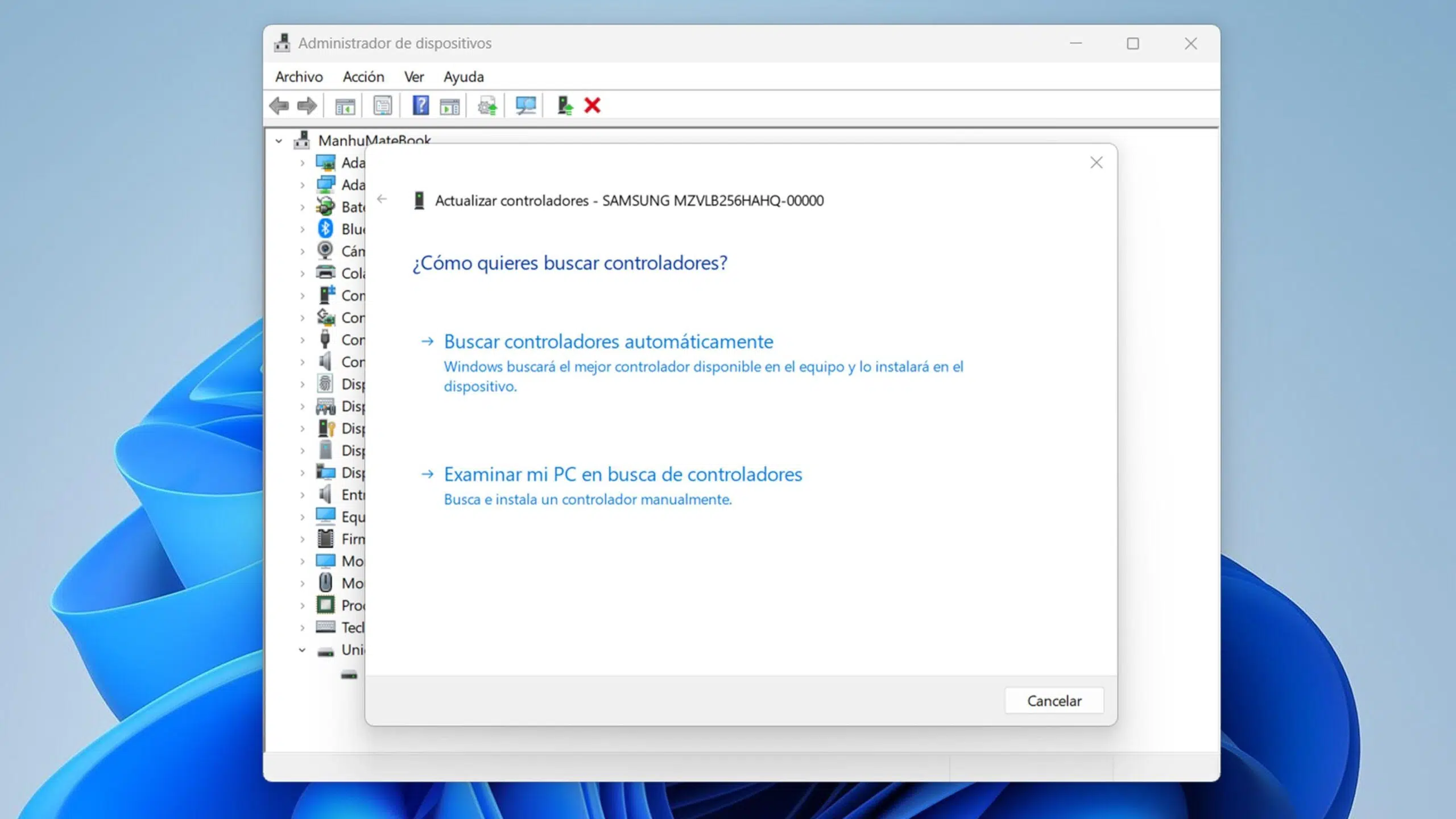
Otvorite Upravitelj uređaja i pokušajte pod "Diskovi" Ažuriraj upravljački program automatski. Ako se ništa ne pronađe, deinstalirajte uređaj i ponovo ga pokrenite kako bi ga Windows mogao ponovo instalirati. Također možete posjetiti web stranicu proizvođača računara ili upravljačkog programa za pohranu da biste ga instalirali najnovija verzija.
4) Pokrenite alat za rješavanje problema s hardverom i uređajima
Iz Kontrolne ploče potražite "Rješavanje problema" i otvorite "Prikaži sve". Pokrenite "Hardver i uređaji"I čarobnjak nastavlja. Ne čini čuda, ali otkriva osnovne konflikte koji sprečavaju montiranje diska."
5) Provjerite fizičku vezu i portove
Na desktop računarima i USB diskovima, promijenite port ili kabel. Loš kontakt uzrokuje povremeni nestanci (tipičan slučaj: disk se pojavljuje pri pokretanju i nestaje nakon nekoliko minuta). Ako je moguće, isprobajte disk na drugom računaru.
6) Provjerite da li je disk RAW ili nedodijeljen
Ako je particija navedena kao RAW ili se pojavljuje kao nedodijeljeni prostor, zaustavite je i odredite prioritete. oporavak podatakaNemojte još formatirati: Ispod ćete vidjeti sigurne opcije za prvo oporavak, a kasnije formatiranje.
7) Isključite mrežne diskove i zatvorite aplikacije u oblaku
U "Ovaj računar" kliknite desnim tasterom miša na prazan prostor i odaberite "Isključite mrežni disk" da biste oslobodili stara mapiranja koja možda zauzimaju D: disk. Odjavite se sa OneDrive/Google Drive-a i ponovo se prijavite; privremeno onemogućite funkciju "Datoteke na zahtjev" da biste provjerili da li virtuelni cloud disk ulazi u sukob.
8) Pregledajte virtuelne mašine i šifriranje
Ako koristite VMware/VirtualBox, provjerite da nemate montiran VMDK/VDI sa "ukradenom" oznakom diska. Koristeći alate za šifriranje (npr. VeraCrypt), provjerite ima li montiranih skrivenih volumena. Smanjite te količine i provjerite da li se vaš originalni disk ponovo pojavljuje.
Napredne postavke i scenariji: Prostori za pohranu, BIOS i čišćenje
9) Provjerite prostor za skladištenje
Idite na Kontrolna ploča > Prostori za pohranu i provjerite postoje li grupe ili volumeni s problemima. Nakon ažuriranja, grupa može biti degradirana ili stavljena na čekanje i volumen se ne montira dok se upozorenja ne riješe.
10) BIOS/UEFI: Da li je disk detektovan?
Ponovo pokrenite računar i uđite u BIOS/UEFI (F2 ili Del). U odjeljku za pohranu provjerite da li se vaš disk pojavljuje. Ako se ne pojavljuje, sumnjate... hardver, kablovi, ležište ili napajanjeNa laptopima, moguće je da je drugi interni SSD/HDD disk isključen ili ne radi ispravno. Ako želite saznati više o BIOS-u/UEFI-ju, preporučujemo da otvorite ovaj vodič: Šta učiniti ako Windows 11 ne prepozna disk u UEFI modu
11) Smetnje od vanjskih uređaja
Isključite hubove, čitače kartica, dockove i USB portove. Ponekad periferni uređaj kreira volumene koji se montiraju malim slovima. korica D: i pokvariti detekciju. Ponovo pokrenite s minimalnim postavkama i pokušajte ponovo.
12) Sakrijte ghost volume (ako se potvrdi da nije pravi disk)
Ako nakon provjere zaključite da je "novi prazan disk" virtualni ili volumen za oporavak montiran greškom, možete ga sakriti uklanjanjem njegovog slova u Upravljanju diskovima. Na ovaj način ćete izbjeći zabunu dok se ne riješi osnovni uzrok.
Za čišćenje dodjela pomoću DiskParta (samo ako znate šta radite), možete koristiti ove naredbe koje uklanjaju slovo sa određenog volumena bez brisanja podataka:
diskpart
list volume
select volume X   (X es el número del volumen problemático)
remove letter=Y   (Y es la letra que quieres retirar)
exit
13) Vratite sistem na prethodnu tačku
Ako kreirate tačke vraćanja, to je brzi spas. Potražite "Vraćanje sistema", idite na "Svojstva sistema" > "Zaštita sistema” > „Vraćanje sistema“, odaberite tačku prije ažuriranja i pokrenite čarobnjaka. Vaš računar će se ponovo pokrenuti tokom procesa; ne prekidaj ga.
14) Deinstalirajte problematično ažuriranje
Ako ste problem izolirali na određenu zakrpu (na primjer, nedavnu KB), možete je privremeno deinstalirati da vidite hoće li se uređaj vratiti. Neki izvještaji navode KB "KB5051989"kao primjer dijagnoze; imajte na umu da ažuriranja obično donose važne sigurnosne zakrpe, stoga procijenite rizike i pokušajte ponovo ažurirati kasnije.
Oporavak particija i podataka bez gubitka informacija
Kada je particija RAW, slučajno izbrisana ili sistem odbija da je montira, prioritet je spasiti podatke prije bilo kakvog formatiranja. U tu svrhu, specijalizirani alati za particioniranje i oporavak pomažu u lociranju izgubljenih volumena i njihovom vraćanju.
Postoje uslužni programi poput EaseUS Partition Mastera koji kombiniraju dvije faze analize („brza“ i „potpuna“) kako bi otkrili izbrisane particije i označili ih kao „izgubljene“ prije nego što dozvole njihovo brisanje. oporavak jednim klikomMožete pregledati sadržaj otkrivene particije i potvrditi oporavak ako je sve ispravno.
Ako vam je potrebno izdvojiti datoteke s particije koja se sada prikazuje kao RAW ili nedostupan, softver za oporavak podataka (npr. EaseUS Data Recovery Wizard) skenira uređaj i prikazuje popis datoteka koje se mogu oporaviti po tipu, putanji i datumu. Sigurnije je prvo oporaviti, a kasnije formatirati.
Preporučeni tok za minimiziranje rizika: 1) pokrenite skeniranje podataka na problematičnom disku/particiji, 2) sačuvajte datoteke na drugi disk, 3) provjerite integritet oporavljenih informacija i tek tada 4) nastavite s formatiranjem ili obnovom particije.
Formatiranje (samo nakon oporavka podataka)
Ako nijedno rješenje ne popravi volumen, a već ste sačuvali podatke, formatiranje će vratiti disk u ispravno stanje. To možete učiniti iz Upravljanje diskovimaDesnim klikom miša kliknite na particiju > "Formatiraj", odaberite NTFS (ili datotečni sistem koji vam je potreban) i potvrdite. Podesite veličinu klastera ako je potrebno ili je ostavite na zadanoj vrijednosti.
Druga mogućnost je kreiranje particije od nule ako se prostor prikazuje kao "Nedodijeljeno": kliknite desnim tasterom miša na prostor, "Nova jednostavna sveska", čarobnjak nastavlja, dodjeljujući slovo i formatirajući ga u NTFS. Nakon toga, disk bi se trebao pojaviti pod "Ovaj računar".
Pravi slučajevi i kako se uklapaju u ovu dijagnozu
Korisnici su prijavili situacije poput „Svaki put kad počnem moram promijeniti slovo "da bi se pojavio podatkovni pogon (D:)", tipično nakon ažuriranja na 23H2 nakon formatiranja C:. Ovo ukazuje na sukob ili gubitak slova: ponovno dodjeljivanje i osiguravanje da nema mrežnih mapiranja ili virtualnih pogona koji zauzimaju D: obično ga stabilizira.
Drugi primjer: na laptopu, kada ga uključite, pojavljuje se D: disk sa svim datotekama, ali nakon nekoliko minuta nestaje iz Explorera, cmd-a i Upravitelja uređajaAko hardver sistema "pada", razmotrite drajvere, napajanje ili nestabilnu fizičku vezu. Ažuriranje drajvera, promjena portova (ako su USB) i provjera BIOS-a mogu pomoći u izolaciji uzroka.
Postoje i slučajevi misterioznog "Disk 0 prazan" nakon plavog ekrana i prisilnog ažuriranja, dok se D: čak ni ne pojavljuje u Upravljanju diskovima. Ovdje je važno razlikovati da li je ovaj "Disk 0" volumen za oporavak montiran greškom ili je... informacije o keš memoriji/zapisniku uzrokujući anomalnu identifikaciju; uklanjanje slova iz volumena za oporavak i ponovno skeniranje diskova briše sliku.
Često postavljana pitanja i praktične napomene
Kako brzo pronaći izgubljeni disk? Počnite s radnjama s najmanjim utjecajem: ponovo skenira diskove, premjestite slova diska, ažurirajte ili ponovo instalirajte upravljački program, koristite alat za rješavanje problema s hardverom i pokušajte s drugim priključkom/kablom ako je USB. Formatiranje bi trebalo biti posljednja opcija nakon oporavka podataka.
Kako da vidim sve diskove u Windowsu 11? Otvorite Explorer (Win+E), unesite "Ovaj tim" i vidjet ćete sva aktivna slova diskova. Ako se tamo ne pojavljuju, pogledajte u Upravljanju diskovima da vidite njihov stvarni status.
Zašto je moj tvrdi disk nestao? Najčešći razlozi su... sukob ili gubitak pisma, zastarjeli upravljački program, oštećeni (RAW) datotečni sistem, neispravan port/kabel ili virtuelni/mrežni volumen koji zauzima slovo vašeg diska.
Mogu li spriječiti da se ovo ponovi? Redovno ažurirajte upravljačke programe za pohranu podataka, postavite slova diskova koja čitači/virtualni diskovi obično ne koriste (npr. dodijelite D: disku s podacima i mapirajte optički disk na Z:) i provjerite mapiranje mreže nakon svakog većeg ažuriranja.
Iako može biti šokantno vidjeti kako volumen nestaje, uz urednu dijagnozu —Upravljanje diskovima, slova diskova, upravljački programi i provjere virtualizacije— većina problema se rješava bez drame. A ako je šteta već učinjena, koraci oporavka prije formatiranja mogu napraviti razliku između gubitka svega ili brzog povratka na posao. Sada znate kako popraviti sve u vezi Vaš virtuelni disk je nestao nakon ažuriranja na Windows 11.

Strastven za tehnologiju od malih nogu. Volim da budem u toku u sektoru i, iznad svega, da ga komuniciram. Zato sam već dugi niz godina posvećen komunikaciji na web stranicama o tehnologiji i video igricama. Možete me pronaći kako pišem o Androidu, Windowsu, MacOS-u, iOS-u, Nintendo-u ili bilo kojoj drugoj srodnoj temi koja vam padne na pamet.