- Zaštita od pisanja može biti uzrokovana fizičkim kvarovima, sistemskim greškama, zlonamjernim softverom ili ograničenjima dozvola.
- Postoje i fizička i softverska rješenja za uklanjanje zaštite i ponovnu upotrebu diska.
- Formatiranje, uređivanje registra, provjera dozvola i korištenje specijaliziranih alata su sve efikasni koraci za otključavanje prostora za pohranu.
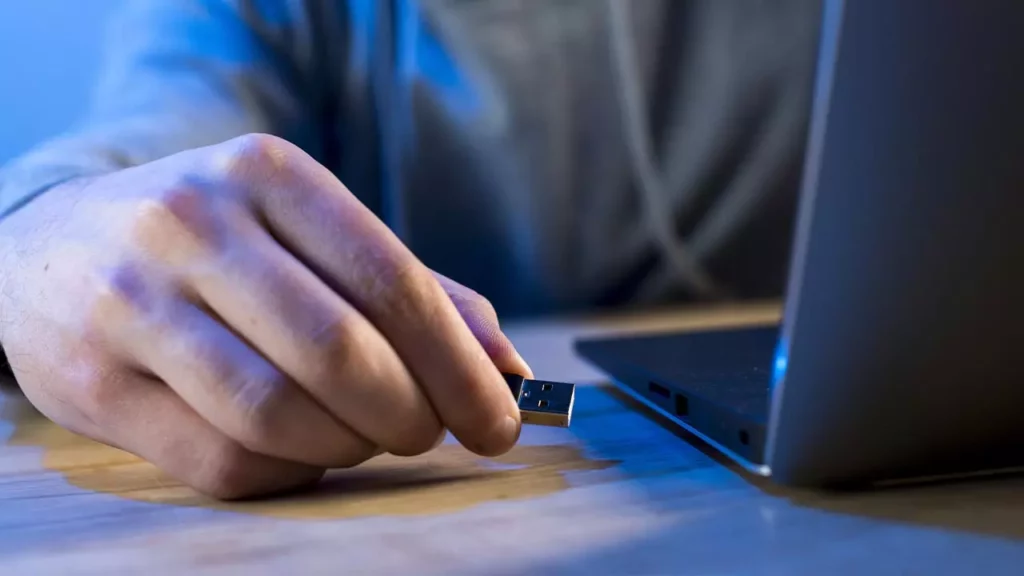
Kada se pojavi poruka da vi eksterni disk ne dozvoljava pisanjeIznenada, vaš tvrdi disk, USB ili SD kartica prestanu raditi. To je frustrirajuća situacija: želite sačuvati datoteke na eksterni disk, a sistem vam to onemogućava, upozoravajući vas da je 'zaštićen od pisanja' ili vas obavještavajući da je u režimu 'samo za čitanje'. Uraditi?
U ovom članku, Detaljno ćemo objasniti kako utvrditi tačan uzrok problema i voditi vas kroz sva moguća rješenja., obraćajući se svemu, od uobičajenih grešaka u dozvolama i mogućih fizičkih oštećenja diska, do naprednih rješenja kao što je uređivanje internih postavki Windowsa ili korištenje specijaliziranih uslužnih programa.
Najčešći razlozi zašto eksterni disk ne dozvoljava pisanje
Prije nego što krenemo s primjenom rješenja, bitno je razumjeti Zašto pisanje na eksterni disk može biti blokirano. Uzroci mogu biti veoma različiti:
- Fizička bravaMnogi USB uređajiSD ili microSD kartice imaju mali prekidač koji aktivira zaštitu od pisanja. Ako je ovaj prekidač u položaju 'zaključano', nećete moći mijenjati, kopirati ili brisati datoteke dok ga ne isključite.
- Greške sistema datotekaDisk s lošim sektorima, strukturnim oštećenjem ili nepodržanim datotečnim sistemom može ostati u stanju samo za čitanje ili zaštićenom od pisanja.
- Dozvole i ograničenja operativnog sistemaWindows, iz sigurnosnih razloga, može ograničiti pisanje zbog korisničkih dozvola, datoteka ili mapa postavljenih na 'samo za čitanje' ili zbog postavki sistemskog registra.
- Prisustvo virusa ili zlonamjernog softveraNeki zlonamjerni softver može promijeniti dozvole ili blokirati pristup vašem disku kako bi se zaštitio od brisanja omogućavanjem zaštite od pisanja.
- Softversko šifriranje ili zaključavanjeAlati poput BitLockera ili drugih programa za šifriranje mogu blokirati pisanje dok ne unesete lozinku ili dešifrirate disk.
- Disk je oštećen ili je dostigao ograničenje ciklusa pisanjaNeki uređaji ograničavaju pisanje kada otkriju ozbiljne fizičke kvarove kako bi zaštitili vaše podatke i spriječili daljnji gubitak informacija.
- Neispravne postavke registra ili korištenje naredbiSlučajne promjene naprednih postavki sustava Windows mogu uzrokovati neočekivane padove sustava na vašim vanjskim diskovima.
Identificirajte konkretan razlog Zašto eksterni disk ne dozvoljava pisanje pomoći će vam da uštedite vrijeme i izbjegnete drastičnija rješenja nego što je potrebno. Dakle, prije formatiranja ili izmjene registra, odvojite nekoliko minuta da pregledate moguće uzroke pada sistema.
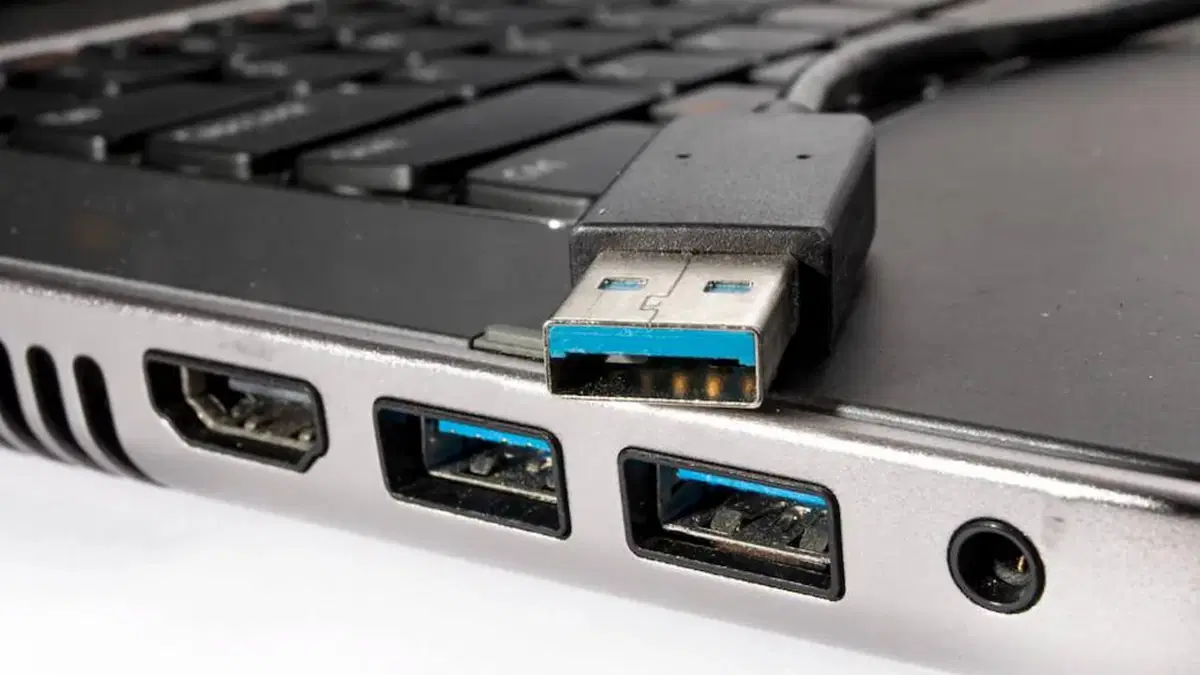
Prvi koraci: pregledajte osnove
Mnogo puta, problem je uzrokovan jednostavni detalji koje previđamo. Evo kratke kontrolne liste koja vam može uštedjeti mnogo posla:
- Pronađite prekidač fizičke zaštite na vašem USB sticku, eksternom tvrdom disku ili SD kartici. Ako ga imate, stavite ga u položaj 'otključano'.
- Pokušajte s diskom u drugom USB priključku i, ako možete, na drugom računaru. Ponekad je kvar u samom portu ili u operativnom sistemu računara.
- Promijenite kabel Ako koristite eksterne tvrde diskove ili kućišta za tvrde diskove, neispravan kabel bi mogao biti izvor problema.
- Provjerite da li na disku ima dovoljno slobodnog prostora. Mnogo puta, pun disk automatski aktivira zaštitu od pisanja kako bi se spriječila oštećenja.
- Provjerite imate li dovoljna ovlaštenjaPrijavite se s administratorskim računom i provjerite dozvole diska.
- Skenirajte disk na viruse/zlonamjerni softver korištenje vašeg pouzdanog antivirusnog programa prije bilo kakve veće manipulacije.
Ako nakon pregleda svega ovoga i dalje imate problem s eksternim diskom koji ne dozvoljava pisanje, preći ćemo na nešto detaljnija tehnička rješenja, ali ne brinite: objasnit ćemo vam ih korak po korak.
Fizička rješenja: prekidači i priključci
La hardverska zaštita od pisanja To je najlakši uzrok za rješavanje i najčešći je kod SD kartica i određenih USB memorijskih kartica. Ovi uređaji obično imaju mali prekidač sa strane:
- Pronađite prekidačObično ima dva položaja, uglavnom označen kao 'Zaključano' ili ikona katanca radi zaštite, i drugi kao 'Otključano' ili bez ikone radi otključavanja pisanja.
- Pomaknite prekidač u položaj za otključavanje i ponovo spojite uređaj. Provjerite da li sada možete kopirati, brisati ili mijenjati datoteke.
- Pogledajte uputstvo proizvođača ili web stranicu ako ne pronađete prekidač; Kod nekih modela je prilično skriven.
- Ako je jezičak ili prekidač pokvaren, uređaj može trajno biti u zaštićenom režimu. U ovim slučajevima, jedino realno rješenje je zamjena uređaja.
Oko! Ako nakon pomicanja jezička utvrdite da eksterni disk i dalje ne dozvoljava pisanje, potrebno je da dodatno istražite.

Provjera i ispravljanje grešaka na disku i loših sektora
Moguće je da Windows je otkrio greške na vašem disku i omogućio zaštitu od pisanja kako bi se spriječio gubitak podataka. Srećom, provjera i ispravljanje grešaka je jednostavno:
- Otvorite Istraživač datoteka i locira problematičnu jedinicu.
- Kliknite desnim tasterom miša na njega i odaberite 'Nekretnine'.
- Idi na karticu 'Alati' i pritisni dalje 'Saznati' u odjeljku 'Provjera grešaka'.
- Slijedite upute; Windows će skenirati disk i pokušati automatski ispraviti sve pronađene greške.
- Kada završite, pokušajte ponovo kopirati ili izbrisati datoteke.
Ako problemi potraju, možda je vrijeme da formatirajte disk ili pređite na naprednija rješenja. Ali prvo, pregledajmo dozvole i status samo za čitanje.
Problemi s dozvolama, samo za čitanje i korisnički računi
Mnogo puta, Windows sprečava pisanje na disk jer korisnik nema dovoljne dozvole ili zato što su datoteke/mape označene kao 'samo za čitanje'. Pokušajte sljedeće:
Promijenite dozvole u svojstvima diska
- Kliknite desnim tasterom miša na zaključani disk ili fasciklu i odaberite 'Nekretnine'.
- Idi na karticu 'Sigurnost' i pritisni dalje 'Uredi'.
- Odaberite svog korisnika sa liste i označite kućicu 'Potpuna kontrola' (ovo uključuje i dozvolu za pisanje).
- Kliknite na 'Primijeni' a zatim u 'Prihvati'.
Ukloni atribut samo za čitanje na datotekama/folderima
- Desnim klikom miša na problematičnu datoteku ili mapu odaberite 'Nekretnine'.
- Na kartici 'Općenito', potraži kutiju 'Samo za čitanje' i uklonite oznaku s njega.
- Primijenite i prihvatite promjene.
- Ponovite postupak ako je pogođeno više mapa ili datoteka.
Otključavanje dozvola bi trebalo riješiti problem pisanja na eksterni disk. Ako problem i dalje postoji, prelazimo na rješenja koja zahtijevaju modifikaciju interne konfiguracije operativnog sistema.

Uklonite zaštitu od pisanja iz Windows registra
Jedan od najčešćih uzroka, posebno nakon uklanjanja zlonamjernog softvera, je taj što Windows registar ograničava pisanje na eksterne diskove pomoću vrijednosti WriteProtect.. Objasniću kako to provjeriti i popraviti:
- Štampa Win + R, piše regedit i daj to Unesi da biste otvorili uređivač registra.
- Navigacija do rute HKEY_LOCAL_MACHINE\SYSTEM\CurrentControlSet\Control\StorageDevicePolicies. Ako mapa 'StorageDevicePolicies' ne postoji, morat ćete je ručno kreirati.
- U desnom panelu pronađite vrijednost Zaštita od pisanja. Dvaput kliknite na njega i postavite njegovu vrijednost na 0.
- Ako vrijednost ne postoji, kliknite desnim tasterom miša na prazan prostor i izaberite 'Novo' > 'DWORD (32-bitna) vrijednost'Imenuj to Zaštita od pisanja i dajte mu vrijednost 0.
- Zatvori kasu i Ponovo pokrenite računar.
Pažljivo! Promjena Windows registra bez znanja šta radite može učiniti vaš sistem neupotrebljivim. Ako imate bilo kakvih pitanja, zatražite pomoć ili prvo napravite sigurnosnu kopiju.
Uklonite status samo za čitanje pomoću naredbi u komandnoj liniji
Kada gore navedene metode ne uspiju, možete pribjeći Uslužni program DiskPart iz komandne linije. Ova metoda uklanja atribute samo za čitanje na nivou diska ili volumena:
- Otvorite meni Start, ukucajte komanda, desni klik na 'Simbol sistema' i odaberite 'Pokreni kao administrator'.
- U komandnom prozoru ukucajte diskpart i pritisnite Unesi.
- Piše popis diska da biste vidjeli sve povezane diskove. Identifikujte svoj eksterni disk po veličini.
- Piše odaberite disk X, gdje je 'X' broj koji odgovara vašoj jedinici.
- Da biste uklonili atribut samo za čitanje, upišite atributi diska brisanje samo za čitanje i pritisnite Unesi.
- Kada sistem potvrdi da su atributi uspješno izbrisani, napišite izlaz otići.
- Isključite i ponovo priključite eksterni disk da biste provjerili da li sada imate potpuni pristup.
Imajte na umu da ako se vaš disk ne pojavi, moguće je da je ozbiljno oštećen ili da ga sistem ne prepoznaje ispravno. U tom slučaju, idite na odjeljak za oporavak i formatiranje.
Šta učiniti ako trebate formatirati, a sistem to ne dozvoljava
Neki diskovi odbijaju da budu formatirani od strane samog operativnog sistema. U tim slučajevima možete koristiti vanjske uslužne programe kao što su:
- EaseUS Master particijaOlakšava formatiranje, brisanje particija i uklanjanje atributa 'samo za čitanje' čak i kada Windows to ne dozvoljava.
- Alati za formatiranje niskog nivoa (kao što je HDD LLF): Idealno za slučajeve potpunog oštećenja, iako zahtijevaju oprez.
Uvijek imajte na umu da ove alate koristite kao krajnje rješenje i nakon isprobavanja konvencionalnih opcija, jer njihovo korištenje može izbrisati nepovratne podatke.
Kako zaštititi svoj eksterni disk i spriječiti problem u budućnosti
El Često korištenje i isključivanje eksternih diskova, USB diskova i memorijskih kartica može uzrokovati neočekivane greške, oštećenje i aktiviranje zaštite od pisanja. Da biste smanjili rizike, slijedite ove savjete:
- Uvijek isključite uređaj koristeći opciju 'Sigurno uklanjanje hardvera' prije uklanjanja bilo kakvih diskova.
- Redovno vršite antivirusne skeniranja i na vašem računaru i na eksternim diskovima koje redovno koristite.
- Ne koristite eksterne diskove na sumnjivim ili javnim računarima. kako bi se spriječile infekcije zlonamjernim softverom.
- Redovno pravite sigurnosne kopije podataka pohranjenih na vanjskim diskovima i memoriji, posebno ako sadrže važne informacije.
- Ne ostavljajte svoje uređaje izložene udarcima, vlazi ili ekstremnim temperaturama.. Fizička oštećenja su jedan od glavnih razloga preranog kvara.
Kao što vidite, problemi vezani za zaštitu od pisanja i način rada samo za čitanje mogu se riješiti u većini slučajeva ako slijedite odgovarajuće korake i ne žurite s destruktivnijim opcijama. Ključ je u Prvo utvrdite uzrok (fizičko oštećenje, dozvole, softver, zlonamjerni softver ili fizičko oštećenje) i odaberite najprikladniju metodu. Na ovaj način možete maksimalno iskoristiti svoj eksterni disk, spriječiti gubitak podataka i održati svoje uređaje u savršenom stanju mnogo duže.

Urednik specijaliziran za tehnologiju i internet pitanja s više od deset godina iskustva u različitim digitalnim medijima. Radio sam kao urednik i kreator sadržaja za kompanije za e-trgovinu, komunikaciju, online marketing i oglašavanje. Također sam pisao na web stranicama ekonomije, finansija i drugih sektora. Moj posao je i moja strast. Sada, kroz moje članke u Tecnobits, pokušavam istražiti sve novosti i nove mogućnosti koje nam svijet tehnologije nudi svaki dan da poboljšamo svoje živote.