- Meni naprednih postavki sistema Windows 11 nudi prečice do ključnih sistemskih alata i administrativnih funkcija.
- Omogućava vam upravljanje aplikacijama, hardverom, mrežama i sigurnošću sistema iz jednog panela dostupnog putem prečica ili kontekstnog menija.
- Postoje skrivene opcije i napredne funkcije koje se mogu omogućiti korisnicima sa specifičnim potrebama i tehničkim znanjem.
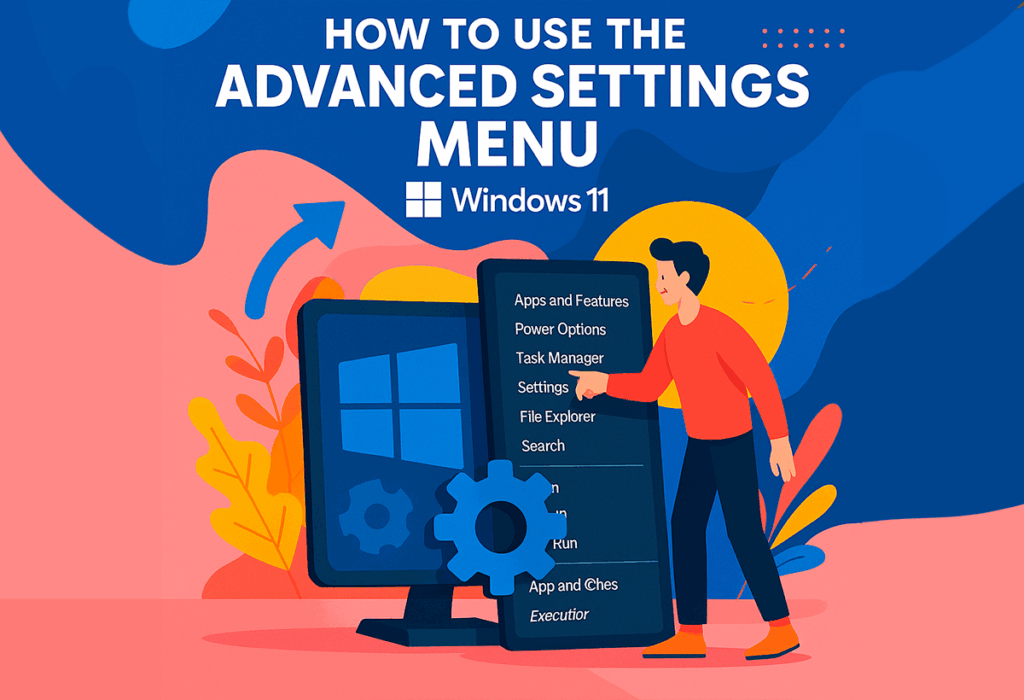
Dolaskom Windowsa 11, Microsoft je redizajnirao i poboljšao mnoge ključne aspekte operativnog sistema kako bi ih učinio pristupačnijim, moćnijim i, u nekim aspektima, skrivenijim od prosječnog korisnika. Među ovim alatima je i meni naprednih postavki, funkcija za koju mnogi ljudi ne znaju, ali koja vam omogućava kontrolu nad gotovo svim bitnim komponentama vašeg računara, od upravljanja hardverom, napajanjem ili aplikacijama, do rješavanja problema i skrivenih postavki. Ako želite imati potpunu kontrolu nad svojim timom, ovaj meni vam je pristup više naprednih opcija.
U ovom članku ćemo pregledati Svi načini za pristup meniju naprednih postavki u sistemu Windows 11Objasnit ćemo svaku od njegovih opcija, čemu služe i kako ih maksimalno iskoristiti, čak i otključati dodatne funkcije za napredne korisnike. Ovdje ćete pronaći sve informacije o ovom meniju, s detaljima i korisnim savjetima koji će vam pomoći da ga iskoristite na najbolji mogući način kao nikada prije.
Šta je meni naprednih postavki u sistemu Windows 11?
El meni naprednih postavki, también conocido como Windows Power Menu ili Windows + X meni, je prečica do skupa administrativnih i internih alata za upravljanje sistemom. Njihova filozofija je da ponude Brz, centralizirani pristup funkcijama koje najčešće koriste napredni i profesionalni korisnici, što vam omogućava da prelazite s jednog zadatka na drugi bez navigacije kroz konvencionalne menije ili traženja opcija razasutih po Postavkama ili Kontrolnoj tabli.
Ovaj meni je počeo da se integriše od Windowsa 8, gde je bio neophodan zbog odsustva tradicionalnog Start menija. Iako je vremenom i povratkom samog menija Start izgubio na značaju, on i dalje zadržava ključnu važnost u Windowsu 11, s obzirom na to da Objedinjuje funkcije koje bi inače bile distribuirane ili skrivene..
Napredni meni se malo promijenio od svog uvođenja, iako su neke klasične funkcije migrirane u novu aplikaciju Postavke, a druge, poput Terminala, su ažurirane. Ovo je meni koji je koristan i prosječnim korisnicima i onima koji žele istražiti sve prednosti i mane Windowsa.
Kako pristupiti meniju naprednih postavki
Postoje dva brza i jednostavna načina za prikaz ovog menija u Windowsu 11:
- Clic derecho na dugmetu Start na traci zadataka. Kontekstni meni će se automatski pojaviti sa svim navedenim naprednim funkcijama.
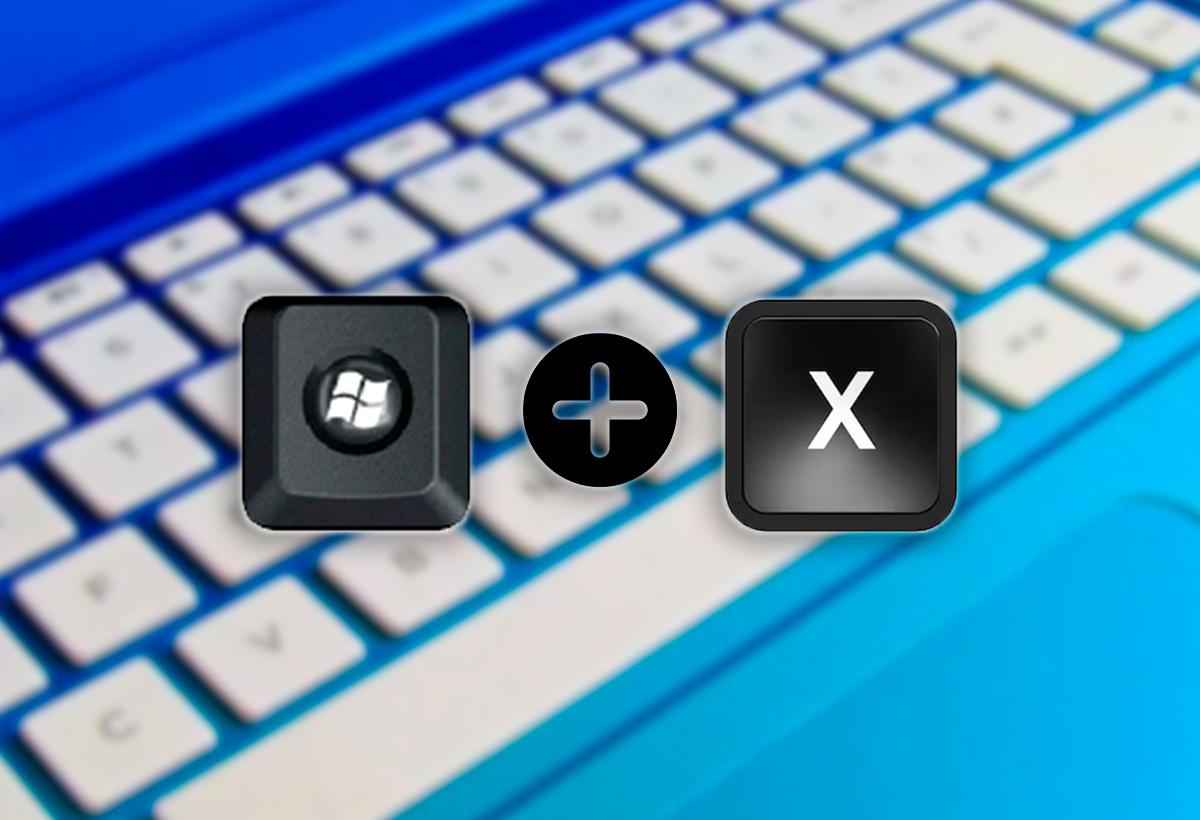
- Prečica na tastaturi: Pritisnite Windows + X istovremeno. To je najefikasniji i najdirektniji način, posebno za one koji preferiraju korištenje tastature.
U bilo kojem od ovih načina, bit će prikazano padajući meni sa prečicama do administrativnih uslužnih programa, alata za upravljanje sistemom i konfiguracije. Todo en un solo lugar.
Glavne funkcije i uslužni programi naprednog menija
Napredni meni u sistemu Windows 11 sadrži nekoliko opcija koje se mogu razlikovati u zavisnosti od verzije operativnog sistema i uređaja (na primjer, Centar za mobilnost se pojavljuje na laptopima, ali ne i na desktop računarima). Najvažniji i njihova funkcija istaknuti su u nastavku:
- Aplicaciones instaladas: Idite direktno u odjeljak Postavke da biste upravljali svim svojim aplikacijama, i unaprijed instaliranim i onima koje ste dodali. Odavde možete brisati, mijenjati ili provjeravati detalje bilo kojeg programa.
- Centar za mobilnost: Prisutan samo u uređajima koji se napajaju baterijama, kao što su laptopi, omogućava vam brzo upravljanje svjetlina, jačina zvuka, sinhronizacija profila i baterija. Također možete promijeniti način napajanja.
- Opciones de energía: Acceso directo para podesite ovjes, ekonomični i performansni način rada. Odavde možete promijeniti plan napajanja i pristupiti klasičnim opcijama Kontrolne ploče.
- Sistema: Prikazuje bitne informacije o računaru, kao što su izdanje Windowsa, status aktivacije, hardverske specifikacije (CPU, RAM) i omogućava pristup naprednim postavkama kao što su udaljena radna površina, BitLocker i upravljanje licencama.
- Upravitelj uređaja: Omogućava vam pregled, ažuriranje i rješavanje problema povezanih sa sve hardverske komponente. Nakon ponovne instalacije ili provjere ispravnog rada hardvera, to je neophodno.
- Conexiones de red: Upravljajte statusom veze (Ethernet ili Wi-Fi), ažurirajte upravljačke programe i ponudite alate za rješavanje problema s mrežom.
- Administración de discos: Prikazuje sve diskove i particije, s opcijama za promjenu slova diska, formatiranje ili kreiranje novih particija ili virtualnih diskova.
- Administración de equipos: Okuplja klasične uslužne programe kao što su preglednik događaja, usluge, korisnici, performanse i drugi elementi za detaljno upravljanje vašim računarom.
- Terminal i Terminal (Administrator): Prečice komandne linije i PowerShella, s opcijom povećanih dozvola.
- Upravitelj zadataka: Ključni alat za upravljanje procesima, resursima i programima koji se pokreću sa Windowsom.
- Konfiguracija: Direktan pristup panelu Postavke za izmjenu većine sistemskih parametara.
- Istraživač datoteka: Brzo otvorite upravitelj datoteka za pretraživanje i upravljanje datotekama i mapama.
- Traži: Omogućava vam brzo pronalaženje datoteka, aplikacija ili postavki.
- Ejecutar: Brzo otvorite datoteke, programe ili naredbe jednostavnim kucanjem.
- Isključite ili se odjavite: Sadrži podmeni s opcijama za isključivanje, ponovno pokretanje, obustavu ili odjavu.
- Escritorio: Minimizira sve prozore i prikazuje radnu površinu, poput dugmeta u uglu trake zadataka.
Napredne i skrivene funkcije u meniju
Pored osnovnih funkcija, Windows 11 je počeo integrirati naprednije i skrivene opcije u svoje Postavke, posebno u Dev i Beta verzijama, namijenjene korisnicima koji žele dublje istražiti kontrolu sistema. Od nedavno je moguće aktivirati skrivena stranica s naprednim postavkama što omogućava dodatnu kontrolu.
Da biste ga omogućili, potrebno je da preuzmete alat pod nazivom ViveTool, otvorenog koda, iz svog repositorio en GitHub. Los pasos son:
- Preuzmite ViveTool i raspakujte ga na svoj tvrdi disk.
- Otvorite Komandni redak s administratorskim dozvolama i idite do mape u kojoj se nalazi ViveTool.
- Pokrenite komandu
vivetool /enable /id:56005157da biste aktivirali skrivenu funkciju. - Nakon ponovnog pokretanja, imat ćete pristup dodatni odjeljak u Naprednim postavkama.
Ovaj odjeljak uključuje specifične kontrole za traku zadataka, preglednik i eksperimentalne funkcije, omogućavajući dublji nivo prilagođavanja za stručne korisnike.
Ostali ključni napredni alati za konfiguraciju u Windowsu 11
Pored glavnog menija, Windows 11 nudi nekoliko dodatnih administrativnih uslužnih programa:
- Panel de control: Iako je u opadanju, i dalje je koristan za određena napredna podešavanja. Otvara se pretraživanjem ili pokretanjem "control".
- MSConfig (Konfiguracija sistema): Upravlja pokretanjem, sigurnim načinom rada i uslugama, dostupnim iz "msconfig" ili Run.
- Uređivač grupnih pravila (gpedit.msc): Za napredne konfiguracije na sistemima koji nisu povezani s domenom, potražite ga ili pokrenite.
- Napredna svojstva sistema: Direktan pristup varijablama okruženja, pokretanja i performansi iz komande Run ili pretraživanjem.
Napredne postavke pokretanja za rješavanje problema
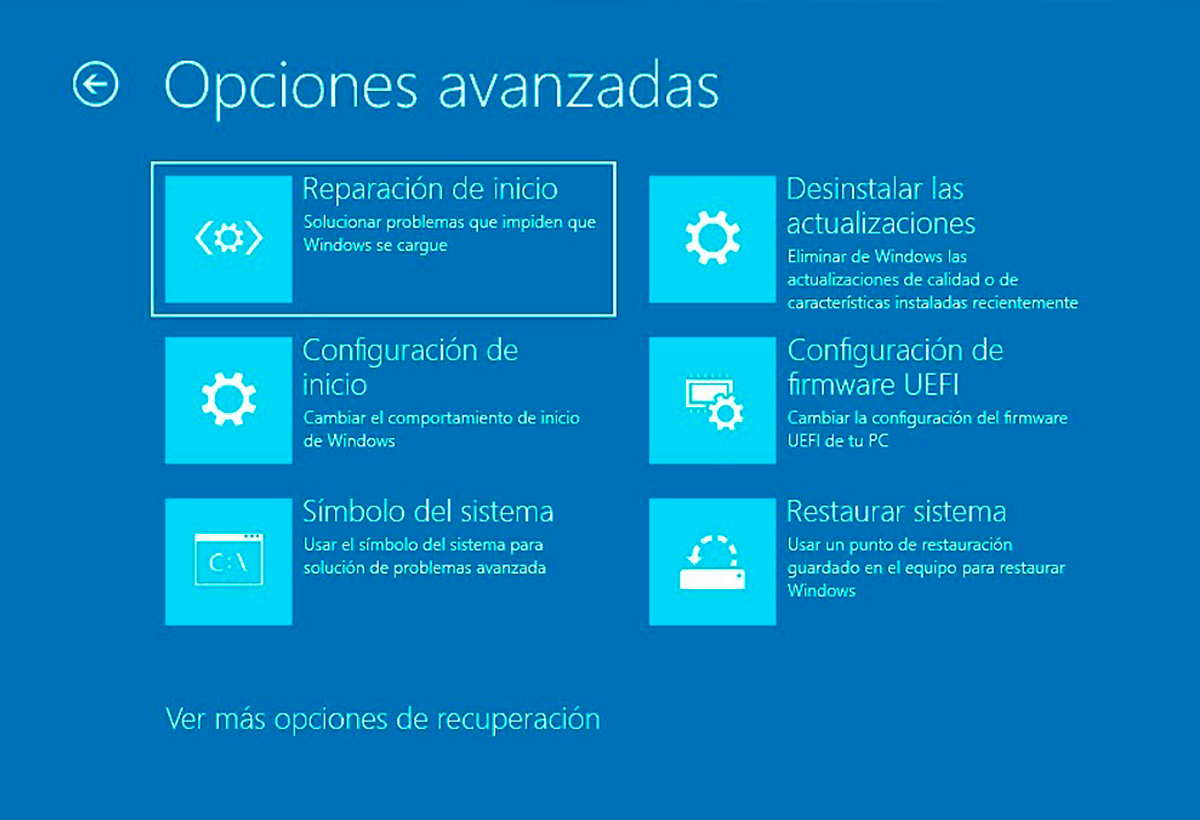
Ponekad je potrebno izmijeniti ponašanje pokretanja kako bi se riješile greške ili izvršila detaljna dijagnostika. Windows 11 koristi Okruženje za oporavak (Windows RE) Za pristup naprednim opcijama pokretanja:
- Modo seguro: Osnovno pokretanje za otkrivanje konflikata softvera ili upravljačkih programa.
- Mrežni način rada: Isto kao gore, ali s mogućnošću povezivanja za pretraživanje rješenja na mreži.
- Režim komandne linije: Dijagnostika na komandnoj liniji.
- Omogući otklanjanje grešaka, zapisivanje i način rada niske rezolucije: Opcije za specifičnu dijagnostiku i grafičko rješavanje problema.
- Onemogućite potpisivanje upravljačkih programa i zaštitu od zlonamjernog softvera: Za instaliranje nepotpisanih upravljačkih programa ili istraživanje upornih grešaka.
Za pristup, pokrenite Windows RE i idite na: Solucionar problemas > Opciones avanzadas > Configuración de inicio > Reiniciar. Odatle odaberite opciju koja vam je potrebna prema uputama na ekranu.
Ako se vaš sistem uvijek pokreće u sigurnom režimu, vratite se na MSConfig i poništite odabir opcije "Sigurno pokretanje".
Savjeti kako da izvučete maksimum iz naprednog menija
Iako se može činiti tehničkim, uz ove savjete možete iskoristiti njegove funkcije:
- Uvijek koristite Windows + X za brz pristup i izbjegavanje navigacije između menija.
- Prije izmjene administrativnih postavki, dobro se informišite kako ne biste izazvali probleme u sistemu.
- Aktivirajte skrivene funkcije samo ako znate njihove posljedice, posebno u beta verzijama Windowsa.
- Krećite se kroz meni pomoću tipki sa strelicama, ako ne želite koristiti miš.
- Imajte na umu da neke funkcije može varirati ovisno o ažuriranjima ili vrsti uređaja.
Meni Napredne postavke sistema Windows 11 ostaje moćan alat i za iskusne korisnike i za one koji žele dublje istražiti upravljanje i rješavanje problema. Iz ovog interfejsa možete upravljati aplikacijama, resursima, prilagođavati i održavati svoj uređaj u savršenom stanju, brzo i uz potpunu kontrolu. To je ključni dio za savladavanje Windowsa i njegovo prilagođavanje vašim potrebama., uvijek imajući sigurnost i efikasnost u svojim rukama.


Ja sam tehnološki entuzijasta koji je svoja "geek" interesovanja pretvorio u profesiju. Proveo sam više od 10 godina svog života koristeći najsavremeniju tehnologiju i petljajući po svim vrstama programa iz čiste radoznalosti. Sada sam se specijalizirao za kompjutersku tehnologiju i video igrice. To je zato što više od 5 godina pišem za razne web stranice o tehnologiji i video igricama, stvarajući članke koji nastoje dati vam potrebne informacije na jeziku koji je svima razumljiv.
Ako imate bilo kakvih pitanja, moje znanje seže od svega vezanog za Windows operativni sistem kao i Android za mobilne telefone. I moja posvećenost je vama, uvijek sam spreman potrošiti nekoliko minuta i pomoći vam da riješite sva pitanja koja imate u ovom svijetu interneta.