- Windows Sandbox stvara izolirano, jednokratno i sigurno okruženje za testiranje ekstenzija, izvršnih datoteka i priloga.
- Radi na Windows 10/11 Pro, Enterprise i Education; zahtijeva omogućenu virtualizaciju.
- Omogućava vam kopiranje/lijepljenje, preuzimanje unutar ili mapiranje mapa (po mogućnosti samo za čitanje) za prijenos datoteka.
- Konfigurabilno putem .wsb datoteke (RAM, vGPU, mreža, mape); idealno za brzo testiranje bez utjecaja na sistem.
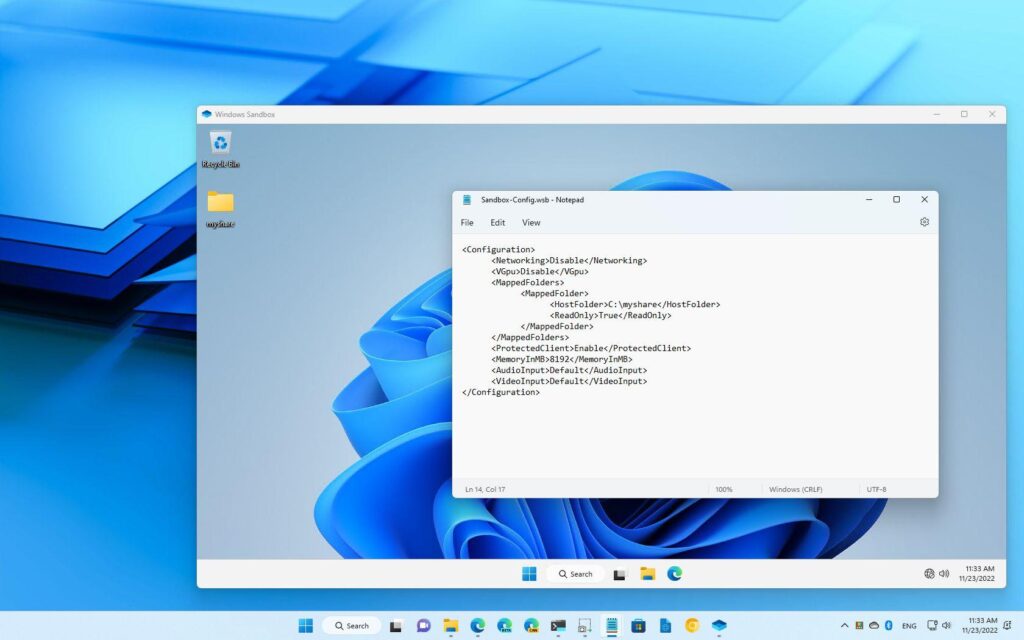
Ako ste zabrinuti zbog instaliranja ekstenzije, izvršne datoteke ili otvaranja sumnjivog priloga, na raspolaganju nam je vrijedan resurs koji ne bismo smjeli zanemariti: Windows Sandbox, za testiranje ekstenzija ili izvršnih programa koji izazivaju sumnjuTo je kao otvaranje čiste sesije koja se, kada se zatvori, potpuno izbriše: nula otpada, nula strahova.
Ideja je jednostavna: testirajte, ispravljajte greške ili špijunirajte u izolovanom okruženju Ne dira vašu glavnu instalaciju. Brzo se pokreće, koristi vlastitu virtualizaciju Windowsa i dizajniran je tako da ga bilo koji korisnik s kompatibilnom verzijom može aktivirati u samo nekoliko klikova.
Šta je Windows Sandbox i kako funkcioniše?
Windows Sandbox (Windows Sandbox ili WSB) je lagana, privremena, hardverski izolirana radna površina Radi kao i svaka druga aplikacija. U suštini, koristi Microsoftov hipervizor za pokretanje nezavisnog, odjeljkastog kernela, potpuno izolujući ono što se dešava unutar kernela od host sistema.
Njegov prijedlog je jasan: Svaki put kada ga otvorite, pokreće se iz novoinstaliranog Windowsa, bez tragova prethodnih sesija. Svi programi ili datoteke koje instalirate unutar njega su ograničeni; kada zatvorite prozor, sve nestaje, a sljedeći put kada ga otvorite, imat ćete čistu instancu.
U poređenju sa klasičnim virtuelnim mašinama, WSB nudi Pokreće se za nekoliko sekundi, manja potrošnja memorije I nema sistemskih slika za upravljanje. Također ne zahtijeva pripremu virtualnih diskova ili predložaka: to je jednokratni sandbox ugrađen u Windows Pro, Enterprise i Education.
- Uključeno u Windows: je dio sistema u kompatibilnim izdanjima, bez dodatnih preuzimanja slika.
- Može se uklonitiŠta god se desi unutra, briše se prilikom zatvaranja.
- Čisto pri svakom pokretanjuPokreće se kao čista instalacija Windowsa.
- NaravnoIzolacija putem hardverske virtualizacije i Microsoftovog hipervizora.
- Efikasan: agilan početak, Virtuelni GPU opcionalno i inteligentno upravljanje memorijom.
Za svakodnevnu upotrebu, to znači da možete programi testiranja bez rizika, posjećivati sumnjive web stranice ili skenirati priloge bez ugrožavanja vašeg računara. Ako nešto pođe po zlu, možete zatvoriti Sandbox i to je to.
Šta je sandbox softver?
Softver za "pješčanik" stvara virtualno i ograničeno okruženje gdje možete pokretati procese na kontroliran način. To postavlja sloj izolacije između onoga što testirate i vašeg stvarnog sistema, tako da bilo kakvi neželjeni efekti ili zlonamjerno ponašanje... je inkapsuliran.
Ova tehnika dodaje neke resurse, da, ali zauzvrat osigurava da ne kontaminirate svoj glavni objekat Čak ni ne "prljate" registar ili sam datotečni sistem. Windows ga integriše u WSB kako bi ga standardno ponudio u Pro i Enterprise verzijama (i Windows 10 i Windows 11).
Pored sigurnosti, sandbox je veoma koristan za testiranje softvera, demonstracije, QA i razvojOmogućava vam da reproducirate čisto okruženje, ponavljate scenarije i odbacite promjene jednim klikom.
Važno je biti jasan u vezi s njegovom prirodom: To nije "normalna" perzistentna virtuelna mašina (VM).Ključna stvar ovdje je volatilnost, koja vam omogućava da lako eksperimentišete i da se vratite na početak na svakom početku.
Kompatibilna izdanja i licence
WSB je omogućen u Windows 10/11 Pro, Enterprise i Education (vidi Verzije Windowsa 11), uključujući varijante poput Pro Education/SE. U Home-u, po dizajnu, Nije dostupno.
Što se tiče prava korištenja, Licence za Windows Pro/Pro Education/SE i poslovne planove Preduzeće (E3/E5) i obrazovni Obrazovanje (A3/A5) uključuju pravo korištenja Windows Sandboxa. Ako dolazite od kuće i zainteresirani ste za ovu funkciju, skok na Pro nivo To je obično najdirektniji put.
Hardverski zahtjevi i preporuke
Da bi to funkcioniralo, potreban vam je 64-bitni CPU sa virtualizacijom (Intel VT-x ili AMD-V), virtualizacija omogućena u BIOS-u/UEFI-ju i kompatibilan operativni sistem. Za Windows 10, verzija 1903 ili novija je potrebna za Pro/Enterprise izdanja; za Windows 11, verzija 1903 ili novija je potrebna za Pro ili Enterprise izdanja.
Kao minimum, Microsoft govori o 4 GB RAM-a, 1 GB slobodnog prostora i 2 jezgreSada, da biste bili u toku sa stvarima, idealno je imati 8 GB ili više RAM-a i moderni procesor sa 6 jezgara/12 niti ako ćete testirati zahtjevniji softver.
Imajte na umu da sve što pokrenete unutra također troši resurse: ako testirate zahtjevne aplikacije, rezervišite RAM i CPU prostor kako bi host radio nesmetano. SSD-ovi mnogo pomažu da sve radi nesmetano.
Instaliranje i aktiviranje Windows Sandboxa
Možete ga aktivirati iz samog Windows interfejsa ili konsultujući kako Omogućite i koristite SandboxIdi na Kontrolna tabla > Programi > Uključivanje ili isključivanje funkcija Windowsa i odaberite "Windows Sandbox" (ili "Windows Sandbox" ovisno o vašem jeziku). Prihvatite i ponovo pokrenite kada se to od vas zatraži.
Ako više volite konzolu, jednostavno otvorite PowerShell kao administrator i pokrenite: Enable-WindowsOptionalFeature -FeatureName "Containers-DisposableClientVM" -All -OnlineKada završite, ponovo pokrenite računar.
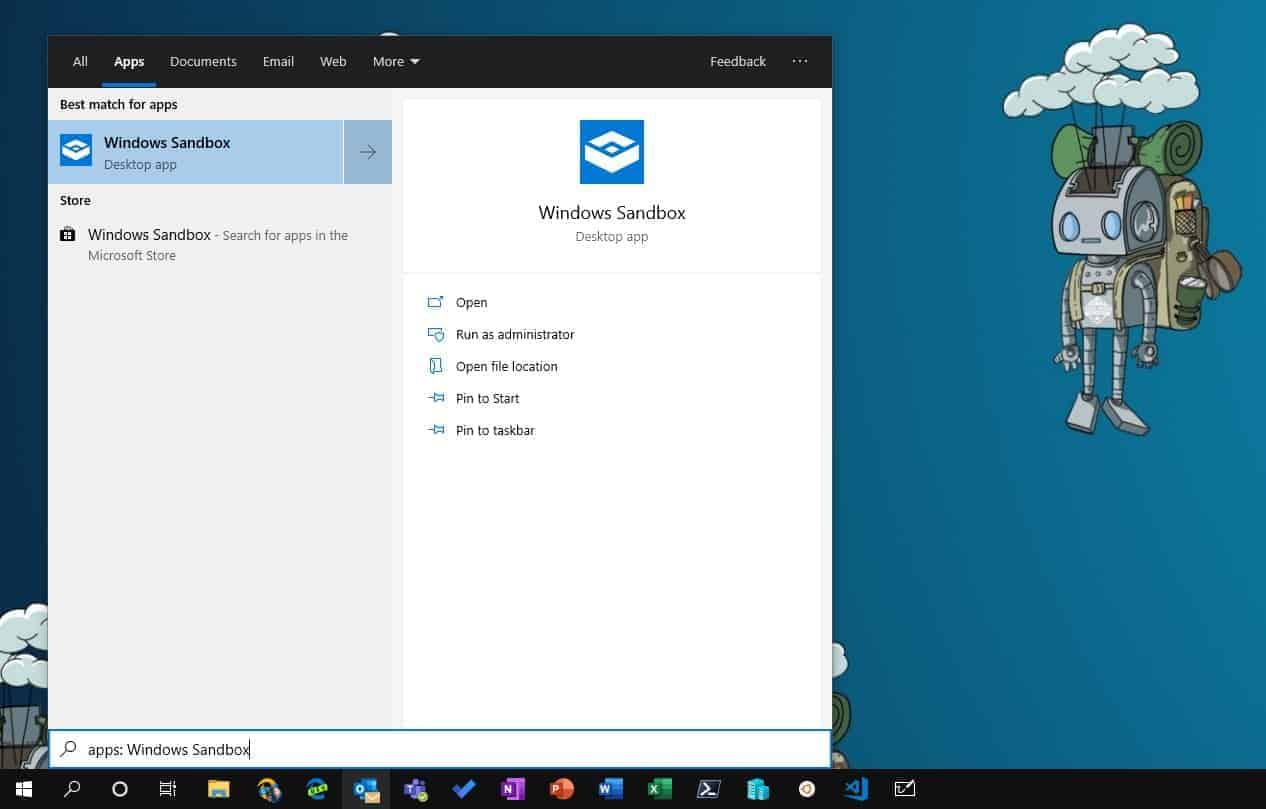
Nakon ponovnog pokretanja, otvorite meni Start, upišite "Windows pješčanik" i pokrenite ga. Prvi put traje malo duže zbog početnog podešavanja, ali sljedeća pokretanja će teći kao metak.
Kada počnete, vidjet ćete Čisti prozori, u jednom prozoru, spremno za instaliranje svega što želite. To je samostalno okruženje: sve što ste instalirali na svom stvarnom računaru ne pojavljuje se unutrai obrnuto.
Rezolucija prozora je dinamički se prilagođava Koju god veličinu odaberete. Ne morate kreirati račune ili aktivirati licence: cilj je "otvoriti, testirati i zatvoriti" bez problema.
Zadano, WSB se pokreće bez ubrzanog GPU-a i sa osnovnom konfiguracijom (u mnogim vodičima ćete vidjeti reference na 4 GB za okruženje). Ako vam je potrebno više memorije ili da omogućite vGPU, to možete učiniti pomoću .wsb konfiguracijskih datoteka, kao što ćemo kasnije vidjeti.
Kako premjestiti datoteke, instalacijske programe i ekstenzije u Windows Sandbox
Ovo je pitanje od milion dolara: kako da instaliram instalacijski program ili datoteke u sandbox? Postoji nekoliko načina, a najbolje je odabrati... najsigurnije, ovisno o tome šta želite isprobatiNa primjer testiranje Chrome ekstenzija.
- Opcija 1: Kopiraj i zalijepiU većini slučajeva možete kopirati s hosta i zalijepiti u Sandbox (tipične prečice Ctrl+C / Ctrl+V). Ako ćete pokušati nešto rizično, preporučljivo je kombinirati ovo s onemogućenim umrežavanjem ili mapama samo za čitanje kako biste smanjili površinu za napad.
- Opcija 2: Preuzmite unutar SandboxaOtvorite Edge u sandboxu i preuzmite EXE/ZIP datoteku sa web stranice proizvođača. Na ovaj način izbjegavate prijenos datoteka s hosta i održavate kolo 100% zaštićenim.
- Opcija 3: Mapirane mape u režimu samo za čitanje. Možete konfigurisati folder hosta da se pojavljuje u Sandboxu pomoću .wsb datoteke i označiti ga kao Samo za čitanje, tako da ništa što se dešava unutra ne može izbrisati ili izmijeniti vaše stvarne datoteke.
- Opcija 4: Dijeljenje mreže (ako to dozvolite). Montiranje dijeljenog hosta i pristup istom iz Sandboxa je još jedan način, iako iz sigurnosnih razloga, nije favorit za potencijalno opasne datoteke.
Važno: Ne oslanjajte se na prevlačenje i ispuštanje kao metoda za premještanje datoteka; i, po namjeri, USB fleš diskovi se ne montiraju direktno u WSB-u. Ako vam je potrebna datoteka s USB pogona, prvo je kopirajte na host i koristite jednu od gore navedenih metoda.
Napredna konfiguracija sa .wsb datotekama
WSB priznaje XML konfiguracijske datoteke koji prilagođavaju ponašanje okruženja: dodijeljenu memoriju, vGPU, mrežu, međuspremnik, audio/video i mapirane mape. Samo trebate kreirati datoteku s ekstenzijom .wsb, sačuvajte ga i otvorite, a Windows će ga pokrenuti s tom konfiguracijom.
Memorija: Za eksplicitnu alokaciju RAM-a koristite Memorija u MBNa primjer, 8192 za 8 GB. Ovo je korisno ako ćete pokretati zahtjevnije aplikacije u izolovanoj sesiji.
<Configuration>
  <MemoryInMB>8192</MemoryInMB>
</Configuration>
GPU: Da biste omogućili ubrzanje virtuelne grafike, dodajte OmogućiPodrazumevano je onemogućeno razmišljajući o sigurnost domaćina i u smanjenju površine napada.
<Configuration>
  <vGPU>Enable</vGPU>
</Configuration>
Mapirane mape: sa Mapirane mape Možete otkriti putanju hosta unutar Sandboxa. Ako označite Samo za čitanje kao istinu, izbjegavate brisanje ili promjene na vašem stvarnom računaru čak i ako napravite greške unutar pješčanika.
<Configuration>
  <MappedFolders>
    <MappedFolder>
      <HostFolder>C:\Users\Public\Downloads</HostFolder>
      <SandboxFolder>C:\Users\WDAGUtilityAccount\Downloads</SandboxFolder>
      <ReadOnly>true</ReadOnly>
    </MappedFolder>
  </MappedFolders>
</Configuration>
Opcije kombinovanja: Možete kombinovati memoriju, vGPU i foldere da biste kreirajte testne profile koje otvarate dvostrukim klikom kada vam zatrebaju. Ako ćete pokretati posebno sumnjive datoteke, razmislite onemogući mrežu u .wsb i koristite mape samo za čitanje.
Ograničenja i sigurnosna razmatranja
WSB nije čarobni štapić: određeni napredni zlonamjerni softver Sposoban je detektovati virtuelna okruženja i "ponašati se" dok ne stigne do hosta. Međutim, hardverska izolacija i priroda jednokratne upotrebe ga čine... vrlo efikasan sloj zaštite za većinu scenarija.
Prilikom zatvaranja Sandboxa, sve je izgubljenoIdealno za higijenu sistema, ali nepraktično za dugoročne testove koji zahtijevaju postojanost. U tom slučaju, i dalje je bolje koristiti virtuelnu mašinu sa snimcima stanja (snapshots).
Postoje i druga ograničenja koja treba imati na umu: ne može se izvršiti više istovremenih instanci; unutra nisu podržani određene aplikacije (Microsoft Store i neki uslužni programi poput Kalkulatora ili Notepada); i ne možete učitati „drugi Windows“ osim glavnog Windowsa unutar Sandboxa (zaboravite, na primjer, pokretanje Windowsa 7 na Windowsu 11 putem WSB-a).
Što se tiče USB-a, štampača ili drugih perifernih uređaja, WSB ne otkriva host uređaje Direktno. Daje prioritet izolaciji radi sigurnosti, tako da je standardni pristup kopiranje/lijepljenje, preuzimanje unutar ili mapiranje foldera.
Često postavljana pitanja
- Mogu li koristiti WSB na Windows Home? Ne, samo u Pro, Enterprise i Education paketima (uključujući Pro Education/SE). Ako ste zainteresirani, razmislite o nadogradnji.
- Mogu li koristiti funkciju "drag and drop"? Pouzdana metoda je kopiranje/lijepljenje, preuzimanje ili mapiranje foldera. Ne zaustavljaj se (DnD) nije preporučena ruta.
- Da li je USB podržan u Windows Sandboxu? USB diskovi i periferni uređaji nisu direktno montirani. Omogućite kretanje putem mapiranih foldera ili internih preuzimanja.
- Koliko memorije koristi po defaultu? Mnogi vodiči navode 4 GB kao osnovnu konfiguraciju; ako vam je malo, koristite MemoryInMB u vašoj .wsb datoteci.
- Mogu li ga pokrenuti više puta odjednom? Ne, ne podržava više istovremenih instanci paralelno.
- Da li radi za sav zlonamjerni softver? Za većinu testova, da, ali neke napredne prijetnje mogu otkriti sandbox. To je odličan sloj zaštite, a ne potpuni štit.
Windows Sandbox je postao taj "sigurnosni džoker" koji otvara put pouzdanom testiranju: daje vam novi Windows svaki put, bez instaliranja virtuelnih mašina, bez konfigurisanja slika i sa naprednim postavkama po .wsb datoteci za balansiranje RAM-a, vGPU-a, mreže i foldera samo za čitanje. Ako radite sa ekstenzijama, izvršnim datotekama ili prilozima za koje niste sigurni da ih još možete instalirati na svoj računar, Pokrenite sandbox, eksperimentirajte i zatvorite ga; vaš pravi tim će ostati čist kao što je bio i prije.

Urednik specijaliziran za tehnologiju i internet pitanja s više od deset godina iskustva u različitim digitalnim medijima. Radio sam kao urednik i kreator sadržaja za kompanije za e-trgovinu, komunikaciju, online marketing i oglašavanje. Također sam pisao na web stranicama ekonomije, finansija i drugih sektora. Moj posao je i moja strast. Sada, kroz moje članke u Tecnobits, pokušavam istražiti sve novosti i nove mogućnosti koje nam svijet tehnologije nudi svaki dan da poboljšamo svoje živote.