- Windows koristi privatne ili javne mrežne profile za podešavanje zaštitnog zida i vidljivosti računara na lokalnoj mreži (LAN), bez obzira na to da li je IP adresa javna ili privatna na internetu.
- Ako je kućna mreža označena kao javna, dijeljenje i dolazne veze su blokirane, što potencijalno sprječava pristup NAS uređajima, štampačima ili drugim računarima.
- Problemi poput IP 169.254.xx, kvarova DHCP-a ili automatske promjene mrežnog profila mogu uzrokovati gubitak veze i nepravilno ponašanje.
- Pravilno konfigurisanje tipa mreže, postavki dijeljenja, pravila zaštitnog zida i korištenje antivirusnog programa i VPN-a ključno je za kombinovanje sigurnosti i lokalnog pristupa.
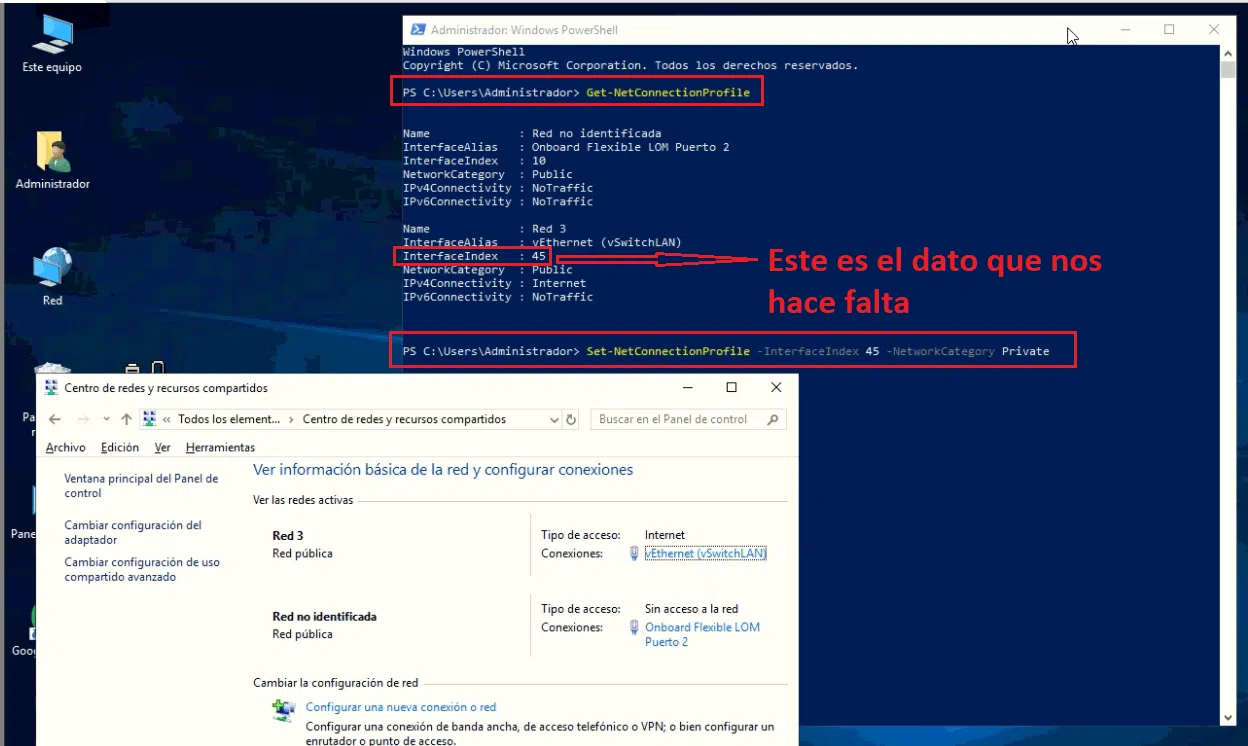
Ako ste to ikada vidjeli Windows označava vašu kućnu mrežu kao "javnu" i blokira lokalni pristup (na vaš NAS, štampače ili drugi računar), niste sami. To je prilično čest problem: iznenada prestanete vidjeti uređaje na LAN mreži, neke aplikacije prestanu raditi ili zaštitni zid počne postavljati čudna pitanja o javnim i privatnim mrežama.
U ovom članku ćete pronaći jasno objašnjenje Šta znače javne i privatne mreže u Windowsu i kako na njih utiče Windows Defender Firewall?Zašto sistem ponekad sam mijenja tip mreže? Koje su opasnosti od toga da budete vidljivi (ili ne) na LAN mreži? I kako možete sve prilagoditi da biste zaštitili računar bez gubitka funkcionalnosti? Dat ćemo vam kompletan vodič za rješavanje problema... Windows blokira lokalni pristup, vjerujući da je u pitanju javna mreža.
Šta je tačno privatna mreža, a šta javna mreža u Windowsu?
U Windowsu, svaka mrežna veza (Ethernet ili WiFi) ima mrežni profil: privatni ili javniOva oznaka ne zavisi od toga da li je vaša IP adresa javna ili privatna u internet terminima, već od nivoa povjerenja koji ukazujete sistemu u vezi s tom specifičnom mrežom.
A Privatna mreža je tipična kućna ili mala kancelarijska mrežaOvdje kontrolišete ruter i povezane uređaje (računare, mobilne telefone, pametne televizore, NAS uređaje, štampače itd.). Ovdje se pretpostavlja da vjerujete uređajima na mreži, tako da Windows omogućava da vaš računar bude vidljiv i omogućava vam dijeljenje datoteka, štampača ili usluga.
La Javna mreža je svaka mreža na kojoj ne kontrolišete ko se povezuje.Aerodrom, kafić, hotel, biblioteka, univerzitetski Wi-Fi... ili čak korporativna mreža u kojoj ne upravljate sigurnošću. U ovom slučaju, Windows se mnogo više "zatvara": podrazumevano onemogućava otkrivanje mreže, dijeljenje datoteka i štampača i čini vas manje vidljivim drugim računarima.
Ključno je to Mrežni profil utiče samo na ponašanje unutar LAN mrežeVaš pristup internetu će ostati isti, ali će se promijeniti ono što drugi uređaji mogu vidjeti ili raditi s vašim računarom.
Osim toga, Windows razlikuje još jedan profil, onaj od "mreža domena"Dizajniran je za korporativna okruženja gdje kontroler domene (Active Directory) provodi centralizirane politike. Obično ga nećete vidjeti kod kuće.
Privatna IP adresa, javna IP adresa i nered sa statusom mreže

Mnogi ljudi misle da ako njihov računar ima IP adresu tipa 192.168.xx ili 10.0.xx Dakle, mreža je privatna, i ako bi imala "javnu" IP adresu poput 8.8.8.8, onda bi bila javna. Ali to nije način na koji Windows funkcioniše: sistem ne odlučuje o tipu mreže na osnovu IP raspona, već na osnovu konfiguracije sistema i, u nekim slučajevima, na osnovu mrežnih politika.
Na primjer, možete imati računar sa Statička IP adresa 192.168.1.105 povezana putem Etherneta s vašim kućnim ruteromIpak, u "Centru za mrežu i dijeljenje", Windows prikazuje tu vezu kao "Javnu mrežu". Drugim riječima, vi ste kod kuće, ali Windows misli da ste usred kafića.
Kada se to dogodi, profil "Privatne mreže" mogu se prikazivati kao neaktivneDok se "Javne mreže" prikazuju aktivno. Rezultat: ne možete vidjeti svoj NAS, drugi uređaji ne mogu vidjeti vas, neke aplikacije kojima su potrebne dolazne veze prestaju raditi, a zaštitni zid se ponaša restriktivnije.
Može se desiti i suprotno: da Windows Podrazumevano označi sve nove mreže kao javne. igrati na sigurno i morati ga ručno mijenjati kada znate da ste u pouzdanoj mreži (na primjer, kod kuće).
Kako Windows Defender Firewall funkcionira s javnim i privatnim mrežama

Zaštitni zid Windows Defendera je odgovoran za filtriranje dolaznog i odlaznog mrežnog prometa sa vašeg računara. Možete dozvoliti ili blokirati veze na osnovu izvorne/odredišne IP adrese, porta, protokola ili programa koji generiše taj saobraćaj.
Iz aplikacije Windows sigurnost (sistemski "štit") možete vidjeti u odjeljku "Zaštita zaštitnog zida i mreže" Status zaštitnog zida za svaki profil: domenska mreža, privatna mreža i javna mreža. Obično će samo jedan od ovih profila biti aktivan u datom trenutku, a to će biti onaj koji odgovara mreži na koju ste povezani.
U svakom profilu možete omogućite ili onemogućite zaštitni zidPotpuno isključivanje nije dobra ideja, jer ostavlja vrata otvorena za neovlaštene veze. Poželjno je kreirati posebna pravila za aplikacije kojima je potreban pristup i, ako je potrebno, pokrenuti administraciju sa administratorske dozvole.
Postoji i opcija koja se zove "Blokiraj sve dolazne veze, uključujući i one s liste dozvoljenih aplikacija"Ako omogućite ovu opciju, zaštitni zid će ignorirati čak i aplikacije koje ste već autorizirali i blokirati apsolutno sve. Ovo povećava sigurnost, ali može uništiti pola vašeg sistema ako koristite programe koji trebaju slušati veze (lokalni web serveri, baze podataka, igre itd.).
Kada novi program pokuša komunicirati, a Windows nema prethodno postavljeno pravilo, pojavljuje se tipičan prozor u kojem se traži dozvola za pristup. Tamo možete odabrati želite li je odobriti. autorizirajte ga na privatnim mrežama, na javnim mrežama ili na objema.Logično je više vjerovati privatnim institucijama, a biti mnogo strožiji prema javnim.
Zašto Windows ponekad označava vašu kućnu mrežu kao javnu?
Postoje slučajevi kada Windows 10 ili 11 Oni sami "odlučuju" da je vaša mreža javna Čak i ako ste ga konfigurirali kao privatnog. To se može dogoditi nakon većeg ažuriranja, nakon promjena na ruteru ili čak naizgled nasumično.
Vrlo uočljiv simptom je kada vaš računar prestane vidjeti vaš NAS ili vaši mrežni uređajiNeki korisnici su, na primjer, otkrili da nakon instalacije Windowsa 11 njihov računar nije prepoznao NAS. Riješili su to slijedeći tutorijal (promjenom zastarjelih servisa i protokola), ali su kasnije otkrili da je najstabilniji način bio koristite ispravne mrežne vjerodajnice i održavajte mrežu konfiguriranu kao privatnu.
Drugi uobičajeni scenario: na računaru sa Windows 10, povezanom kablom sa kućnim ruterom, Veza bi se povremeno gubila. i pojavila se poruka „Nevažeća IP adresa“. Prilikom pregleda IP konfiguracije u komandnoj liniji, računar je prikazao adresu tipa 169.254.xx sa maskom 255.255.0.0Ove IP adrese pripadaju APIPA-i (automatske adrese za samokonfiguraciju), što ukazuje na to da računar nije mogao komunicirati sa DHCP serverom rutera.
Kada se to dogodi, uređaj završi s IP adresom izvan dometa rutera (na primjer, ruter distribuira 192.168.1.x) i, naravno, Nema stvarne povezanostiU nekim od ovih epizoda, Windows također mijenja tip mreže: iz privatne u javnu ili obrnuto, što dodatno komplikuje situaciju i sugerira sistemsku grešku.
Također je primijećeno da na određenim računarima sa operativnim sistemom Windows 10, nakon perioda korištenja bez problema, Sistem ponovo označava mrežu kao javnu bez ikakvog dodirivanja korisnika.Od tada se otkrivanje drugih računara prekida, gube se dijeljeni resursi ili se u postavkama pojavljuju upozorenja "Javna mreža".
Kako promijeniti tip mreže u Windowsu 10 i Windowsu 11
Ako znate da je vaša mreža sigurna (na primjer, vaša kućna) i da je Windows tretira kao javnu, možete Promijenite profil iz Postavki prilično brzo.
U sistemu Windows 10, idite na Postavke > Mreža i internet > StatusVidjet ćete svoju trenutnu vezu (WiFi ili Ethernet). Kliknite na "Svojstva". Na tom ekranu ćete pronaći odjeljak "Mrežni profil"gdje možete birati između javnog i privatnog. Privatni brend ako ste na pouzdanoj mreži.
U Windowsu 11 proces je vrlo sličan: iz Postavki idite na Mreža i internetOdaberite svoju aktivnu vezu i potražite mrežni profil. Prelaskom na privatni način rada, vaš računar će postati vidljiv na lokalnoj mreži i opcije poput otkrivanja mreže i dijeljenja bit će omogućene (ako ste ih omogućili).
Imajte na umu da profil utiče samo na tu određenu vezu. Drugim riječima, Možete imati svoju kućnu mrežu kao privatnu, a WiFi u baru kao javnu.I Windows će zapamtiti svaki izbor sljedeći put kada se povežete s svakim od njih.
Napredne opcije dijeljenja u Kontrolnoj ploči
Pored javnog/privatnog profila, Windows vam omogućava dodatno fino podešavanje ponašanja mreže u odnosu na klasičan... kontrolna pločašto ostaje mjesto gdje se kriju mnoge napredne opcije.
Idi na Kontrolna ploča > Mreža i internet > Centar za mrežu i dijeljenje > Napredne postavke dijeljenjaOvdje možete aktivirati ili deaktivirati otkrivanje mreže i dijeljenje datoteka i pisača odvojeno za privatne mreže i odvojeno za javne mreže.
U privatnim mrežama, uobičajena praksa je dozvolite svom računaru da vidi druge i da bude vidljivi omogućite dijeljenje datoteka i štampača ako je potrebno. Ovo olakšava drugim timovima pristup dijeljenim mapama, mrežnim štampačima ili uređajima poput NAS-a.
Na javnim mrežama, preporuka je upravo suprotna: Onemogući otkrivanje i dijeljenje mrežeNa ovaj način vaš tim će biti mnogo izolovaniji od ostalih uređaja povezanih na tu mrežu, a smanjit ćete i površinu napada zlonamjernih korisnika.
U istom odjeljku možete konfigurirati i uobičajene opcije za sve mreže, kao što je ponašanje javne mape, prenos multimedijalnog sadržaja putem DLNA-e, korišćenje enkripcije prilikom deljenja datoteka ili da li želite da pristup deljenim resursima zahteva lozinku.
Pravi uticaj na sigurnost: biti vidljiv na lokalnoj mreži ili ne
Biti vidljiv na lokalnoj mreži ima svoje prednosti, ali i To otvara vrata određenim rizicima.Kada se vaš računar pojavi u mrežnom pregledniku drugih računara, svako ko ima pristup toj lokalnoj mreži može pokušati da vidi vaše dijeljene resurse.
Ako imate dijeljene mape s dozvolama za čitanje i pisanje, zlonamjerni korisnik bi mogao kopirajte, mijenjajte ili brišite datoteke bez previše poteškoća, posebno ako niste ispravno konfigurirali svoje pristupne podatke.
Osim toga, postoji i zlonamjerni softver koji se širi putem lokalne mreže iskorištavanje ranjivosti u servisima poput SMB-a (Windows protokol za dijeljenje datoteka). Napadi poput WannaCryja iskoristili su upravo te nedostatke u ovim vrstama servisa kako bi preskakali s jednog računara na drugi unutar iste mreže.
Skrivanje računara (označavanje mreže kao javne, onemogućavanje otkrivanja mreže, zatvaranje portova u zaštitnom zidu) može smanjiti vjerovatnoću infekcije ovom vrstom crvaAli to nije čudotvorno rješenje: većina prijetnji danas dolazi putem preglednika, e-pošte ili preuzimanja, a ne toliko putem lokalne mreže.
Zato je bitno dopuniti konfiguraciju mreže sa Dobar antivirus i dobro konfigurisan zaštitni zid (firewall)Microsoft Defenderovo vlastito rješenje je prilično kompetentno, ali ako želite vrlo granularnu kontrolu nad portovima, protokolima i pravilima, paketi poput ESET-a, Kasperskyja ili Bitdefendera uključuju naprednije zaštitne zidove, obično plaćene i s tehničkom podrškom.
Tipične greške: IP 169.254.xx, DHCP i mreža koja se sama mijenja
Jedan od najfrustrirajućih problema je kada Windows to pokazuje Nemate važeću IP adresu.U ovim slučajevima, prilikom izvršavanja ipconfig U komandnoj liniji vidite nešto poput 169.254.55.246 s maskom 255.255.0.0Ta IP adresa nije unutar dometa vašeg rutera (na primjer, 192.168.1.x) i stoga vaš računar ne može komunicirati s ostatkom mreže ili interneta.
Te adrese 169.254.xx odgovaraju APIPAOvo je sistem automatske konfiguracije koji Windows koristi kada ne može dobiti važeću IP adresu od DHCP servera (obično rutera). To može biti zbog povremenog problema s ruterom, kablom, mrežnom karticom ili čak samim Windowsom.
U nekim dokumentovanim slučajevima, nakon ponovnog pokretanja, prelaska na statičku IP adresu i osvježavanja IP adrese sa ipconfig /release y /renewIli bi, pokretanjem programa za rješavanje problema, problem nestao... ali Vratio bih se danima ili sedmicama kasnijeZbog toga su mnogi korisnici posumnjali na greške u određenim verzijama Windowsa 10 vezane za mrežni sistem.
Najupečatljivije je to što je, uz netačnu IP adresu, uočeno i kako Tip mreže je promijenjen iz privatne u javnu bez intervencije korisnika. Kada je ruter ponovo dobio ispravnu IP adresu (na primjer, 192.168.1.34 sa maskom 255.255.255.0), konfiguracija privatne mreže je ponekad također bila vraćena.
Da bi se ovi problemi sveli na minimum, preporučljivo je da Provjerite je li DHCP rutera aktivan.da je mrežna kartica u režimu automatskog pregovaranja, da su upravljački programi ažurirani i da nema softvera trećih strana (VPN-ovi, dodatni zaštitni zidovi itd.) koji ometa Windows mrežni stek.
Dozvoli određene aplikacije kroz zaštitni zid

Kada aplikacija treba da prima veze sa mreže (na primjer, CouchDB u luci 5984 (za sinhronizaciju bilješki, servera za igre, lokalnog web servera itd.), Windows zaštitni zid ga može blokirati ako ne postoji pravilo koje to dozvoljava.
Umjesto onemogućavanja zaštitnog zida, ispravno je dozvoli tu određenu aplikacijuU odjeljku Sigurnost sustava Windows, pod odjeljkom "Zaštita zaštitnog zida i mreže", imate opciju "Dozvoli aplikaciji da prođe kroz zaštitni zid".
Tamo možete dodati izvršnu datoteku ili otvoriti određeni port, naznačujući na koje tipove mreža se pravilo odnosi: privatno, javno ili obojeNa kućnoj mreži označenoj kao privatna, uobičajena je praksa da se pristup dozvoli samo na privatnim mrežama, tako da aplikacija nije dostupna kada povežete laptop na javne mreže.
Međutim, otvaranje portova ili dozvoljavanje aplikacija bez potpunog razumijevanja njihovih implikacija može povećati rizik od napadaposebno ako te aplikacije imaju ranjivosti ili su izložene bez odgovarajuće autentifikacije. Zato Windows u svojim pravilima naglašava upozorenja i odvajanje javnih i privatnih mreža.
Alati i trikovi za bolje upoznavanje vaše lokalne mreže
Ako želite ići korak dalje i razumjeti šta se dešava na vašoj mrežiWindows nudi nekoliko ugrađenih alata kao što su ipconfig, ping, tracert ili sam "Centar za mrežu i dijeljenje". Pomoću njih možete provjeriti svoju IP adresu, pokrenuti testove povezivosti i otkriti uska grla.
Međutim, mnogi korisnici smatraju da je praktičnije koristiti grafičke alate. Dobar primjer je WirelessNetViewNirsoftov mali, besplatni alat prikazuje obližnje Wi-Fi mreže, njihovu jačinu signala, MAC adresu, vrstu šifriranja i druge zanimljive podatke. Koristan je za pregled Koliko je zasićeno vaše WiFi okruženje? I koji nivo sigurnosti koriste mreže oko vas?
Poznavanje osnovnih informacija o vašoj mreži (kanal, opseg, vrsta autentifikacije, broj povezanih uređaja) pomaže vam da razmislite da li ima smisla "sakriti" svoj računar Ili ako pravi problem leži negdje drugdje: loša pokrivenost, smetnje, preopterećeni ruter itd.
U naprednijim slučajevima, možete čak koristiti Windows registar za rješavanje problema sa mrežna kašnjenja ili keš memorijeNa primjer, podešavanjem ključa DirectoryCacheLifetime en HKEY_LOCAL_MACHINE\SYSTEM\CurrentControlSet\Services\LanmanWorkstation\Parameters Postavljanjem na 0, neki korisnici su uspjeli poboljšati vrijeme odziva prilikom pristupa dijeljenim resursima. Međutim, bitno je uvijek napraviti sigurnosnu kopiju registra prije bilo kakvih promjena.
VPN, akreditivi i Microsoftov novi pristup sigurnosti

Posljednjih godina, Microsoft je pooštrio zadana sigurnost u mrežamaTo je primjetno, na primjer, u činjenici da korištenje starih protokola bez enkripcije više nije tako lako dozvoljeno, niti je pristup gostiju mrežnim resursima bez lozinke.
Na nekim NAS uređajima, možda je efikasnije da ih Windows 11 ispravno "vidi". kreirajte određeno korisničko ime i lozinku na NAS-u i dodajte te akreditive u Windows "Upravitelj akreditivima", umjesto nasumičnog onemogućavanja sigurnosnih funkcija koje bi ažuriranje potom moglo ponovo aktivirati.
S druge strane, kada se povezujete na javne mreže (hoteli, kafići, stanice...), čak i ako imate ispravno konfiguriran javni profil, i dalje ste izloženi tehnike poput snimanja prometa ili MITM (Man in the Middle) napadaTu VPN ima mnogo smisla: on šifrira sav promet od početka do kraja prije nego što napusti vaš računar.
Koristite Pouzdani VPN To sprečava druge korisnike na istoj mreži, ili čak vašeg internet provajdera, da lako provjeravaju ili manipulišu onim što radite na mreži. Ne čini vas nevidljivim, ali dodaje vrlo snažan sloj zaštite, posebno kada ne kontrolišete mrežno okruženje.
Windows, zaštitni zid, tip mreže, akreditivi i VPN formiraju sigurnosni ekosistemAko jedna od komponenti otkaže ili je nepravilno konfiguriramo, veća je vjerovatnoća da će se pojaviti problemi poput blokiranog pristupa, mreža koje iznenada postanu javne ili uređaja koji "nestanu" iz LAN mreže.
Razumijevanje razlike između javnih i privatnih mreža, provjera statusa vašeg Windows zaštitnog zida, osiguravanje da je vaša IP adresa važeća (nešto poput 169.254.xx), podešavanje postavki dijeljenja mreže i korištenje robusnog antivirusnog softvera i VPN-ova prilikom povezivanja izvan vaše kućne mreže najrazumniji je način za... Spriječite Windows da blokira vaš lokalni pristup misleći da ste na javnoj mreži bez žrtvovanja sigurnosti koja vam je potrebna u svakoj situaciji.


Strastven za tehnologiju od malih nogu. Volim da budem u toku u sektoru i, iznad svega, da ga komuniciram. Zato sam već dugi niz godina posvećen komunikaciji na web stranicama o tehnologiji i video igricama. Možete me pronaći kako pišem o Androidu, Windowsu, MacOS-u, iOS-u, Nintendo-u ili bilo kojoj drugoj srodnoj temi koja vam padne na pamet.