Kada Windows detektuje mikrofon, ali ne snima zvuk, to je obično zbog problema s dozvolama, problema s odabirom uređaja, nivoa zvuka, problema s upravljačkim programima ili sukoba aplikacija. Ovaj vodič pruža jasno i jednostavno rješenje korak po korak. Utvrdite uzrok kako biste mogli normalno snimati na vašem računaru.
Windows detektuje mikrofon, ali ne snima zvuk: rješenje korak po korak

Prva stvar koju biste trebali učiniti ako Windows detektuje mikrofon, ali on ne snima zvuk, jeste da utvrdite gdje je problem. Kada se ovo dogodi... To se dešava u određenoj aplikaciji., Najvjerovatnije je problem u dozvolama. (što je vrlo lako riješiti). Međutim, ako se ovo dešava u svim sistemskim aplikacijama, postoje i druge alternative koje vam mogu pomoći. Da vidimo.
Brza dijagnoza
Ako mikrofon koji koristite ima fizičku (žičnu) vezu, ovo je prva stvar koju biste trebali provjeriti. Provjerite je li pravilno priključen na računarA ako se povezuje putem Bluetootha, provjerite je li Bluetooth uparivanje uspostavljeno između oba uređaja. Sljedeće će vam također pomoći u brzoj dijagnostici:
- Testirajte hardver na drugom računaruPovežite mikrofon s drugim računarom ili mobilnim uređajem kako biste isključili fizički kvar uređaja.
- Provjerite da mikrofon nije isključenPopravite dugmad za isključivanje zvuka i na računaru i na mikrofonu ili slušalicama. Ako je zvuk isključen, vaši snimci se neće sačuvati bez obzira koliko se trudili.
- Utvrdite da li je problem sa sistemom ili aplikacijom.Koristite Snimač glasa i video poziv. Ako mikrofon radi u jednoj aplikaciji, a ne u drugoj, onda problem leži u dozvolama ili postavkama u toj određenoj aplikaciji.
Provjerite postavke vašeg Windowsa
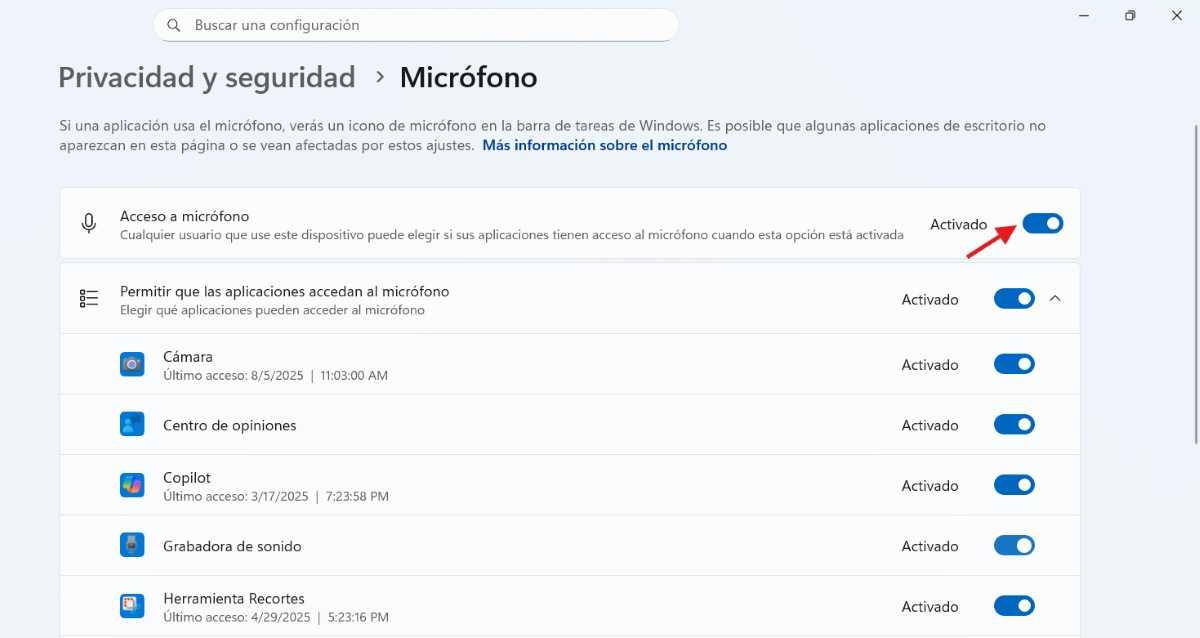
Nakon što ste utvrdili razlog zašto Prozori Detektira mikrofon, ali ne snima zvuk; trebate nastaviti s korakom broj 2: Pregledajte postavke WindowsaOdatle možete vidjeti koje aplikacije imaju pristup mikrofonu, odabrati ga kao primarni uređaj i pokrenuti alat za rješavanje problema. U nastavku smo korak po korak naveli šta treba učiniti u svakom slučaju:
- Omogući dozvole za mikrofonIdite na Postavke – Privatnost i sigurnost – Mikrofon. Omogućite "Pristup mikrofonu" i "Dozvoli aplikacijama pristup mikrofonu". Ako ga koristite u desktop aplikaciji, omogućite i "Dozvoli desktop aplikacijama pristup mikrofonu". Iskoristite ovu priliku da provjerite svaku aplikaciju pojedinačno kako biste se uvjerili da ima dozvolu za korištenje mikrofona.
- Odaberite ispravan uređajIdite na Postavke – Sistem – Zvuk – Ulaz – „Odaberite uređaj za govor ili snimanje“. Odaberite svoj mikrofon. U Svojstvima dodirnite „Pokreni test“, izgovorite zvuk i dodirnite „Reproduciraj“ da biste čuli uzorak.
- Pokrenite alat za rješavanje problema sa zvukomU Postavke – Sistem – Zvuk, pomaknite se prema dolje do "Napredno" i pokrenite "Ulazni uređaji" da biste izvršili automatsku dijagnostiku.
Podesite nivoe ako Windows detektuje mikrofon, ali ne snima zvuk.
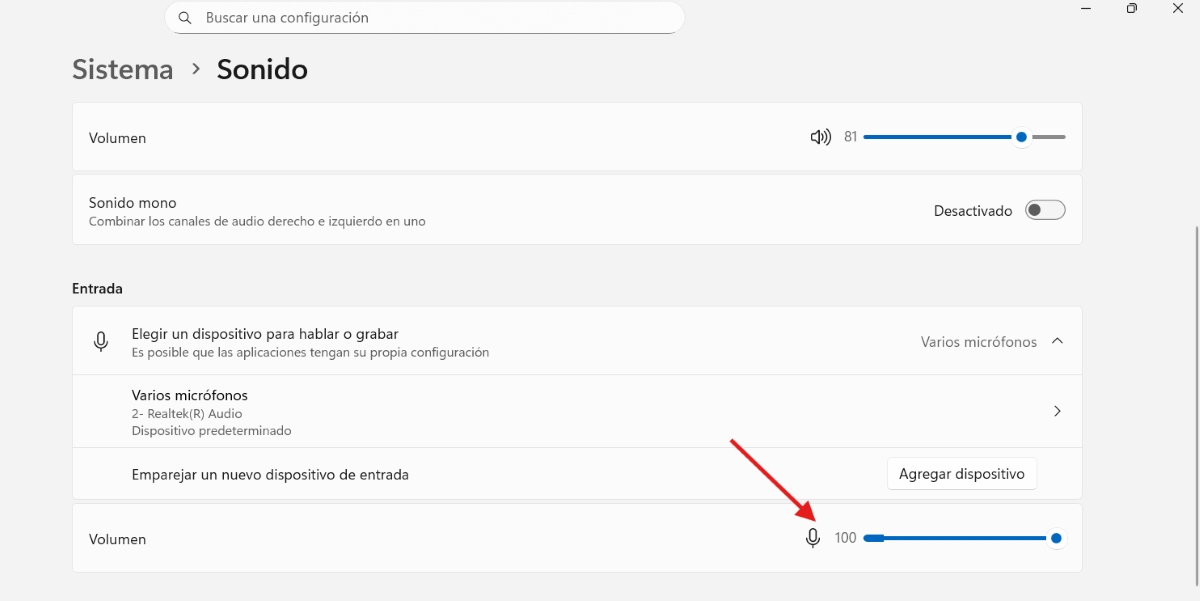
Da li ste znali da mikrofon ima i ulaz za "jačinu zvuka"? Ako je ovaj nivo postavljen na 0, onda se ništa što kažete neće snimiti. Stoga, u Svojstvima ulaznog uređaja, Podesite jačinu zvuka mikrofona i onemogućava bilo kakvo isključivanje zvuka na panelu.
Također možete pokušati onemogućiti "Poboljšanja zvuka" i pokušati ponovo. Ponekad ova poboljšanja mogu nadjačati ili iskriviti snimanje zvuka. Osim toga, možete deaktivirati "Dozvoli aplikacijama da preuzmu isključivu kontrolu"kako bi se spriječilo da jedna aplikacija blokira mikrofon drugima."
Audio kontroleri i usluge
Drugi razlog zašto Windows detektuje mikrofon, ali ne snima zvuk je taj što zvučni drajveri su zastarjeliDa biste ga ažurirali, slijedite korake u nastavku:
- Desnim klikom miša kliknite na dugme Start u sistemu Windows i odaberite Upravitelj uređaja.
- Zatim proširite odjeljak "Zvučni, video i igraći uređaji".
- Kliknite desnim tasterom miša na naziv mikrofona i izaberite opciju Ažuriraj drajver da biste automatski proveravali ažuriranja.
- Također možete ručno pretražiti najnoviji upravljački program sa službene web stranice proizvođača vašeg mikrofona.
Još nešto što možete učiniti ako Windows detektuje mikrofon, ali ne snima zvuk je... Ponovo pokrenite audio servis u Windowsu pomoću PowerShella s administratorskim privilegijamaDa biste to postigli, uradite sljedeće:
- Potražite PowerShell u meniju Start i odaberite Pokreni kao administrator.
- Provjerite status servisa kopiranjem sljedeće naredbe: Get-Service -Name audiosrv, AudioEndpointBuilder
- Zatim, da biste izvršili osnovno ponovno pokretanje servisa, kopirajte sljedeću naredbu: Restart-Service -Name audiosrv i gotovi ste.
Šta učiniti ako se problem nastavi
Ako ste već isprobali sve gore navedeno, a Windows i dalje detektuje mikrofon, ali ne snima zvuk, postoji još nekoliko provjera koje možete izvršiti. Evo još nekih. Postoje i fizičke i konfiguracijske alternative za rješavanje problema.:
- Pokušajte s drugim priključkom/kablom i uklonite skrivene uređajePokušajte s drugim USB priključkom da vidite je li problem u jednom od priključaka. Također možete deinstalirati i ponovo instalirati uređaj u Upravitelju uređaja. Da biste to učinili, uklonite ga, ponovo ga spojite i on će se automatski ponovo instalirati.
- Vrati postavke zvukaNakon resetovanja postavki zvuka (koristeći PowerShell kao što je gore objašnjeno), ponovite odabir zadanog uređaja i nivoa.
- Potvrdite ispravan Bluetooth profilAko koristite Bluetooth slušalice/mikrofon, koristite hands-free profil za snimanje. Provjerite jesu li oba uređaja pravilno povezana.
- Odaberite mikrofon kao zadani.Kliknite desnim tasterom miša na ikonu jačine zvuka – Postavke zvuka – Napredne opcije – Više opcija zvuka – Snimanje. Provjerite da li je vaš mikrofon odabran kao zadani. Ako nije, kliknite desnim tasterom miša na njega, a zatim desnim tasterom miša na "Postavi kao zadani uređaj" – Primijeni i U redu.
Windows detektuje mikrofon, ali ne snima zvuk: zaključak
Zaključno, kada Windows detektuje mikrofon, ali on ne snima zvuk, rješenje je provjeriti dozvole, odabrati ispravan uređaj, podesiti nivoe i ponovo pokrenuti zvučne servise. Korak-po-korak pristupom, Moguće je utvrditi pravi uzrok i vratiti funkcionalnost.Na ovaj način, vaš sistem će biti spreman za snimanje jasnih zvukova bez dosadnih prekida.

Od malih nogu me fascinira sve što je vezano za nauku i tehnologiju, posebno ona dostignuća koja nam olakšavaju život i čine ga ugodnijim. Volim biti u toku s najnovijim vijestima i trendovima, te dijeliti svoja iskustva, mišljenja i savjete o uređajima i gedžetima koje koristim. To me je prije nešto više od pet godina navelo da postanem web pisac, fokusirajući se prvenstveno na Android uređaje i Windows operativne sisteme. Naučio sam objašnjavati složene koncepte jednostavnim riječima kako bi ih moji čitatelji mogli lako razumjeti.