- Privremene datoteke Windowsa i aplikacija akumuliraju se u mapama kao što su Temp, predmemorija preglednika i ostaci ažuriranja, te na kraju zauzimaju nekoliko gigabajta prostora.
- Bezbedno ih je periodično uklanjati pomoću ugrađenih alata kao što su Storage, Storage Sense i Disk Cleanup.
- Kada neke privremene datoteke nisu izbrisane, mogu se koristiti dodatne metode: komandna linija, siguran način rada ili ručno čišćenje u %TEMP% i sistemskim mapama.
- Redovno održavanje privremenih datoteka i keš memorije održava disk slobodnim i smanjuje greške, padove sistema i gubitak performansi u Windowsu.
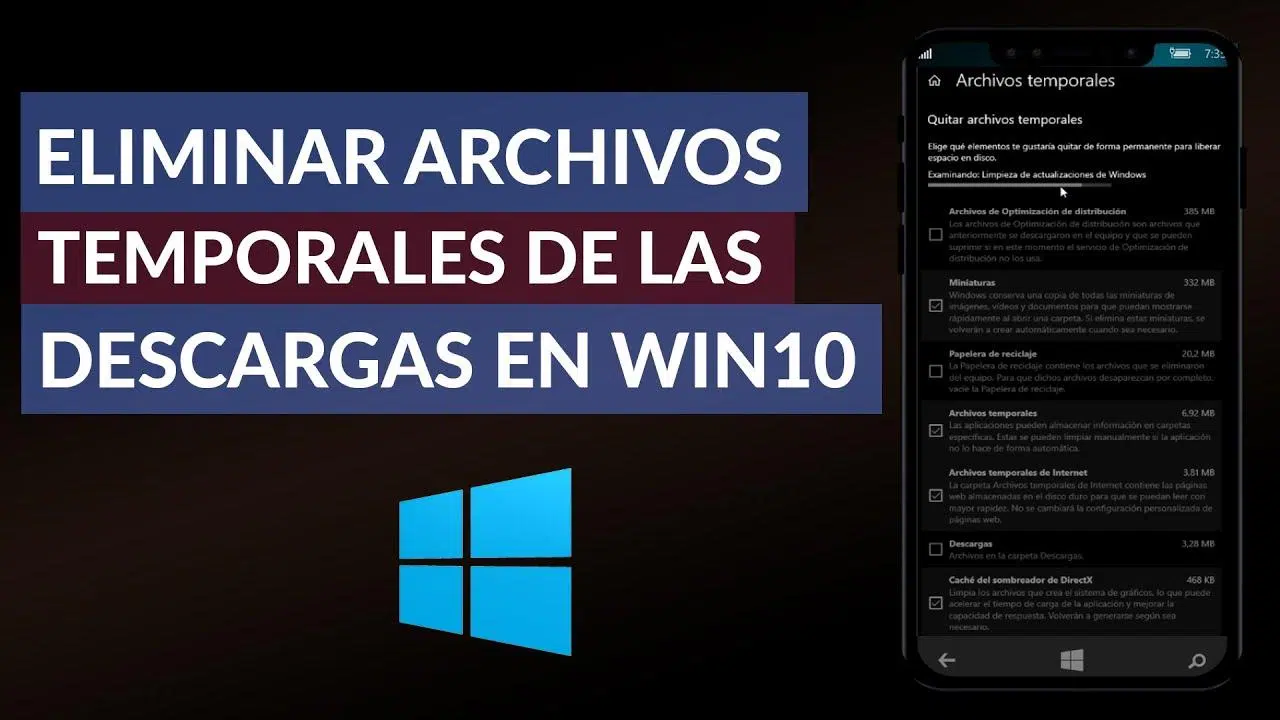
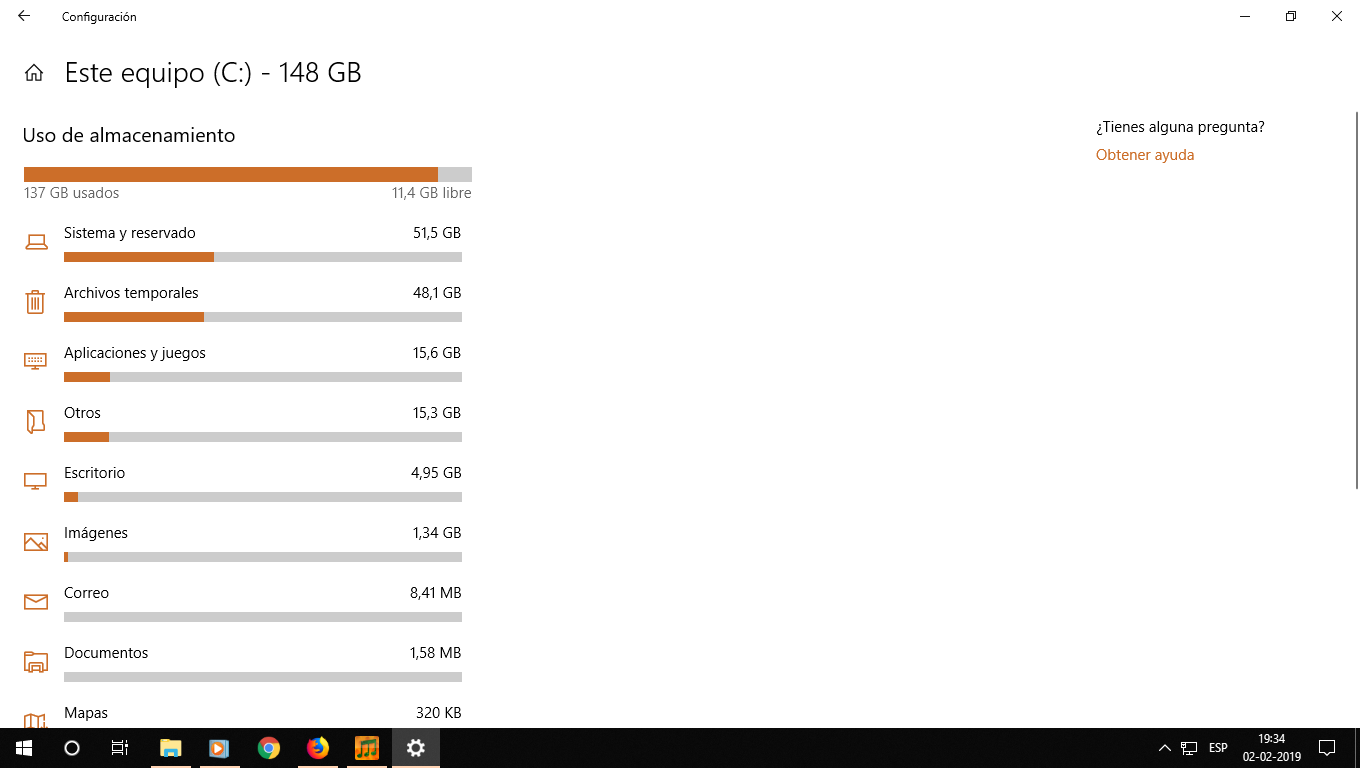
Kada se vaš C: disk počne puniti, a da vi zapravo ne znate zašto, privremene datoteke Windowsa su obično među glavnim osumnjičenima. Mnogi ljudi smatraju da je odjeljak o Privremene datoteke Prikazuje nekoliko gigabajta zauzetog prostora, ali pokušaj brisanja jedva da oslobađa išta. Ovo nije samo frustrirajuće, već može uzrokovati i probleme s performansama ako sistemu ponestane prostora za rad.
Dobra vijest je da Windows 10 i Windows 11 uključuju nekoliko alata za kontrolu, čišćenje, pa čak i automatizaciju brisanja ovih neželjenih datoteka.I uvijek možete pribjeći naprednijim metodama (poput konzolnih naredbi ili sigurnog načina rada) kada je datoteka tvrdoglava. Pogledajmo, korak po korak i detaljno, šta su tačno ove datoteke, zašto se ponekad čini da se nikada ne brišu i kako ih držati pod kontrolom kako biste oslobodili prostor na svom računaru. Pokazat ćemo vam kako. Windows kreira privremene datoteke koje se nikada ne brišu.
Šta su tačno privremene datoteke u Windowsu?
Privremene datoteke su datoteke koje Windows i vaši programi kreiraju za privremeno pohranjivanje podataka dok izvršavaju zadatak.Nisu namijenjeni da ostanu zauvijek, već da služe kao sistemska "bilježnica" dok uređujete dokumente, instalirate softver, štampate ili pretražujete internet.
Aplikacije poput Worda, Excela ili drugih programa za obradu teksta kreiraju privremene datoteke kako bi sačuvale vaš napredak u pozadini.Ovo vam omogućava da oporavite svoj rad ako se program sruši ili neočekivano zatvori. To su obično međukopije dokumenta na kojem radite, koje sadrže prethodne verzije ili informacije o automatskom oporavku.
Drugi programi generiraju privremene datoteke kako bi bolje upravljali memorijom i performansamaNa primjer, kada im je potreban dodatni prostor za obradu velikih količina podataka ili prilikom pripreme sadržaja za štampanje. Tokom procesa štampanja, vrlo je uobičajeno da se kreira privremena verzija datoteke koju šaljete štampaču.
Sam web preglednik također popunjava privremeni sistem datoteka.To uključuje stvari poput keš memorije slika, skripti, web stranica van mreže, kolačića i drugih podataka pohranjenih lokalno kako bi se često posjećivane stranice brže učitavale. Ova "turbo" brzina pregledavanja dolazi na štetu prostora na disku koji se postepeno akumulira.
Normalno, program koji kreira ove datoteke trebao bi ih automatski izbrisati kada mu više nisu potrebne.Problem je što se to ne dešava uvijek: neki ostanu zaboravljeni, drugi se zaglave ako se aplikacija nepravilno zatvori, a vremenom se akumuliraju i zauzimaju nekoliko gigabajta bez pružanja ičega korisnog.
Gdje se pohranjuju privremene datoteke u Windowsu?
Windows centralizira veliki dio ovih datoteka u posebnu mapu pod nazivom TempAli to nije jedino mjesto gdje se akumuliraju. Važno je znati gdje tražiti kada se čini da je disk pun i sistem vas obavijesti da privremene datoteke zauzimaju mnogo više prostora nego što vidite kada ih istražujete.
Tipična ruta za privremene korisničke datoteke je: C:\Users\TU_USUARIO\AppData\Local\Temp (i, ako se Windows prijavio s privremeni profil(putanja se mogu razlikovati), gdje ćete pronaći mnoštvo .TMP datoteka i drugih pomoćnih datoteka koje su aplikacije ostavile iza sebe. Ova mapa obično odgovara varijabli okruženja %TEMP%koji možete brzo otvoriti iz dijaloga Pokreni.
Osim toga, sam sistem ima svoju privremenu mapu u internim Windows direktorijima., kao i fascikla C:\Windows\TempKada pogledate njegova svojstva, može se činiti da zauzima 0 bajtova ili da mu treba vječno da izračuna veličinu, posebno ako postoje hiljade datoteka i podfoldera ili ako su neke stavke zaključane.
Postoje i privremene datoteke povezane s ažuriranjima, izvještajima o greškama i drugim sistemskim procesima. raštrkani po raznim lokacijama (na primjer, ostaci Windows Updatea, izvaci memorije grešaka, dijagnostički zapisnici itd.). Ova područja nisu uvijek očigledna na prvi pogled i stoga alati poput Čišćenja diska ili odjeljka Skladištenje Postavke pomažu u njihovom pronalaženju.
U slučaju preglednika, privremene datoteke se distribuiraju u vlastite mape profila. (Chrome, Edge, Firefox, itd.), gdje se pohranjuju predmemorija, historija, kolačići i drugi podaci, koji također s vremenom zauzimaju znatan prostor. Iako nisu "privremene" datoteke u tradicionalnom Windows smislu, iz praktičnih razloga to su nepotrebne datoteke koje možete očistiti kako biste oslobodili prostor.
Zašto je dobra ideja periodično brisati privremene datoteke
Glavni razlog za ozbiljno shvatanje čišćenja privremenih datoteka je oslobađanje prostora na disku.Na računarima s malim SSD diskovima, nekoliko dodatnih gigabajta može napraviti razliku između sistema koji radi glatko i onog koji je uvijek na granici svojih mogućnosti i spor je.
Kada na sistemskom disku (obično C:) ponestane prostora, Windows počinje da pati.Programima treba više vremena za otvaranje, sam sistem postaje sporiji (na primjer, Otvaranje programa Explorer traje predugo), mogu se pojaviti poruke o grešci, a u ekstremnim slučajevima, neki procesi prestaju ispravno raditi jer ne mogu kreirati svoje privremene datoteke.
Windows koristi disk kao proširenje RAM-a putem datoteke stranične memorije.Ako je disk pun i ne može proširiti tu datoteku, performanse naglo opadaju: iznenadni rušenja, zamrzavanja, programi se zatvaraju bez upozorenja... sve zbog nedostatka radnog prostora.
Previše "buke" od beskorisnih datoteka također doprinosi greškama, padovima sistema i konfliktima.Ako sistem ili aplikacija ne mogu kreirati potrebne datoteke ili naiđu na oštećene ostatke, mogu se pojaviti greške koje je teško dijagnosticirati. Smanjenjem ovog smeća minimiziraju se ove vrste problema.
Jedina važna mjera opreza prilikom brisanja privremenih datoteka je imati na umu da biste mogli izgubiti nesačuvane verzije dokumenta.Ako se program srušio i još niste oporavili ono što ste radili, jedina kopija bi mogla biti u tim privremenim datotekama. Zato je dobra ideja očistiti nakon što zatvorite aplikacije i sačuvate svoj rad.
Vrste privremenih datoteka na koje možete naići
Nisu sve privremene datoteke iste; Windows i aplikacije ih grupiraju u nekoliko kategorija. što ćete vidjeti i u Čišćenju diska i u odjeljku Privremene datoteke konfiguracije.
"Privremene datoteke" su obično datoteke koje kreiraju aplikacije za određene upotrebe.To uključuje podatke o međuinstalaciji, datoteke za uređivanje dokumenata, ostatke procesa koji su već završeni itd. Općenito, sigurno ih je izbrisati ako više ne koristite program koji ih je generirao.
"Datoteke za optimizaciju distribucije" su podaci koji se koriste za preuzimanje i dijeljenje Microsoftovih ažuriranjaWindows ih koristi za ubrzavanje distribucije zakrpa i ažuriranja, ali nakon primjene, mogu se izbrisati bez utjecaja na rad sistema.
"Preuzete programske datoteke" su komponente koje neke web stranice ili aplikacije preuzimaju u hodu.kao što su starije ActiveX kontrole ili slično. Danas su prilično nepotrebne, a njihovo čišćenje obično ne utiče na svakodnevnu upotrebu.
"Kanta za smeće" se također u praksi računa kao prostor koji zauzimaju privremene datoteke.jer pohranjuje sve što ste izbrisali, ali još ne trajno. Pražnjenjem se oslobađa sav taj prostor, pod uvjetom da ste sigurni da vam više ništa ne treba unutra.
Sličice su smanjene slike koje Windows generira za prikaz pregleda fotografija, videozapisa i dokumenata.Ako ih izbrišete, sistem će ih ponovo kreirati kada otvorite odgovarajuće mape, tako da je jedina posljedica malo početno kašnjenje kada ponovo vidite te preglede.
"Privremene internetske datoteke" i offline web stranice pohranjuju sadržaj sa stranica koje posjećujetetako da ih ne morate u potpunosti preuzeti svaki put. Njihovo čišćenje pomaže i u oslobađanju prostora i u rješavanju čudnih problema s učitavanjem nekih stranica.
"Izvještaji o dijagnostici sistema Windows" i "Datoteke izvještaja o greškama" prikupljaju podatke kada se sistem sruši ili se aplikacija zamrzne.Korisni su za analizu problema, ali ako vam više nisu potrebni, možete ih bez straha izbrisati.
"DirectX keš" sadrži datoteke generirane za ubrzavanje obrade grafikeU normalnim okolnostima, brisanje neće uzrokovati nikakvu štetu: Windows će ga ponovo izgraditi tokom korištenja. Obično ćete primijetiti malo promjena osim dodatnog oslobođenog prostora.
Kako izbrisati privremene datoteke iz postavki Windowsa
Windows 10 i Windows 11 znatno olakšavaju lociranje i brisanje privremenih datoteka iz same aplikacije Postavke., bez potrebe za instaliranjem bilo čega dodatnog ili ručnim pretraživanjem sistemskih foldera.
U Windowsu 10, putanja je: Otvorite meni Start, idite na Konfiguracijaići na Sistem i, u lijevoj koloni, kliknite na SkladištenjeTamo ćete vidjeti pregled onoga što zauzima prostor na vašem glavnom disku, uključujući odjeljak pod nazivom Privremene datoteke.
Klikom na "Privremene datoteke" sistem će skenirati disk i prikazati vam listu tipova datoteka koje možete izbrisati.Od privremenih sistemskih datoteka do sadržaja korpe za smeće, sličica, starih instalacijskih datoteka sustava Windows i još mnogo toga. Odaberite ono što želite izbrisati i kliknite. Ukloni datoteke.
U Windowsu 11 proces je veoma sličan: ulazi Konfiguracija, odaberite karticu Sistem sa strane i odaberite opciju SkladištenjeVidjet ćete sažetak korištenja diska i, odmah ispod njega, nekoliko kategorija, uključujući... Privremene datotekePritiskom na možete odabrati šta želite izbrisati i potvrditi čišćenje.
Jedan važan detalj: izbjegavajte odabir mape "Preuzimanja" iz ovog izbornika ako još uvijek koristite datoteke u njoj.Sve ostalo je uglavnom dizajnirano da se može ukloniti bez utjecaja na svakodnevno poslovanje, osim u vrlo specifičnim slučajevima kada biste možda željeli pregledati, na primjer, izvještaje o greškama ili sistemske zapisnike.
Konfigurišite Senzor pohrane da automatski briše privremene datoteke
Ako ne želite ručno čistiti privremene datoteke, Windows uključuje funkciju pod nazivom "Storage Sense". (Storage Sense) koji se brine o periodičnom brisanju neželjene pošte bez potrebe da se toga prisjećate.
U Windowsu 10 i 11, Senzor memorije se omogućava na istom ekranu "Memorija" unutar sistemskih postavki.Vidjet ćete prekidač koji možete uključiti kako bi Windows automatski upravljao većinom vaših privremenih datoteka.
Klikom na opciju postavki senzora za pohranu omogućit ćete vam fino podešavanje njegovog ponašanja.Možete odlučiti da li želite da se pokreće kada je prostor ograničen ili po fiksnoj učestalosti (dnevno, sedmično, mjesečno), te koje stavke treba ukloniti u svakom prolazu.
Među dostupnim opcijama je i mogućnost automatskog brisanja privremenih datoteka koje aplikacije više ne koriste., ispraznite kantu za smeće nakon određenog vremena, pa čak i izbrišite datoteke iz mape Preuzimanja da nisu dirani određeni broj dana (nešto što treba pažljivo konfigurirati).
Pravilno konfigurisanje Storage Sensor-a vam omogućava da kontrolišete svoj disk bez potrebe za stalnim ručnim čišćenjem.To je praktičan način da spriječite prekomjeran rast mape Temp i drugih povezanih lokacija i zauzimanje značajnog dijela prostora na disku.
Korištenje programa za čišćenje diska za uklanjanje skrivenih privremenih datoteka
Pored modernih postavki, Windows i dalje uključuje klasični alat "Čišćenje diska".što je vrlo korisno za lociranje privremenih datoteka razasutih po različitim dijelovima sistema koje bi inače mogle proći nezapaženo.
Da biste otvorili Čišćenje diska u Windowsu 10 ili 11, pritisnite tipku Windows + S, upišite "čišćenje diska" ili "čišćenje diska" i pokrenite ga kao administratorZatim odaberite disk koji želite skenirati (obično C:) i pustite sistem da pregleda datoteke koje se mogu izbrisati.
Nakon što je analiza završena, vidjet ćete prilično detaljan popis tipova datoteka.Privremene datoteke sistema i programa, stare konfiguracijske datoteke, ostaci Windows Update-a, privremene internet datoteke, izvješća o sistemskim greškama, sličice, izvještaji o greškama i još mnogo toga.
Možete označiti ili poništiti odabir svake kategorije ovisno o tome šta želite zadržati ili izbrisati.Opisi koji se pojavljuju kada odaberete svaku stavku pomažu vam da shvatite šta brišete i kakve bi mogle biti posljedice. Većina korisnika obično odabire gotovo sve osim stavki koje bi mogle imati dijagnostičku vrijednost.
Iako ovaj alat može osloboditi nekoliko stotina megabajta ili čak gigabajt u ekstremnim slučajevima, ne očekujte čuda ako već neko vrijeme čistite svoj sistem.Za dublje čišćenje postoje uslužni programi trećih strana koji skeniraju još više uglova diska, ali kao osnova, Čišćenje diska pokriva ključne tačke.
Brisanje privremenih datoteka pomoću komandne linije
Ako vam je potrebno direktnije čišćenje privremene mape korisnika, možete koristiti komandni redak s administratorskim privilegijama.To je nešto naprednija metoda, ali vrlo učinkovita za brisanje velikog dijela privremenih datoteka odjednom.
Osnovni postupak uključuje otvaranje Windows pretraživača, kucanje "cmd" ili "komandni redak" i odabir opcije Pokreni kao administratorNakon što se otvori prozor konzole, možete pokrenuti naredbe koje rade direktno na privremenim folderima.
Tipična naredba za čišćenje mape %TEMP% je: del /q/f/s %TEMP%\Ova naredba pokušava izbrisati sve datoteke unutar privremenog foldera korisnika, prisiljavajući brisanje bez traženja potvrde za svaku stavku.
Neke datoteke možda neće biti moguće izbrisati jer ih koriste pokrenuti programi.U tom slučaju, vidjet ćete poruke koje ukazuju na to da datoteku koristi drugi proces. Da biste smanjili ovaj problem, preporučuje se da zatvorite sve aplikacije prije pokretanja naredbe.
Ako i dalje nailazite na mnogo tvrdoglavih datoteka, jedan trik je da ponovo pokrenete računar u sigurnom načinu rada i ponovite postupak.U sigurnom načinu rada učitavaju se samo neophodni Windows procesi, tako da je manja vjerovatnoća da će privremeni procesi biti blokirani.
Ručni pristup privremenim mapama iz Explorera
Za one koji preferiraju da vide i kontrolišu tačno šta brišu, uvijek postoji mogućnost ručnog unosa privremenih foldera. pomoću programa Windows File Explorer.
Najbrži način da dođete do privremene korisničke mape je da pritisnete Windows + R, upišete %temp% i pritisnite OKOtvorit će se prozor Explorera sa sadržajem mape Temp koja odgovara vašem trenutnom korisniku.
Unutra možete odabrati sve datoteke i mape (Ctrl + A), pritisnuti Delete i poslati ih u smeće.Ako ih se želite odmah riješiti, možete koristiti Shift + Delete da ih izbrišete bez odlaska u korpu za smeće, iako vam to neće omogućiti da ih lako oporavite.
Također možete ponoviti operaciju s drugim mapama kao što su C:\Windows\Temp ili direktorije specifične za aplikacijuImajte na umu da neke sistemske putanje zahtijevaju administratorske dozvole i da mogu postojati zaštićeni elementi koje ne treba dirati.
U svakom slučaju, ako se prilikom pokušaja brisanja nečega pojavi poruka koja ukazuje na to da se datoteka koristi, razumno je ignorirati je i pustiti Windows da se time pozabavi.Prisilno uklanjanje pomoću vanjskih alata ili agresivnih metoda može uzrokovati čudno ponašanje u programu koji ga koristi.
Privremene datoteke koje se nikada ne brišu: uzroci i rješenja
Vrlo čest problem je to što Windows pokazuje da privremene datoteke zauzimaju mnogo gigabajta, ali kada pokušate da ih izbrišete, gotovo da se ne oslobađa prostor.To je obično zbog nekoliko kombinovanih faktora koje treba razmotriti.
Ponekad se očitanje veličine "Privremenih datoteka" u panelu Pohrana ne ažurira ispravno.Drugim riječima, može nastaviti prikazivati stare brojke čak i ako ste izbrisali veliki dio tih podataka. Ponovno pokretanje računara ili pokretanje novog skeniranja iz postavki obično osvježava informacije.
Također se dešava da dio prostora koji se pripisuje "privremenom" odgovara drugim srodnim kategorijama.To uključuje stavke poput ostataka ažuriranja za Windows, datoteka s greškama, podataka predmemorije aplikacija ili čak sadržaja korpe za smeće. Ako izbrišete samo neke od ovih odjeljaka, ukupan broj se možda neće smanjiti onoliko koliko ste očekivali.
Druga mogućnost je da postoje datoteke zaključane programima koji ostaju otvoreni u pozadini.Na primjer, usluge sinhronizacije u oblaku, antivirusni programi ili aplikacije koje se ne zatvore u potpunosti mogu nastaviti koristiti privremene datoteke, sprječavajući njihovo brisanje dok se ne zaustave.
Kada vidite da sistem tvrdi da imate, na primjer, 10 GB privremenih datoteka, ali brisanje detektuje samo nekoliko stotina megabajta, preporučljivo je kombinovati nekoliko metoda.Očistite iz Postavki, pokrenite Čišćenje diska, ručno izbrišite mapu %TEMP% i provjerite preglednike i ostale aplikacije koje generiraju puno predmemorije.
Ako nakon svega toga prostor i dalje nije dovoljan, vanjski alati poput analizatora diska (na primjer, TreeSize ili slični) mogu vam pomoći u lociranju vrlo velikih mapa. koje Windows grupira pod generičkim konceptima, a koje možda još niste pregledali.
Privremeno osoblje u cloud uslugama: slučaj Dropboxa i Officea
Nisu sve privremene datoteke koje se "zaglave" u klasičnim Windows folderima; neke se pojavljuju u servisima za sinhronizaciju poput Dropboxa.posebno pri radu s Office dokumentima direktno iz dijeljenih mapa.
Kada otvorite Word ili Excel dokument iz sinhronizovane mape, Office obično kreira privremene datoteke na istoj lokaciji.Ove datoteke često imaju ekstenziju .TMP ili čak nemaju nikakvu ekstenziju, a ponekad su veličine 0 KB. Teoretski, trebale bi nestati kada sačuvate i zatvorite datoteku, ali ponekad ostanu.
Ako se ove datoteke sinhronizuju s oblakom, one će popuniti vaše dijeljene mape i mogu uzrokovati zabunu.jer će drugi korisnici vidjeti ove "čudne" datoteke, a da zapravo ne znaju šta su. U nekim slučajevima, one mogu čak uzrokovati i manje konflikte sinhronizacije.
Ažuriranje i Dropbox klijenta i Office paketa na njihove najnovije verzije obično znatno ublažava ovo ponašanje.budući da su mnoge nedavne korekcije upravo usmjerene na bolje upravljanje ovim vrstama oluja i njihovo čišćenje.
Ako se i dalje pojavljuju, jedna od opcija je uspostavljanje dobrih radnih praksiUvijek zatvorite dokumente kada završite, izbjegavajte njihovo otvaranje na više računara istovremeno i periodično čistite one napuštene datoteke koje Dropbox označi kao izmijenjene, ali ne sadrže korisne podatke.
Obriši privremene datoteke preglednika

Značajan dio prostora koji se smatra "privremenim" na računaru dolazi direktno iz web preglednika.koji pohranjuju mnogo informacija kako bi ubrzali učitavanje stranice i pamtili vaše postavke.
U Google Chromeu, Edgeu, Firefoxu i drugim preglednicima možete izbrisati podatke kao što su predmemorija, kolačići, historija pregledavanja i pohranjene lozinke. pristupom meniju postavki i traženjem odjeljka za privatnost ili "Obriši podatke pregledavanja"
Keš memorija pohranjuje slike, skripte i druge resurse s web stranicaAko postane prevelik ili se ošteti, može uzrokovati usporavanje ili pad sistema na određenim stranicama. Brisanjem ćete osloboditi prostor i prisiliti preglednik da preuzima novi sadržaj.
Kolačići pohranjuju informacije o vašim sesijama i postavkama na web stranicamaNeke vrste kolačića su korisne, ali mnogi se koriste za praćenje vaše aktivnosti i prikazivanje personaliziranog oglašavanja. Njihovo brisanje ne samo da oslobađa prostor, već i poboljšava vašu privatnost.
Vaša historija pregledavanja i pretraživanja detaljno prati sve web-lokacije koje posjećujete.Brisanje je praktično ako dijelite računar ili želite da vaša aktivnost bude privatnija, a može i malo smanjiti opterećenje interne baze podataka preglednika.
Ako koristite više preglednika na istom računaru, morat ćete ponoviti postupak čišćenja na svakom od njih.Budući da svaki sistem održava vlastitu keš memoriju i privremene datoteke, neki paketi za optimizaciju uključuju alate koji centraliziraju ovo čišćenje radi uštede vremena.
Je li sigurno brisati privremene datoteke? Često postavljana pitanja
U većini slučajeva, potpuno je sigurno brisati privremene datoteke u Windowsu.Dizajnirani su upravo za tu svrhu: da budu za jednokratnu upotrebu. Sam sistem i aplikacije će ih ponovo kreirati kada ponovo budu potrebni.
Glavni izuzetak je slučaj dokumenata na kojima ste radili, a koji su ostali samo u privremenom statusu. zbog pada sistema ili neočekivanog gašenja. Prije izvođenja masovnog čišćenja, provjerite da nemate nesačuvanih programa ili podataka koje još uvijek možete oporaviti iz datoteka za oporavak.
Brisanje privremenih datoteka ne briše "sve" niti utiče na vaše lične dokumente pohranjene u mapama kao što su Radna površina, Dokumenti, Slike ili slično. Utjecaj je ograničen na lokacije rezervirane za ove datoteke za privremenu upotrebu i neke keš memorije aplikacija.
Ako naiđete na privremene datoteke koje se ne brišu čak ni nakon ponovnog pokretanja računara ili ulaska u siguran način rada, to je obično zato što su zaštićene ili ih koriste sistemski procesi.U takvim slučajevima, najbolje je ne forsirati ništa, a ako ste zabrinuti, potražite konkretne informacije o nazivu datoteke prije donošenja bilo kakvih drastičnih odluka.
U mnogim slučajevima, redovno održavanje u kombinaciji s korištenjem alata Storage Sense i nekoliko prolaza programa Disk Cleanup je više nego dovoljno. Dakle, ne morate previše brinuti o privremenim problemima. Samo u ekstremnim situacijama ili kada otkrijete abnormalno ponašanje vrijedi koristiti napredne naredbe ili alate trećih strana.
Držanje privremenih datoteka pod kontrolom jedan je od najlakših načina da Windows radi nesmetano i da ima dovoljno slobodnog prostora.Razumijevanje šta su, gdje se čuvaju i kako ih očistiti štedi vam glavobolje kada vam C: disk postane crven i omogućava vam da oporavite nekoliko gigabajta bez potrebe da deinstalirate važne programe ili odustanete od datoteka.


Strastven za tehnologiju od malih nogu. Volim da budem u toku u sektoru i, iznad svega, da ga komuniciram. Zato sam već dugi niz godina posvećen komunikaciji na web stranicama o tehnologiji i video igricama. Možete me pronaći kako pišem o Androidu, Windowsu, MacOS-u, iOS-u, Nintendo-u ili bilo kojoj drugoj srodnoj temi koja vam padne na pamet.