- Kvarovi međuspremnika obično su uzrokovani softverskim konfliktima, greškama u određenim aplikacijama ili oštećenim sistemskim datotekama.
- Ponovno pokretanje ključnih procesa, brisanje keš memorije međuspremnika i ažuriranje Windowsa i programa obično rješava većinu grešaka.
- Kada osnove ne rade, alati poput SFC-a, DISM-a, čistog pokretanja ili vraćanja sistema omogućavaju vam da popravite Windows bez ponovne instalacije od nule.

Windows međuspremnik je jedan od onih nevidljivih izuma koje koristimo stotine puta dnevno, a da toga nismo ni svjesni. Kopiranje i lijepljenje teksta, slika, datoteka ili čak emotikona postalo je toliko prirodno da primjećujemo koliko je važno tek kada ne funkcioniše ispravno. Evo šta možete učiniti. kada Windows međuspremnik prestane raditi bez ikakvog razloga.
Vlada haos: prečice ne rade, historija se uopšte ne poklapa... Pogledajmo, korak po korak. svi uobičajeni uzroci i sva praktična rješenja da biste popravili greške u međuspremniku u Windowsima 10 i Windows 11 bez pretjeranog razmišljanja (ili ponovne instalacije sistema pri prvoj prilici).
Uobičajeni uzroci kvarova međuspremnika u Windowsu
Prije podešavanja naprednih postavki, korisno je razumjeti zašto Windows međuspremnik iznenada prestaje raditi ili se čudno ponaša (na primjer, otvara se u traci zadataka umjesto u tekstualnom okviru ili prikazuje kašnjenje prilikom ažuriranja kopiranog sadržaja).
Najčešći razlozi Na računarima sa operativnim sistemima Windows 10 i Windows 11 otkriveno je sljedeće:
- Neispravna tastatura ili zaglavljeni tasteriAko je Ctrl, Windows ili bilo koja druga tipka uključena u prečice oštećena ili zaglavljena, prečice mogu prestati reagirati ili se nepravilno aktivirati. Također je moguće da neki drugi program presretne te tipke.
- Zlonamjerni softver ili neželjeni softverOdređeni virusi, trojanci ili alati sumnjivog porijekla mogu se pričvrstiti na međuspremnik, pročitati ono što kopirate ili čak blokirati njegov rad. Potpuno skeniranje antivirusnim softverom (kao što je Microsoft Defender) je neophodno ako sumnjate na nešto neobično.
- Zaključavanje interne međuspremnikaPonekad se međuspremnik "zaglavi" na određenom dijelu sadržaja ili čudnom formatu i od tog trenutka nadalje Ono što kopirate nije ispravno sačuvano. ili se ne lijepi gdje treba. Zato je brisanje keš memorije međuspremnika obično spas.
- Oštećene Windows datoteke ili procesiAko su dijelovi sistema oštećeni (zbog nestanka struje, iznenadnih gašenja, neispravnih diskova itd.), osnovne funkcije poput kopiranja, lijepljenja, historije ili plutajućih panela mogu prestati raditi ili raditi samo djelomično.
- Konflikti s prečicama na tastaturi i programima trećih stranaUpravitelji međuspremnika, globalne prečice, alati za produktivnost ili napredni makroi mogu poništiti kombinacije tipki u sustavu Windows, sprječavajući njihovo uobičajeno pokretanje.
- Ograničenja destinacijskog programaPostoje aplikacije ili web stranice koje blokirati vezivanje (na primjer, neka polja za lozinku) ili ne podržavaju određene vrste sadržaja (slike u uređivačima običnog teksta, preteški bogati formati itd.).
- Prekomjerna potrošnja RAM-a i resursaMeđuspremnik pohranjuje kopirani sadržaj u RAM memoriju; ako aplikacija troši puno memorije, to može uzrokovati privremene probleme ili kašnjenja prilikom kopiranja i lijepljenja.
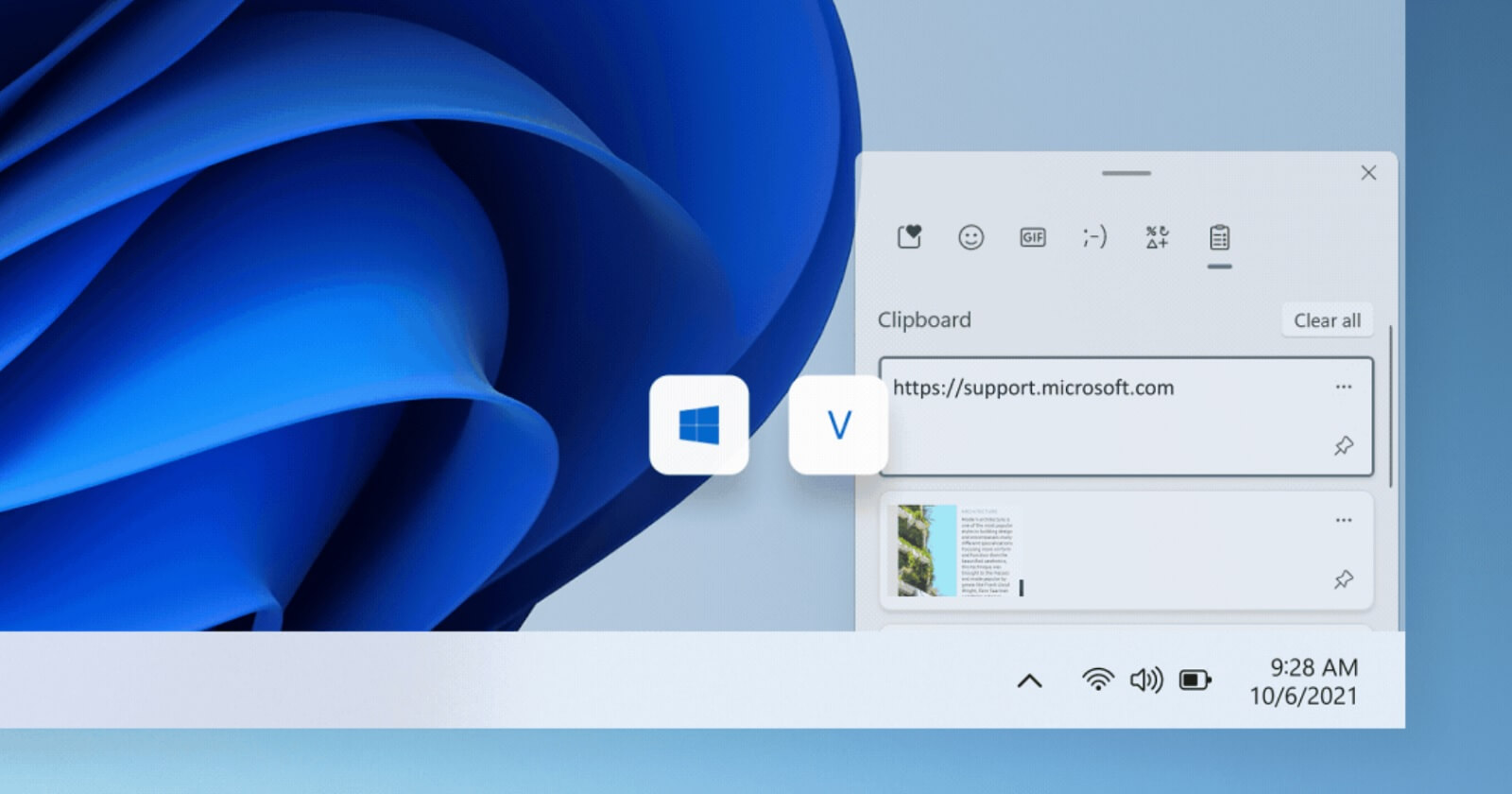
Neki timovi su također uočili vrlo specifične probleme, kao što su Historija međuspremnika (Win + V) učitava odabranu stavku, ali je ne lijepi. dok se ručno ne pritisne Ctrl + V ili dok se panel sa emotikonima (Win + .) Uvijek se otvara na samom dnu i ne ubacuje ništa tamo gdje se piše. Sve se to uklapa u interne blokade, zaglavljene procese ili softverske konflikte.
Početne provjere za pronalaženje izvora kvara
Prije nego što pokušate popraviti Windows ili mijenjati registar, vrijedi pokrenuti brz krug osnovnih testova utvrditi gdje se problem zaista nalazi: u sistemu, u određenoj aplikaciji, na tastaturi ili na samom međuspremniku.
Pokušajte kopirati/lijepiti u nekoliko različitih aplikacija
Prva stvar je Provjerite da li je greška opšta ili utiče samo na jedan programNa primjer, pokušajte kopirati i zalijepiti:
- U njemu Bilježnica (običan tekst).
- U programu za obradu teksta kao što je Riječ.
- U web pregledniku.
- U tekstualnim okvirima u chatovima ili email klijentima.
Ako ne možete lijepiti u Wordu, ali možete u Notepadu, Problem leži u toj konkretnoj aplikaciji.ne iz sistema ili samog međuspremnika.
Provjerite da li prečice ili cijela funkcija ne rade ispravno
Često ono što se pokvari nije međuspremnik, već prečica na tastaturiDa biste provjerili, pokušajte koristite kontekstni meni:
- Odaberite tekst ili datoteku, kliknite desnim tasterom miša i odaberite "Kopija".
- Negdje drugdje, kliknite desnim tasterom miša i odaberite "Zalijepi".
Tako to funkcioniše, ali Ctrl + C i Ctrl + V ne radeFokus je na tastaturi, postavkama prečica ili nekom alatu koji bilježi te kombinacije; također možete provjeriti kako lijepljenje u Windows 11 ako smatrate da konfiguracija sistema utiče na ponašanje.
Isprobajte alternativne metode kopiranja i lijepljenja
Windows podržava već godinama druge manje poznate prečice što vas može izvući iz teške situacije:
- Ctrl + Insert kopirati.
- Shift + Insert lijepiti.
Ako ovo radi, ali Ctrl+C / Ctrl+V i dalje ne rade, Gotovo sigurno je problem u fizičkoj tastaturi, drajverima ili konfliktima prečica.Takođe može biti korisno znati kako kopiranje izlaza komande u CMD u specifičnim scenarijima gdje radite s konzolama.
Isprobajte drugu tastaturu
Da biste potpuno isključili fizički kvar, spojite različita USB tastatura (čak i ako je jeftina) i ponovite testove. Ako sve radi kako treba s novom tastaturom, provjerite sljedeće:
- Fizičko stanje originalne tastature (udubljeni tasteri, prljavština, tečnosti itd.).
- The kontroleri tastature u Upravitelju uređaja (ažuriranje ili ponovna instalacija).
Provjerite format onoga što kopirate
Međuspremnik podržava običan tekst, obogaćeni tekst, slike i datoteke, ali Ne podržavaju sve aplikacije sve te formate.Klasičan trik:
- Kopirajte „problematični“ sadržaj.
- Zalijepi ga na Bilježnica tako da postane običan tekst.
- Kopiraj to ponovo iz Notepada i zalijepi gdje želiš.
Ako tako funkcioniše, problem nije u međuspremniku, već u format sadržaja i kompatibilnost s ciljnim programom.
Brza i uobičajena rješenja za greške međuspremnika
Ako Windows međuspremnik prestane raditi, ali smo otprilike utvrdili opseg problema, vrijeme je da se pozabavimo... Brza rješenja koja rješavaju većinu problema s kopiranjem, lijepljenjem, historijom međuspremnika i panelom s emotikonima.
Zatvorite i ponovo otvorite pogođenu aplikaciju.
Kada je greška jasno u jednom programu (Word, Excel, preglednik, editor...), najjednostavnija stvar je obično:
- Sačuvaj sve što imaš otvoreno u toj aplikaciji.
- Potpuno ga zatvorite (ne minimizirati, već potpuno napustiti).
- Ponovo ga otvorite i provjerite da li kopiranje/lijepljenje ili korištenje historije sada ispravno funkcioniraju.
U nekim slučajevima, ponovo instalirajte ili ažurirajte Aplikacija ispravlja interne nekompatibilnosti koje prekidaju integraciju s međuspremnikom.
Ažurirajte aplikaciju i Windows također.
Programeri i Microsoft Oni stalno rješavaju probleme s kompatibilnošću.Stoga je preporučljivo:
- Ažurirajte problematični program na njegovu najnoviju stabilnu verziju.
- Uvjerite se da Windows je potpuno ažuriran:
Putanja u Windowsu 10/11: Postavke > Ažuriranje i sigurnost / Windows Update > Provjeri ažuriranjaMnogo puta, jednostavna kumulativna ispravka zakrpe te čudne pojave međuspremnika, historije ili panela s emotikonima.
Ponovo pokrenite računar
Zvuči kao kliše, ali ponovo pokrenite sistem čini to tako da:
- Pražnjenje RAM memorija pun.
- Ponovo pokrenite sve Windows procese (uključujući explorer.exe i rdpclip.exe).
- Otključajte međuspremnik iz privremenih zaključavanja.
Ako niste isključivali računar danima ili sedmicama, to je prilično lako za Jednostavnim ponovnim pokretanjem sistema vratit će se funkcija kopiranja i lijepljenja u normalu..
Resetujte međuspremnik iz komandne linije
Ako sumnjate da je sačuvani sadržaj oštećen ili "zaglavljen", možete potpuno ispraznite keš memoriju međuspremnika sa jednom komandom:
- Otvorite "Komandni redak" kao administrator.
- Piše:
echo off | clipi pritisnite Enter.
To briše historiju međuspremnika i, u mnogim slučajevima, Funkcije kopiranja i lijepljenja ponovo ispravno rade.Ako želite više detalja o tome kako obriši historiju međuspremnikaPostoje posebni vodiči koji detaljnije objašnjavaju ovu metodu.
Korištenje i konfiguriranje historije međuspremnika
Podrazumevano, Windows čuva samo jednu stavku u međuspremniku. sačuvaj više stavki i pregledaj historiju Potrebno je da aktivirate odgovarajuću opciju:
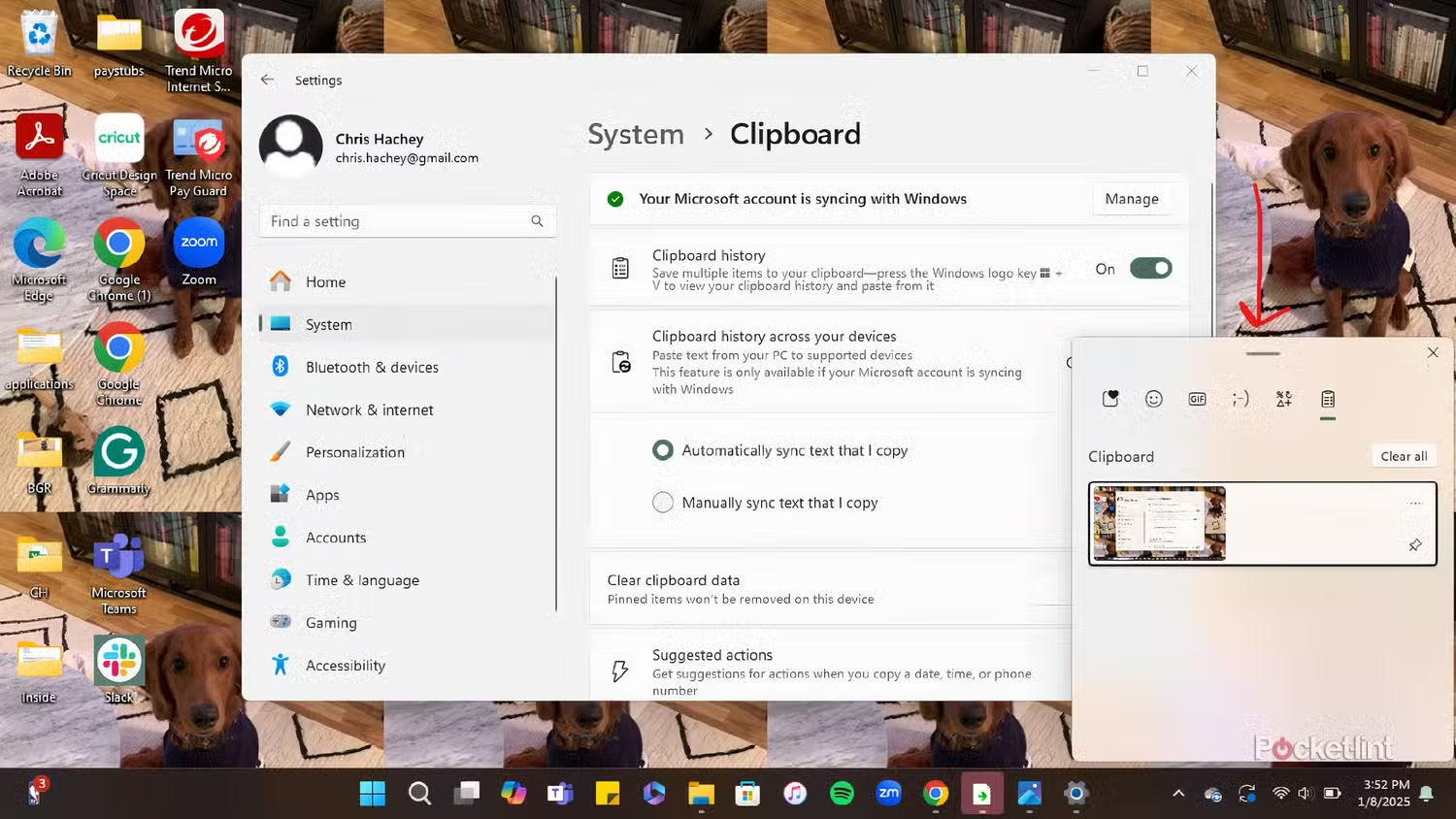
- Idi na Postavke > Sistem > Međuspremnik.
- Označi okvir "Historija međuspremnika".
Jednom aktivan, sa Win + V Vidjet ćete listu stavki kopiranih od uključivanja računara i možete odabrati bilo koju od njih. Ako kliknete na stavku u historiji... Učitava se, ali se ne priključuje automatski. (Nakon toga morate pritisnuti Ctrl + V.) Govorimo o abnormalnom ponašanju koje je obično povezano s oštećenim sistemskim datotekama ili smetnjama od softvera trećih strana. Također možete naučiti kako Otvorite međuspremnik u Windowsu 11 ako trebate provjeriti njegov status u toj verziji.
Pokušajte rezati umjesto kopiranja
Možda zvuči čudno, ali postoje slučajevi u kojima Kopiranje (Ctrl + C) ne uspijeva, a Izreži (Ctrl + X) radiPokret bi bio:
- Odaberite tekst i pritisnite Ctrl + X (nestaje iz izvornog koda).
- Pritisnite Ctrl + V da biste ga zalijepili gdje želite.
- Vratite ga na originalnu lokaciju ako ste zainteresirani da ga i tamo zadržite.
To nije idealno rješenjeAli vas može izvući iz sitnih problema dok završavate hitan zadatak.

Ponovo pokrenite ključne procese: explorer.exe i rdpclip.exe
Mnoge funkcije kopiranja i lijepljenja u Windowsu oslanjaju se na sistemske procese koji, ako se sruše, čine međuspremnik praktično neupotrebljivim. Dva uobičajena osumnjičena su explorer.exe y rdpclip.exe.
Ponovo pokrenite Windows Explorer (explorer.exe)
Proces explorer.exe upravlja Radna površina, traka zadataka i dobar dio interfejsaKada se ošteti ili zamrzne, kopiranje i lijepljenje (i sama historija) mogu početi da ne uspijevaju.
- Otvorite Upravitelj zadataka (Ctrl + Shift + Esc ili desni klik na Start).
- Idite na karticu "Procesi".
- Pronađite "Windows Explorer".
- Desni klik > Ponovno pokretanje.
Ekran će treperiti nekoliko sekundi, radna površina će se ponovo učitati i često, Međuspremnik se vraća u život bez potrebe za ponovnim pokretanjem cijelog računara.
Ponovo pokrenite proces međuspremnika udaljene radne površine (rdpclip.exe)
Proces rdpclip.exe Obrađuje funkciju kopiranja i lijepljenja i lokalno i preko veza s udaljenom radnom površinom. Kada se zaglavi, možete dobiti greške poput "Sadržaj nije moguće kopirati u međuspremnik; koristi ga druga aplikacija.”, ili jednostavno da se ništa ne kopira između aplikacija ili sesija.
- Otvorite Upravitelj zadataka i idite na karticu "Detalji".
- Traži rdpclip.exe.
- Desni klik > Završi zadatak.
- Zatim otvorite File Explorer, idite u C:\Windows\System32, locirati
rdpclip.exei pokrenite ga dvostrukim klikom.
Ovo obično ispravlja konflikte kada poruka upozori da je međuspremnik u upotrebi ili kada kopiranje i lijepljenje prestane raditi i lokalno i udaljeno.
Smetnje od programa trećih strana i optimizatora RAM-a
Na mnogim računarima problem nije u tome što Windows radi nešto pogrešno, već u tome što Uključuju se i druge aplikacije između vas i međuspremnika.
Aplikacije koje upravljaju RAM-om
Programi koji se prodaju kao "optimizatori RAM-a" ili agresivni čistači ponekad Prazne memoriju upravo tamo gdje Windows pohranjuje kopirani sadržajRezultat: Kopirate nešto, ali međuspremnik se gotovo trenutno isprazni i lijepljenje ne uspijeva.
- Pokušajte zatvoriti sve alate za "čišćenje RAM-a" ili "ubrzivač sistema".
- Ako time Kopiranje i lijepljenje ponovo radi.Već si pronašao krivca.
- Konfigurišite taj program tako da ne dodiruje međuspremnik ili ga jednostavno deinstalirajte.
Upravitelji međuspremnika i uslužni programi za produktivnost
Alati koji proširuju međuspremnik (sa naprednim historijama, sinhronizacijom između računara itd.) Oni također mogu uzrokovati:
- Sukobi sa Win + V ili pomoću funkcije izvorne historije.
- Kašnjenja u prikazivanju onoga što ste upravo kopirali.
- Djelomična blokiranja gdje klik na historiju ne radi ništa.
Ako je problem počeo odmah nakon instaliranja bilo kojeg od ovih uslužnih programa, Pokušajte ga privremeno deinstalirati i zadržite samo izvorni Windows međuspremnik. Često uklanjanje tog softvera odmah rješava problem.
Napredna rješenja kada osnovna nisu dovoljna
Ako ste već pokušali ponovno pokretanje, brisanje međuspremnika, zatvaranje aplikacija, ponovno pokretanje explorer.exe i rdpclip.exe, a problem i dalje postoji (na primjer, historija se i dalje ne lijepi kada se klikne ili kopiranje i lijepljenje odbija raditi na nivou cijelog sistema), vrijeme je da pređete na napredni plan.
Provjera grešaka na disku
Disk sa lošim sektorima ili greškama u datotečnom sistemu može oštećeni dijelovi Windowsautičući na osnovne funkcije kao što je međuspremnik.
- Otvorite File Explorer i idite na "Ovaj računar".
- Kliknite desnim tasterom miša na sistemski disk (obično C:) > Nekretnine.
- Kartica „Alati“ > odjeljak „Provjera grešaka“ > dugme Saznajte.
Slijedite čarobnjaka i pustite Windows da skenira disk. Ako pronađe i ispravi greške, možda ćete moći... Čudno ponašanje međuspremnika će također biti riješeno..
Skeniranje i popravak sistemskih datoteka (SFC i DISM)
Kada posumnjate da je sistem oštećen, u Windows su ugrađena dva ključna alata: Skutni umor (CFS) y DISM.
- Otvorite "Komandni redak" ili "Windows PowerShell" kao administrator.
- Prvo, pokrenite:
sfc /scannow - Sačekajte da se završi i ponovo pokrenite ako se to od vas zatraži.
- Zatim, pokrenite:
DISM /Online /Cleanup-Image /ScanHealthpa čak iDISM /Online /Cleanup-Image /RestoreHealth.
Ovi alati provjeravaju i popravljaju interne komponente Windowsa. Ako problem s historijom međuspremnika ili panelom emotikona potiče od oštećene datotekeOvdje imate dobru šansu da to popravite bez ponovne instalacije cijelog sistema.
Čisto pokretanje Windowsa
Un čista čizma Pokrenite Windows s minimalnim brojem servisa i programa trećih strana. Ovo pomaže u utvrđivanju da li problem potiče od aplikacije koja radi u pozadini.
- Izvrši msconfig (iz polja za pretragu ili kombinacijom tipki Win + R).
- Na kartici "Usluge" označite "Sakrij sve Microsoftove usluge" i onemogućite ostale.
- Na kartici "Pokretanje sistema Windows" (ili otvorite Upravitelj zadataka), onemogućite sve stavke za pokretanje koje nisu neophodne.
- Ponovo pokrenite računar.
Ako u ovom minimalističkom stanju međuspremnik, historija i emoji ponovo rade, jasno je da neki program treće strane je odgovoranMoramo postepeno ponovo aktivirati usluge i pokretati nove projekte dok ne pronađemo krivca.
Pregled i moguća deinstalacija najnovijeg ažuriranja za Windows
Iako ažuriranja obično rješavaju probleme, ponekad Oni uvode nove bugoveAko se problem s međuspremnikom pojavio odmah nakon određenog ažuriranja, možete pokušati deinstalirati ga:
- Idi na Postavke > Ažuriranje i sigurnost > Prikaži historiju ažuriranja.
- Zabilježite kod (KBxxxxxxx) posljednjeg instaliranog ažuriranja.
- Kliknite na Deinstaliraj ažuriranja.
- U prozoru koji se otvori, pronađite tu KB i deinstalirajte je.
- Ponovo pokrenite i provjerite da li Kopiranje i lijepljenje, historija i emoji ponovo rade normalno..
Vratite sistem na prethodnu tačku
Ako je situacija postala neodrživa i znate da je prije nekoliko sedmica sve bilo u redu, možete koristiti Vraćanje sistema da biste se vratili na prethodno stanje Windowsa uz zadržavanje ličnih datoteka.
- Otvorite Kontrolnu ploču i promijenite prikaz na "Male ikone".
- Unesi Sistem > „Napredne postavke sistema“.
- Na kartici "Zaštita sistema" pritisnite dugme "Vrati sistem".
- Odaberite tačku vraćanja za koju se sjećate da je kopiranje i lijepljenje ispravno funkcioniralo.
- Pratite čarobnjaka i pustite da se proces završi (može potrajati).
Kada završite, provjerite da li Međuspremnik, historija (Win + V) i panel s emotikonima (Win + .) sada se ponašaju kako treba..
Ponovo instalirajte ili resetujte Windows kao krajnju mjeru
Ako nakon svega navedenog Još uvijek imaš pokvarenu međuspremnikUnutrašnja šteta na vašem Windows sistemu je vjerovatno ozbiljna. Prije nego što bacite računar kroz prozor, još uvijek imate sljedeće mogućnosti:
- Koristite opcije od Oporavak resetirati Windows uz zadržavanje datoteka.
- Izvršite čistu instalaciju od nule (nakon što napravite sigurnosnu kopiju podataka).
Naravno, nije idealno, ali u vrlo starim instalacijama ili onima s mnogo nagomilanih problema može biti Jedina stvar koja je zaista efikasna na duge staze.
Izvorni međuspremnik u odnosu na alternativne upravitelje međuspremnika
Iako bi idealno bilo Windows međuspremnik samostalno radi sasvim dobroPostoje slučajevi kada, čak i nakon popravke, historija ostaje nepouzdana ili ne zadovoljava vaš radni tok. U tim slučajevima, korištenje alternativnog upravitelja međuspremnika može biti dobra ideja.
Primjeri eksternih menadžera (da biste ih imali na umu)
- Isto: besplatan i otvorenog koda, vrlo lagan i sa opsežnom historijom, funkcijama šifriranja i pretraživanja.
- ComfortClipboard ProPlaćena verzija, sa uređivanjem kopiranih tekstova, boja po fragmentu i prilagođenim prečicama.
- Clipjump: tekstualno orijentisano, jednostavno, ali veoma efikasno ako uglavnom radite s tekstom i želite sačuvati trajne historije.
- ClipboardFusionsa sinhronizacijom između uređaja (potrebna je pretplata) i naprednim prečicama.
- NedavnoXViše od obične međuspremnice, to je pokretač koji grupira nedavno korištene datoteke, mape, web stranice i kopirani sadržaj.
Ako se odlučite za korištenje jednog od ovih, uvijek imajte na umu da Što više programa ometa međuspremnik, veća je vjerovatnoća da će doći do sukoba.Preporučuje se da ne miješate previše rješenja odjednom i uvijek prvo pokušajte s pravilno konfiguriranim izvornim Windows međuspremnikom.
Ako kopiranje, lijepljenje, historija međuspremnika ili Windows panel s emotikonima iznenada počnu raditi nepravilno, obično nešto nije u redu s tim. jednokratni kvar aplikacije, sukob sa softverom treće strane, oštećene sistemske datoteke ili jednostavno previše dana bez ponovnog pokretanjaSlijedeći logičan redoslijed – isprobajte nekoliko aplikacija, isključite tastaturu, koristite kontekstni meni, ponovo pokrenite explorer.exe i rdpclip.exe, obrišite međuspremnik, provjerite ažuriranja, izvršite čisto pokretanje i, ako je potrebno, popravite Windows pomoću SFC-a, DISM-a ili vraćanja sistema – uobičajeni ishod je sljedeći. Vratite punu funkcionalnost međuspremnika bez potrebe za formatiranjem računara i vratite se mirnom životu sa svojim dobrim starim Ctrl + C i Ctrl + V.

Urednik specijaliziran za tehnologiju i internet pitanja s više od deset godina iskustva u različitim digitalnim medijima. Radio sam kao urednik i kreator sadržaja za kompanije za e-trgovinu, komunikaciju, online marketing i oglašavanje. Također sam pisao na web stranicama ekonomije, finansija i drugih sektora. Moj posao je i moja strast. Sada, kroz moje članke u Tecnobits, pokušavam istražiti sve novosti i nove mogućnosti koje nam svijet tehnologije nudi svaki dan da poboljšamo svoje živote.