Da li pokušavate da vidite sadržaj svog računara na više ekrana, ali Windows ne otkriva drugi monitor? Ne brinite, ovo je prilično čest problem kada koristite više ekrana na našem računaru. ovom prilikom, Vidjet ćemo zašto se to može dogoditi i koja su moguća rješenja za vaš problem..
Kada Windows ne otkrije drugi monitor, to može biti iz različitih razloga. Prva stvar koju treba da uradite je da proverite da li drugi monitor radi. također, Dobro je da provjerite rad kablova i konektora. Sada, ako nijedna fizička komponenta nije krivac, postoje i interna podešavanja koja možete izvršiti. U nastavku ćemo to detaljnije pogledati.
Zašto Windows ne detektuje drugi monitor?
Razumijemo da može biti nezgodno, pa čak i frustrirajuće što Windows ne detektuje drugi monitor, posebno kada je to ranije mogao bez problema. Ali istina je da postoji nekoliko razloga zašto se to može dogoditi na vašem računaru i To ne znači uvijek da je monitor prestao da radi..
Na primjer, možda ste ažurirali upravljačke programe svoje grafičke kartice i to je izazvalo grešku. Takođe je moguće da su konektori, portovi ili sam monitor počeli da pokvare. Drugi razlog je to Možda vaš računar nije mogao da otkrije prisustvo drugog monitora i morate to da uradite ručno.. U svakom slučaju, ovdje ćemo vidjeti moguća rješenja.
Windows ne otkriva drugi monitor: rješenja
Kada Windows ne otkrije drugi monitor vašeg računara, morate razmotriti moguća rješenja. I to je to Korištenje više od jednog monitora je zaista korisno, posebno ako koristite različite ekrane da radite, igrate se ili pokazujete ono što radite drugim ljudima ili ako obično rotirati orijentaciju ekrana. Dalje, pogledajmo kako iskoristiti sljedeće mjere:
- Provjerite rad drugog monitora.
- Zamijenite kablove, adaptere, portove itd.
- Ručno otkrijte druge ekrane.
- Odaberite opciju za više ekrana.
- Ponovo pokrenite računar i ažurirajte Windows.
- Ažurirajte upravljačke programe.
- Vratite se na prethodnu verziju drajvera.
Provjerite radi li drugi monitor
Prva stvar koju treba da uradite kada Windows ne otkrije drugi monitor je provjerite da li radi ispravno. Najlakši način da to učinite je da zamijenite primarni monitor drugim. Ako se uključi i normalno projektuje sliku, onda možete isključiti ideju da je monitor neispravan.
Zamijenite kablove, adaptere ili pokušajte s drugim portom
Nakon što ste potvrdili da je vaš drugi monitor u optimalnom stanju, sljedeći korak je Provjerite stanje kablova i adaptera. Da biste to učinili, možete zamijeniti one povezane na glavni ekran za one na drugom monitoru.
Ako postoji greška u bilo kojem od njih, tada nećete moći vidjeti ni sliku na glavnom ekranu. Rješenje? Uzmi drugi kabl. s druge strane, Ako vaša grafička kartica ima više portova, pokušajte da povežete monitor na drugi port..
Otkrijte druge ekrane
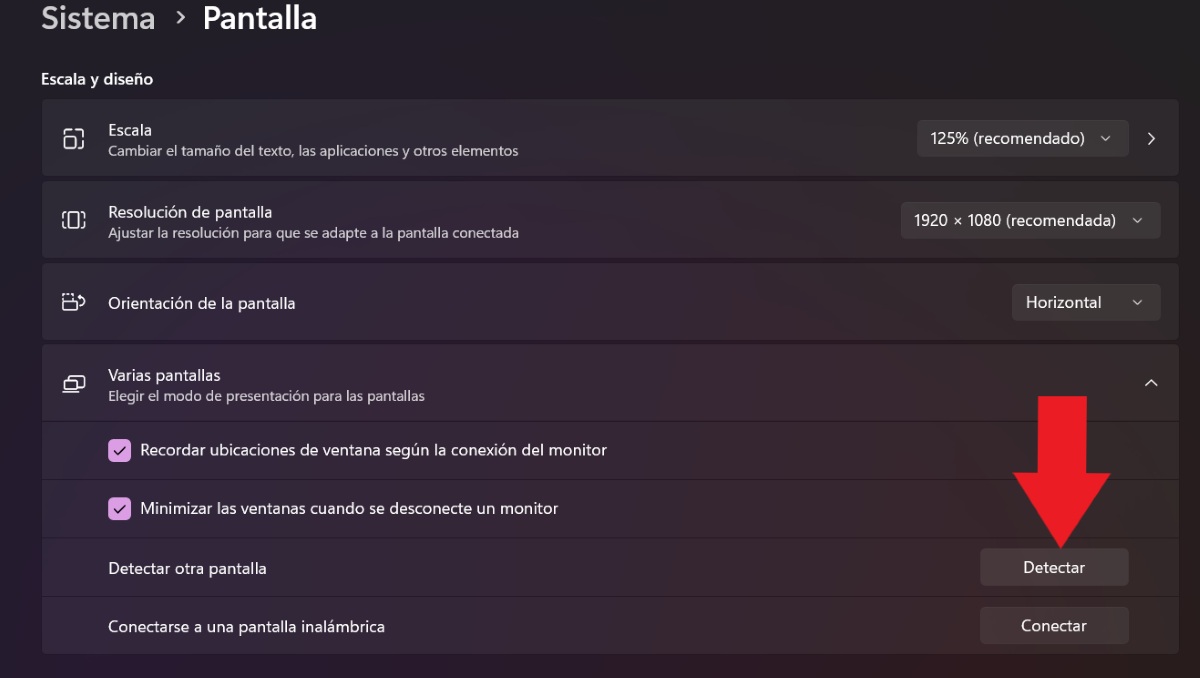
Čini se da nijedna od gore navedenih opcija nije problem? Ako svi fizički dijelovi vašeg računara rade savršeno, onda Vrijeme je da pređete na postavke računara. I dok je istina da Windows općenito automatski otkriva druge monitore povezane s vašim računalom, u rijetkim slučajevima to ćete morati učiniti ručno. Ali kako?
Pratite ovo Koraci da bi Windows otkrio drugi monitor na vašem računaru:
- Kliknite desnim tasterom miša na radnu površinu računara.
- Dodirnite Postavke ekrana (možete ići na Postavke – Sistem – Ekran).
- Idite na odjeljak Skala i dizajn.
- Na kartici Višestruki prikazi kliknite na "Otkrij" pored opcije Otkrij drugi ekran.
- Sačekajte da Windows otkrije drugi monitor i to je to.
Odaberite opciju za više ekrana
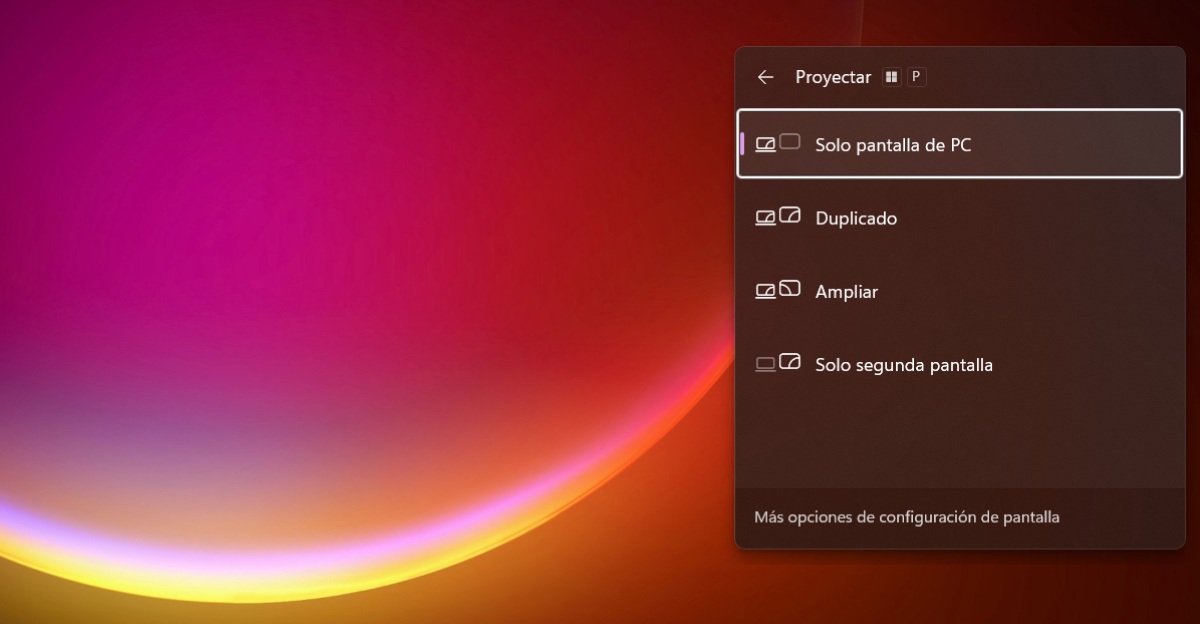
Možda ono što se dešava nije da Windows ne detektuje drugi monitor, već da nije konfigurisan. ponekad, moraćemo da konfigurišemo Project alat tako da se slika na našim ekranima pojavljuje kako želimo.
Hacerlo es muy sencillo, Samo trebate pritisnuti tipku Windows + P i odabrati željeni način projekcije.. U tom smislu, možete birati između samo ekrana računara, dupliranja, proširenja i samo drugog ekrana. Na ovaj način osiguravate da se slika projektuje na jednom ili oba monitora.
Ponovo pokrenite računar ili ažurirajte Windows
Sada, šta se dešava ako Windows ne otkrije drugi monitor iz jednog trenutka u drugi? Možda će jednostavno ponovno pokretanje računara riješiti problem.. Tako da možete pritisnuti dugme za resetovanje da vidite sliku na drugom monitoru. Ali šta ako kada uključite računar, sve ostane isto? Zatim pokušajte potpuno isključiti računar. Pričekajte nekoliko minuta i ponovo ga uključite.
Još jedna mjera koju možete isprobati je ažuriranje Windows-a. Moguće je da nakon izrade dostupna ažuriranja, možete normalno vidjeti oba monitora. Da biste to učinili, idite na Postavke – Windows Update – Provjerite ima li ažuriranja. Konačno, ponovo pokrenite računar da bi se ažuriranja pravilno primenila.
Actualizar los controladores de la tarjeta gráfica
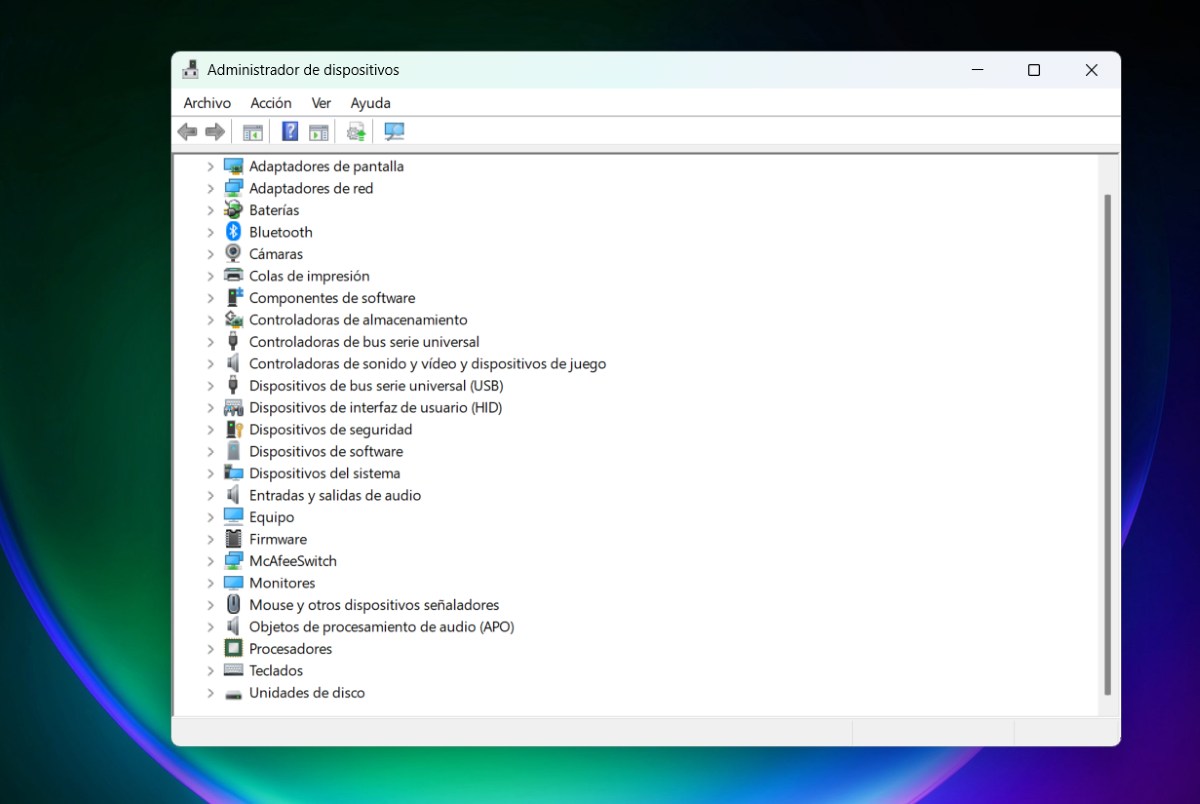
Ažuriranje upravljačkih programa vaše grafičke kartice (integrisane ili namjenske) može biti rješenje kada Windows ne otkrije vaš drugi monitor. Za Provjerite i primijenite sva dostupna ažuriranja za vašu grafičku karticuSlijedite ove korake:
- Desni klik na Windows logo.
- Selecciona Administrador de dispositivos.
- Dodirnite strelicu pored Display Adapters.
- Kliknite desnim tasterom miša na adapter i izaberite Ažuriraj drajver.
- Sada dodirnite Automatsko traženje drajvera.
- Ako su dostupni, pričekajte da se instaliraju i to je to.
Vratite se na prethodnu verziju drajvera
Konačno, Šta ako Windows ne otkrije drugi monitor odmah nakon ažuriranja upravljačkih programa vašeg računara? Zatim ćete se morati vratiti na prethodnu verziju da biste riješili problem. Da biste to učinili, morat ćete slijediti gore navedene korake, ali kada desnom tipkom miša kliknete na grafičku karticu, učinite sljedeće:
- Umjesto da dodirnete Ažuriraj upravljački program, odaberite Nekretnine.
- Zatim dodirnite gornju karticu koja kaže Kontroler.
- Finalmente, toca en la opción Vrati se na prethodni drajver (Ako ste nedavno ažurirali, možete kliknuti na nju; u suprotnom ova opcija neće biti omogućena.)
- Spremni.

Od malih nogu me fascinira sve što je vezano za nauku i tehnologiju, posebno ona dostignuća koja nam olakšavaju život i čine ga ugodnijim. Volim biti u toku s najnovijim vijestima i trendovima, te dijeliti svoja iskustva, mišljenja i savjete o uređajima i gedžetima koje koristim. To me je prije nešto više od pet godina navelo da postanem web pisac, fokusirajući se prvenstveno na Android uređaje i Windows operativne sisteme. Naučio sam objašnjavati složene koncepte jednostavnim riječima kako bi ih moji čitatelji mogli lako razumjeti.