- Brzo pokretanje, periferni uređaji i planirani zadaci često sprječavaju potpuno gašenje.
- DISM/SFC, alat za rješavanje problema s Windows Updateom i postavke napajanja rješavaju većinu slučajeva.
- Ažuriranje BIOS-a/drajvera i isključivanje hardvera (napajanje, RAM, disk) je ključno ako se kvar nastavi.

Možda ste pritisnuli dugme za isključivanje i, na vaše iznenađenje, Uređaj se ne isključuje u potpunosti, ekran ostaje crn ili se čak ponovo pokreće.Ovo nije rijedak slučaj: utiče na Windows 11 i Windows 10, i može imati različite uzroke, od postavki napajanja do kvarova hardvera. Srećom, kada Windows se neće isključitiPostoje sigurni i uredni načini da se to riješi bez pretjeranog stresa.
Prije nego što bilo šta dodirnete, dobro je razumjeti šta se iza toga krije. Neke funkcije poput Brzog pokretanja, određenih upravljačkih programa ili usluga ili eksterni uređaji koji "bude" računar Ovi faktori mogu spriječiti potpuno gašenje sistema. Oštećenje sistemskih datoteka, zaglavljeno ažuriranje ili problematična postavka BIOS-a/UEFI-ja također mogu biti uzrok. U nastavku ću objasniti najčešće uzroke i pružiti niz rješenja, od najmanje do najinvazivnijih, s jednostavnim i provjerenim koracima.
Zašto se Windows neće isključiti?
Vrlo čest uzrok je tzv. Brzo pokretanje (hibridno gašenje)Ova funkcija ubrzava pokretanje spremanjem dijela stanja sistema, ali ne vrši potpuno gašenje. Ako se nešto zaglavi u tom sačuvanom stanju, računar se možda neće isključiti ili će izgledati kao da je u stanju hibernacije.
u oštećene sistemske datoteke Također mogu blokirati proces gašenja. Ako su ključne komponente Windowsa oštećene, sekvenca gašenja može se zaustaviti ili izazvati neočekivano ponovno pokretanje; u tom slučaju, pogledajte ovo Kompletan vodič za popravak Windowsa.
Druga mogućnost je ažuriranja za Windows na čekanju ili neispravna ažuriranja za WindowsPonekad, djelimično primijenjeno ažuriranje ili problematična zakrpa sprečavaju pravilno gašenje sistema. Alat za rješavanje problema sa Windows Update-om je veoma koristan u tim slučajevima.
La Konfiguracija BIOS-a/UEFI-ja A njegov firmver može uzrokovati nepotpuna gašenja: konfliktne opcije napajanja, redoslijed pokretanja ili jednostavno zastarjeli ili oštećeni BIOS. Fabrički reset nakon čega slijedi ažuriranje BIOS-a obično rješava problem.
Ne zaboravite: periferni uređaji i eksterni uređaji (Štampači, USB diskovi, kartice, dodatni monitori itd.) mogu ometati rad računara. Neki su čak ovlašteni da "probude" računar. Ako Windows otkrije zadatak održavanja ili uređaj koji treba probuditi računar, gašenje neće biti potpuno.
Što se tiče softvera, nedavni programi, neispravni upravljački programi ili zlonamjerni softver Mogu promijeniti postavke napajanja ili spriječiti pravilno isključivanje. Također je dobra ideja provjeriti radnje dodijeljene tipkama za napajanje i spavanje kako biste vidjeli da li pokazuju na ponovno pokretanje ili spavanje umjesto na isključivanje.
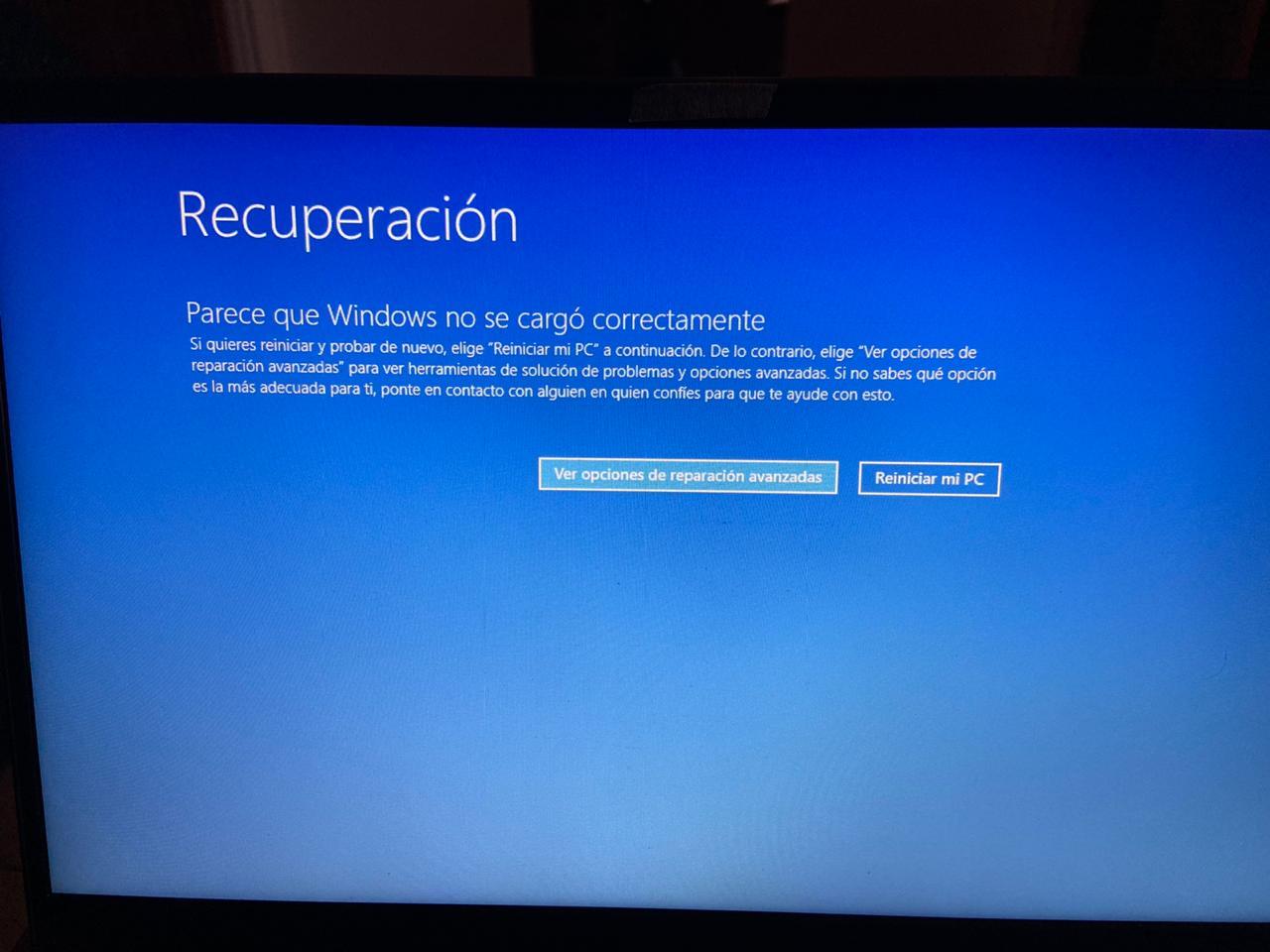
Korak-po-korak rješenja za rješavanje problema s isključivanjem Windowsa
Prije početka: Ako je uređaj zaglavljen na "Isključivanju", pričekajte malo. Ponekad sistem potrebno je nekoliko dodatnih minuta za završetak zadatakaAko ostane blokiran, uklonit ćemo vanjske uređaje i prijeći na sljedeće korake.
1) Prisilno isključivanje (samo kao izlaz u slučaju nužde)
Kada nema druge opcije i Windows se ne isključuje, pritisnite i držite dugme za napajanje dok se računar ne isključi. Ako je u pitanju laptop, isključite punjač; za desktop računar, Isključite prekidač za napajanje i iskopčajte ga iz struje. nekoliko minuta. Nije idealno za datotečni sistem, pa ga koristite kao krajnje rješenje.
Nakon ponovnog pokretanja, dobra je ideja napraviti sigurnosnu kopiju podataka. Ako nešto pođe po zlu nakon togaIzbjeći ćeš strah.
2) Onemogućite brzo pokretanje
To je najefikasnije rješenje u mnogim slučajevima; možete koristiti i Winaero Tweaker Da biste prilagodili opcije napajanja, isključite ga na sljedeći način: otvorite powercfg.cpl (Kontrolna ploča > Hardver i zvuk > Opcije napajanja), idite na "Odaberite što rade tipke za napajanje", kliknite na "Promijeni postavke koje trenutno nisu dostupne" i poništite okvir "Uključi brzo pokretanje". Spremite promjene i pokušajte ga ponovo isključiti.
Ako ne vidite opciju Brzi početak, omogućite hibernaciju pomoću powercfg /h on u komandnoj liniji s administratorskim privilegijama. Poslije toga, vratite se na panel da biste poništili odabir opcije Brzi početak.
3) Izvršite potpuno isključivanje
Za prisilno potpuno isključivanje računara bez hibernacije postoje dvije brze metode. Prva: Iz menija Start kliknite ikonu Napajanje i držite pritisnut taster smjena dok kliknete na Isključi. To prisiljava potpuno gašenje.
Druga metoda: Otvorite konzolu kao administrator i pokrenite shutdown /s /f /t 0 zatvoriti odmah, ili shutdown /p /f da se odmah isključi, zaobilazeći tajmere. Oba prisilno zatvaraju proceseZato sačuvajte sve što imate otvoreno.
4) Uklonite periferne uređaje i odbacite neželjena "buđenja"
Jeste li isprobali sve gore navedeno, a Windows se i dalje ne gasi? Isključite sve: eksterne tvrde diskove, štampače, čitače kartica, dongle uređaje, dodatne USB tastature/miševe i dodatne monitore. Ponekad periferni uređaj sprečava zatvaranje ili Uređaj se trenutno reaktiviraPokušajte isključiti računar samo pomoću osnovne tastature, miša i ekrana.
Zatim otvorite konzolu kao administrator i pokrenite powercfg -devicequery wake_armedVidjet ćete koji uređaji imaju dozvolu za buđenje računara. U Upravitelju uređaja idite na Svojstva uređaja (kartica Upravljanje napajanjem) i Poništite odabir opcije "Dozvoli ovom uređaju da probudi računar" kad te zanima.
5) Onemogućite aktivaciju i automatske tajmere za održavanje
U Opcijama napajanja > Promijeni postavke plana > Napredne postavke, idite na „Spavanje“ i isključite „Dozvoli tajmere za buđenje (i na baterije i na mrežu)“. Ovo sprječava planirani zadatak uključi opremu.
U Kontrolnoj tabli > Sistem i sigurnost > Sigurnost i održavanje, idite na Održavanje > „Promijeni postavke održavanja“ i poništite oznaku opcije „Dozvoli planiranom održavanju da ponovo aktivira opremu“. Ovo eliminira još jedan potencijalni okidač.
6) Popravite sistemske datoteke pomoću DISM-a i SFC-a
Ako postoji oštećenje, prvo popravite sliku sustava Windows, a zatim sistemske datoteke. Otvorite komandni redak kao administrator i pokrenite: DISM /Online /Cleanup-Image /RestoreHealthKada se uspješno završi, pokrenite sfc /scannow. Kada završite, pokušajte ga isključiti.
Ova skeniranja ispravljaju mnoge nedosljednosti uzrokovane nestankom struje, prisilnim gašenjem ili neuspjelim instalacijama. Ako SFC kaže da je popravio datoteke, to je dobar znak. Pokušajte ponovo normalno isključivanje.
7) Rješavanje problema s Windows Updateom i instaliranje najnovije verzije
Ako se problem sa isključivanjem Windowsa podudara sa ažuriranjem, pokrenite Windows Update alat za rješavanje problema Iz Postavke > Sistem > Rješavanje problema (ili „Ostali alati za rješavanje problema“). Zatim provjerite ima li ažuriranja na čekanju i instalirajte ih.
U određenim slučajevima, ažuriranje na najnoviju verziju Windowsa 11/10 ispravlja greške u napajanju. Čisto ažuriranje Obično ispravlja anomalna ponašanja nakon većih promjena verzija.
8) Provjerite i ispravite radnju tipki za napajanje i spavanje
U datoteci powercfg.cpl, idite na "Odabir ponašanja dugmadi za napajanje" i provjerite da li je radnja dugmeta "Isključi" (a ne "Ponovno pokretanje" ili "Spavanje"). Uradite isto sa dugmetom za spavanje kako biste izbjegli zabunu prilikom korištenja menija ili prečica.
U Postavke > Sistem > Napajanje i spavanje, pregledajte radnje koje se izvršavaju kada zatvorite poklopac (laptopi) ili pritisnete dugme. Konzistentnost je ovdje ključna. kako biste spriječili da računar pređe u stanje hibernacije kada želite da se zapravo isključi.
9) Onemogućite hibernaciju (opciono) i prilagodite napredne opcije
Ako ne koristite hibernaciju, možete je onemogućiti pomoću powercfg.exe /hibernate offOvo uklanja datoteku hibernacije i izbjegava zabunu sa hibridno gašenjeAko ga kasnije želite ponovo omogućiti, koristite powercfg.exe /hibernate on.
U Naprednim postavkama napajanja (Advanced Power Settings), idite na "PCI Express > Link State Power Management" (PCI Express > Upravljanje napajanjem stanja veze) i postavite tu opciju na Isključeno (Off). Ova postavka može uzrokovati probleme na nekim računarima. nasumična gašenja ili ponovna pokretanjaIsključivanje pomaže u stabilizaciji.
10) Onemogućite automatsko ponovno pokretanje nakon greške
Unesite sysdm.cpl Idite na karticu Napredno > Pokretanje i oporavak > Postavke i poništite oznaku opcije "Automatsko ponovno pokretanje". Na ovaj način, ako dođe do greške pri isključivanju, Windows neće Ponovo će se pokrenuti u petlji bez upozorenja. i moći ćete vidjeti poruke koje su korisne za dijagnozu.
Ako trebate pokrenuti sistem u sigurnom načinu rada jer se Windows neće isključiti, na modernim računarima je pouzdanije da ga držite u sigurnom načinu rada. smjena Dok kliknete na Ponovo pokreni, i u naprednim opcijama odaberete "Postavke pokretanja" da Sigurni režimOdatle možete primijeniti promjene bez uplitanja trećih strana.
11) Resetujte BIOS/UEFI, obrišite CMOS i ažurirajte firmver
Ako sumnjate na problem s BIOS-om: isključite i uključite računar, zatim ga ponovo uključite i uđite u BIOS pritiskom na F2/Del (u zavisnosti od proizvođača). Učitajte zadane postavke BIOS-a i sačuvajte ih. Provjerite redoslijed pokretanja i, ako je primjenjivo, uvjerite se da je sistemski disk prvi. Izlaz spremanjem sa F10 Obično vraća stabilnost u upravljanje energijom.
Na desktop računarima, brisanje CMOS-a također pomaže (pogledajte uputstvo za matičnu ploču). Na laptopima i all-in-one računarima, mnogi proizvođači nude... EC/RTC resetovanje (hard reset) Da biste obrisali stanja ugrađenog kontrolera, pokrenite Windows i ažurirajte BIOS/UEFI, upravljačke programe i Windows na najnoviju verziju. Ovo je obično dobro rješenje kada se Windows ne isključuje.
12) Provjerite ima li novijih softvera, upravljačkih programa i zlonamjernog softvera
Ako se problem pojavio nakon instaliranja aplikacije ili upravljačkog programa, deinstalirajte ga i pokušajte ponovo. Neki programi ometaju proces gašenja (sigurnosne kopije u toku, rezidentne usluge itd.). Ažurirani antivirusni program i pouzdani skener za zlonamjerni softver može otkriti neželjeni softver koji blokira gašenje; provjerite Najbolji besplatni programi za čišćenje i optimizaciju Ako su vam potrebni preporučeni alati.
Osim toga, koristite Upravitelj zadataka da vidite procese koji sprječavaju zatvaranje sistema. Ako postoje aplikacije koje zahtijevaju potvrdu pri zatvaranju, konfigurirajte ih da to učine. Ne blokirajte gašenje ili ih ručno zatvorite prije toga.
13) Popravak ili resetiranje Windowsa (krajnja opcija)
Ako ništa ne radi i Windows se i dalje ne gasi, razmislite o popravci sistema ili resetovanju računara, a da pritom sačuvate svoje datoteke. Prvo napravite sigurnosnu kopiju svega što je važno. Ove opcije vratiti konfiguraciju u ispravno stanje i teže eliminisati duboke konflikte.
Ako se odlučite za čistu ponovnu instalaciju, ne zaboravite imati pri ruci licence i sigurnosne kopije. To je drastična mjera, ali rješava uporne kvarove kada je porijeklo teško oštećen sistem.
14) Zaštita podataka: oporavak datoteka ako se nešto izgubi
Ako ste tokom pokušaja iskusili prisilna gašenja ili greške, neki dokumenti su možda izgubljeni. U tom slučaju, pribjegnite Pouzdan softver za oporavak podataka analizirati disk i vratiti ono što je moguće. Što manje koristite računar prije oporavka, to su vam veće šanse.
Tipičan tijek rada je jednostavan: odaberite disk, skenirajte i filtrirajte po vrsti/datumu, a zatim vratite na drugu lokaciju. Ne spremajte oporavak na isti disk pogođen kako bi se spriječilo prepisivanje.
15) Povezani problemi: nasumična ponovna pokretanja ili gašenja
Još jedan čest problem je neočekivano ponovno pokretanje ili gašenje računara. Postavke napajanja također mogu pomoći ovdje: u naprednim postavkama onemogućite Upravljanje napajanjem stanja PCI Express veze i test stabilnosti.
Ako sumnjate na hibernaciju, deaktivirajte je pomoću powercfg.exe /hibernate off i provjerite da li će se poboljšati. Također, ažurirajte upravljačke programe za grafičku karticu i čipset; stari kontroleri Oni su klasičan uzrok nestabilnosti.
16) Pravi slučaj: napajanje je bio krivac
Ponekad problem sa Windowsom koji se ne gasi nije povezan sa softverom. Praktičan primjer: nakon više testova, prodavnica je provjerila računar sa drugim napajanjem iSa novim napajanjem, ispravno se isključio.Originalni PSU je bio neispravan. Ako vaš računar ne reaguje na dugme za napajanje, ne gasi se ili ima upaljena svjetla/ventilatore, ali nema signala na monitoru, razmotrite sljedeće: Pokušajte s drugim izvorom (ili ga testirajte) kako biste isključili hardver.
17) Korisne prečice za izlazak iz teške situacije
Ako meni ne reaguje, pritisnite Ctrl + Alt + Delete i koristite ikonu napajanja u donjem desnom uglu da pokušate isključiti računar. U administratorskoj konzoli, naredbe shutdown /s /f /t 0 o shutdown /p /f može odmah zatvori kada dugme menija ne uspije.
Brza pitanja i odgovori
- Šta da radim kada se Windows ne gasi? Onemogućite Brzo pokretanje, pokušajte potpuno isključiti računar, izvršite popravke pomoću DISM-a i SFC-a, uklonite periferne uređaje, onemogućite tajmere za buđenje i provjerite funkcije dugmadi. Ako problem i dalje postoji, ažurirajte BIOS/drajvere i koristite alat za rješavanje problema sa Windows Update-om.
- Zašto mom računaru treba čitavu vječnost da se isključi? Mnogi otvoreni programi, procesi u pozadini, lokalne usluge i zastarjeli upravljački programi usporavaju gašenje sistema. Zatvorite aplikacije unaprijed, minimizirajte procese pokretanja i ažurirajte sistem i upravljačke programe.
- Je li loše prisilno isključiti računar pritiskom na dugme? U redu je to povremeno raditi, ali izbjegavajte da vam to postane navika. Može uzrokovati oštećenje podataka. Koristite potpuno isključivanje ili naredbe kad god je to moguće.
Uzimajući u obzir sve navedeno, trebali biste biti u mogućnosti utvrditi da li je krivac postavka napajanja, sistemska komponenta, lažno ažuriranje ili hardverski problem. Ako se Windows ne isključi, Počnite s osnovama (Brzi početak, Potpuno isključivanje, Periferni uređaji) i prijeđite na popravke i firmver; ako ništa ne radi, posumnjajte na hardver, posebno napajanje, memoriju ili disk.


Urednik specijaliziran za tehnologiju i internet pitanja s više od deset godina iskustva u različitim digitalnim medijima. Radio sam kao urednik i kreator sadržaja za kompanije za e-trgovinu, komunikaciju, online marketing i oglašavanje. Također sam pisao na web stranicama ekonomije, finansija i drugih sektora. Moj posao je i moja strast. Sada, kroz moje članke u Tecnobits, pokušavam istražiti sve novosti i nove mogućnosti koje nam svijet tehnologije nudi svaki dan da poboljšamo svoje živote.