
3D zvuk obećava impresivno iskustvo u video igrama, ali to nije uvijek slučaj. U ovom članku ćemo istražiti mogućnosti. Zašto 3D zvuk zvuči lošije u nekim igrama i kako konfigurirati Windows Sonic i Dolby AtmosTakođer ćemo objasniti kako optimizirati vaš audio sistem, kako odabrati pravi način rada i nekoliko dodatnih savjeta za rješavanje problema sa zvukom u Windows igrama.
Zašto 3D zvuk zvuči lošije u nekim igrama
Zašto 3D zvuk zvuči lošije u nekim igrama? Da bi 3D zvuk ispravno radio, igra, sistem i slušalice moraju biti sinhronizovani. Ako nisu, zvuk može zvučati sa zakašnjenjem, loše, dosadno ili čak zbunjujuće. To su Najčešći problemi koji sprečavaju efikasan zvuk u igri sa računara:
- Duplikatna obradaNeke igre primjenjuju vlastiti 3D efekat, a vaš audio sistem (kao što su Windows Sonic ili Dolby Atmos) ga također primjenjuje. Kao rezultat toga, dva efekta se stapaju, a zvuk gubi jasnoću ili smjer.
- Generički profili- Ako 3D zvučni profil nije dobro usklađen s vašom anatomijom (načinom na koji čujete) ili vašim slušalicama, prostornost može djelovati umjetno ili može biti teško detektirati odakle zvukovi dolaze.
- Dizajn i miksanje igaraNisu svi programeri dobro optimizirali 3D zvuk. U nekim igrama, efekti poput pucnjeva ili eksplozija mogu zvučati manje jasno. Dakle, možete omogućiti prostorni zvuk na svom računaru, ali ako igra ne podržava 3D zvuk, neće zvučati ispravno.
- Neispravna konfiguracijaOmogućavanje 7.1 surround zvuka na stereo slušalicama ili korištenje nekalibriranih profila može pogoršati iskustvo. Omogućavanje Dolby Atmosa u igrama koje ga ne podržavaju uzrokovat će izobličenje zvuka i lošiji zvuk nego inače.
- Problemi između softvera- Ako se audio drajveri, zvučne aplikacije ili postavke Windowsa međusobno ometaju, zvuk može biti prekidan, usporavati ili se u određenim igrama ne može pravilno čuti.
3D zvuk je lošiji u nekim igrama: Kako konfigurirati Windows Sonic
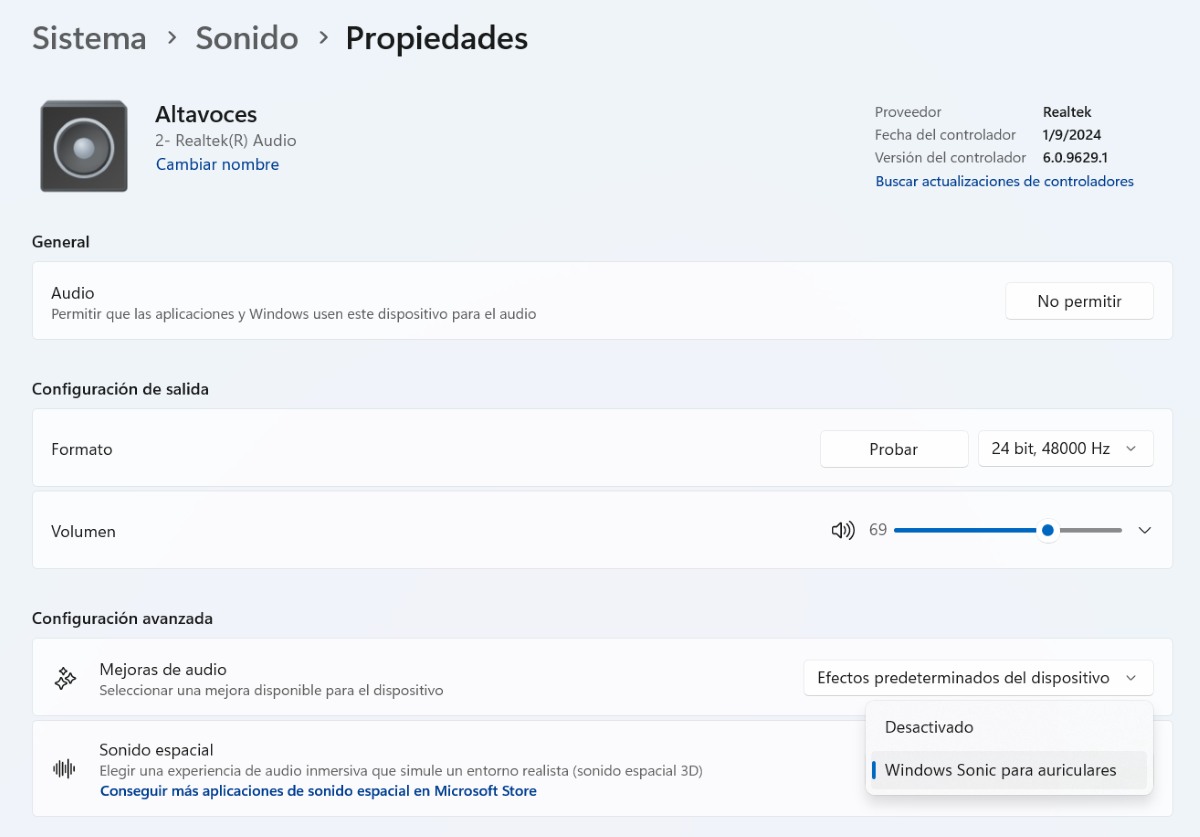
Kada je 3D zvuk loš u nekim igrama, možda ćete morati konfigurirati Windows Sonic. Ovaj alat pruža... Virtualni surround zvuk bez instaliranja ičega dodatnog i besplatnoMeđutim, imajte na umu da neke igre zvuče bolje bez prostorne obrade, pa je prikladno prebacivati se između Sonica i stereo zvuka, ovisno o igri.
To su Koraci za podešavanje Windows Sonica na vašem računaru:
- Kliknite desnim tasterom miša na dugme za jačinu zvuka na traci zadataka.
- Odaberite Postavke zvuka.
- Pod Izlaz, odaberite slušalice ili zvučnike, ovisno o uređaju koji koristite.
- Kliknite na naziv uređaja da biste ušli u Svojstva.
- U odjeljku „Prostorni zvuk“ odaberite Windows Sonic za slušalice.
- Gotovo. Prema Windowsu, ovo će aktivirati "imerzivno audio iskustvo koje simulira realistično okruženje".
Kako podesiti Dolby Atmos?
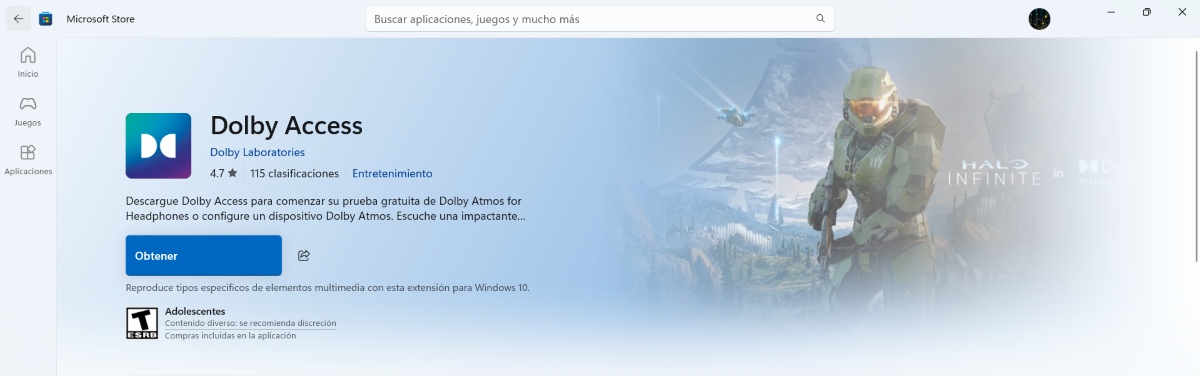
Dolby Atmos nudi preciznije i impresivnije iskustvo. Prema iskusnim igračima, ovaj alat čini dijalog jasnijim, a efekti uticajnijimIma probni period od 7 dana, a za trajno korištenje usluga morate platiti.
Naravno, imajte na umu da neke slušalice već uključuju Dolby Atmos licencu. Provjerite aplikaciju Dolby Access da vidite da li je vaš model podržan. Ako je tako, nećete morati ništa dodatno kupovati ili aktivirati. Samo ih priključite i gotovi ste. Kada je 3D zvuk lošiji u nekim igrama nego u drugima, korištenje Dolby Atmosa može biti rješenje. Ovo su... Koraci za konfigurisanje Dolby Atmosa:
- Otvorite Microsoft Store i pretražite Dolby Access (Ako ste u postavkama zvuka sustava Windows, možete kliknuti na "Nabavite još aplikacija za prostorni zvuk u Microsoft trgovini" i pojaviće se Dolby Access).
- Instalirajte aplikaciju i otvorite je.
- Slijedite upute za aktiviranje funkcije „Dolby Atmos za slušalice“ ili „Dolby Atmos za kućni bioskop“.
- Zatim idite na Postavke zvuka – vaš uređaj – Svojstva.
- In "Prostorni zvuk"pojaviće ti se" Dolby Atmos za slušaliceKliknite na tu opciju da biste primijenili promjenu i to je to.
Kada je 3D zvuk lošiji u nekim igrama: Dodatni savjeti za savršen zvuk
Ako primijetite da se 3D zvuk slabije čuje u nekim igrama, postoje neki... Dodatni savjeti koji vam mogu pomoći da vaš zvuk bude besprijekoranNeke postavke su povezane sa sistemom vašeg računara, ali druge se moraju napraviti unutar same igre. Pogledajmo šta još možete učiniti da poboljšate svoje iskustvo igranja.
Postavke računara
Prva stvar koju možete učiniti kada je 3D zvuk lošiji u nekim igrama je izvršite brzu dijagnostikuDa biste to uradili, možete koristiti Windows alat za rješavanje problema: idite na Postavke – Sistem – Rješavanje problema – Ostali alati za rješavanje problema. Pokrenite „Zvuk“ da bi Windows automatski otkrio i riješio probleme. To su... ostale prilagodbe koje možete napraviti:
- Provjerite izlazni uređajUređaj koji se koristi mora biti ispravan (slušalice ili zvučnici).
- Isključite audio poboljšanjaU Svojstvima uređaja, idite na Poboljšanja i odaberite "Onemogući". Ovo će spriječiti konflikte s obradom igre.
- Ažurirajte audio drajvereKoristite Upravitelj uređaja – Zvučni kontroleri – desni klik – Ažuriraj upravljački program. Možete pretraživati automatski ili posjetiti web stranicu proizvođača (Realtek, Intel, itd.).
- Ponovo instalirajte drajverAko primijetite da audio sistem vašeg računara stalno ne radi ispravno, deinstalirajte audio drajver kako bi ga Windows mogao automatski ponovo instalirati.
U igri
Ako je 3D zvuk u nekim igrama lošiji nego u drugima, možete prilagoditi postavke igre koja ima problema. Prvo provjerite audio postavke igre: neke vam omogućavaju da birate između stereo, 5.1, 7.1 ili prostornog zvuka. Isprobajte različite načine rada ovisno o vašim slušalicama. Također, izbjegavajte dvostruku obradu: Ako igra već uključuje 3D zvuk, onemogućite Windows Sonic ili Dolby Atmos kako biste izbjegli konflikte..

Od malena me zanima sve što se tiče naučnog i tehnološkog napretka, a posebno onih koji nam čine život lakšim i zabavnijim. Volim biti u toku s najnovijim vijestima i trendovima, te dijeliti svoja iskustva, mišljenja i savjete o opremi i napravama koje koristim. To me je dovelo do toga da prije nešto više od pet godina postanem web pisac, prvenstveno fokusiran na Android uređaje i Windows operativne sisteme. Naučio sam jednostavnim riječima objasniti ono što je komplikovano tako da moji čitaoci to mogu lako razumjeti.