- VRAM može biti "zauzet" keš memorijom, drajverima ili pozadinskim procesima, posebno kod iGPU-ova i dijeljene memorije.
- Greške poput BEX/DLL i rušenja sistema ukazuju na konflikte memorije, upravljačkog programa ili konfiguracije BIOS-a/memorije.
- Moderne igre zahtijevaju mnogo više VRAM-a; prilagodite teksture/naknadnu obradu i koristite čiste drajvere za stabilnost.

Ako završite igranje i primijetite da Windows ne oslobađa video memoriju, niste sami. Mnogi igrači doživljavaju situaciju u kojoj, čak i nakon zatvaranja igre, VRAM ostaje pun, naredne igre se ruše ili se pojavljuju zbunjujuće greške. Ovo ponašanje može biti uzrokovano zaglavljenim procesima, upravljačkim programima, keš memorijama, pa čak i načinom na koji vaš BIOS upravlja dijeljenom memorijom., tako da je vrijedno sagledati problem iz više uglova.
Posebno frustrirajući slučajevi su prisutni i na novijim, snažnijim računarima: igre se zatvaraju kao da ste pritisnuli ALT+F4, bez plavog ekrana ili pada sistema, temperature su u redu, a ostale aplikacije rade savršeno. Kada se ruše samo igre, sistemski događaji i upravljanje memorijom (VRAM i RAM) često pružaju ključne tragove.Hajde da naučimo sve o Zašto Windows ne oslobađa VRAM čak i ako zatvorite igre.
Šta zapravo znači da Windows "ne oslobađa" VRAM?

VRAM je namjenska (ili dijeljena, ako je grafika integrirana) memorija koju igre koriste za teksture, bafere i podatke za renderiranje. Čak i ako zatvorite igru, Određene komponente mogu privremeno zadržati resurse: keš memorije upravljačkih programa, pozadinski procesi ili usluge koje se još nisu isključile.Nije neuobičajeno da čitanje VRAM-a traje neko vrijeme dok se ne stabilizira ili da ga neki drugi grafički proces ponovo koristi.
Također morate razlikovati namjenske grafičke kartice od onih integriranih u CPU. Namjenske grafičke kartice dolaze s vlastitim VRAM-om; integrirane grafičke kartice, s druge strane, koriste dio sistemske RAM memorije kao video memoriju. Ako koristite iGPU, "VRAMRezervisana (dijeljena) memorija zavisi od BIOS-a i Windowsa i možda neće izgledati kao da je oslobođena jer je dio samog sistema. RAM bazen.
Budite oprezni, jer na računarima s dvije grafičke kartice (integrirana + namjenska), Windows vam može prikazivati integrirana memorija a ne onaj namjenski. Da biste provjerili stvarnu količinu VRAM-a i aktivnog čipa, alat poput GPU-Z-a (preuzimanje: techpowerup.com/download/techpowerup-gpu-z/) će bez daljnjeg odlaganja razjasniti sve nedoumice. Ako vas zanima kako različite kombinacije hardvera međusobno djeluju, pogledajte Kako kombinovati GPU sa CPU-om.
Tipični simptomi kada postoje problemi sa VRAM-om ili resursima
Kada upravljanje pamćenjem krene po zlu, znaci se obično ponavljaju: Iznenadni rušenja igre (bez prethodnog zastoja), Windows događaji s greškama u pristupu memoriji i upozorenjima o niskoj razini video memorijeSve ovo na ispravnim temperaturama i bez utjecaja na ostale programe.
Među najčešćim upozorenjima u Pregledniku događaja ili u okvirima za greške vidjet ćete stvari poput Poruke BEX/BEX64, DLL konflikti ili „nedovoljno video memorije prilikom dodjeljivanja resursa za renderiranje“Ovo su pokazatelji da nešto (drajver, igra ili sistem) ima problema s upravljanjem memorijom.
- BEX/BEX64
- Nepravilan pristup memoriji ili konflikti sa DLL bibliotekama
- "Nema dovoljno video memorije" prilikom kreiranja resursa za renderiranje
Zašto danas nedostaje VRAM čak i kada se smanje postavke?
Ponavljajuća pritužba je da Igre od prije 5-10 godina rade punom brzinom s vrlo malo VRAM-a, a ipak noviji naslovi gutaju gigabajte iako se ne ističu vizualnim kvalitetom. To je jasan trend: teže teksture, moderne tehnike i veći svjetovi povećavaju potrošnju memorije, ponekad bez ikakvog primjetnog poboljšanja.
Ilustrativan primjer je The Outer Worlds u poređenju sa njegovim remasterom: Originalna verzija može se snaći sa 1GB VRAM-a (i preporučuje 4GB za Ultra verziju), dok reizdanje zahtijeva oko 4GB na Low verziji i može tražiti 12GB ili više na High verziji.Da sve bude još gore, u najmanju ruku može izgledati gore, a zauzimati znatno više memorije.
Ovaj fenomen se ponavlja i u drugim igrama: veća potražnja za VRAM-om bez uvijek pratećeg kvaliteta ili performansiIzmeđu strimovanja tekstura, efekata naknadne obrade i visokih internih rezolucija, pritisak na video memoriju je mnogo veći nego prije.
I evo šoka: pokušavate pokrenuti nedavnu "prosječnu" igru, snizite kvalitetu i i dalje vam ponestane VRAM-a, dok starija, atraktivnija igra radi sasvim u redu. Osjećaj stagnacije je stvaran, ali potrošnja memorije reaguje na zahtjevnije moderne dizajne i endžine., neki nisu baš optimizovani.
Razlozi zašto vam se čini da je VRAM ograničen
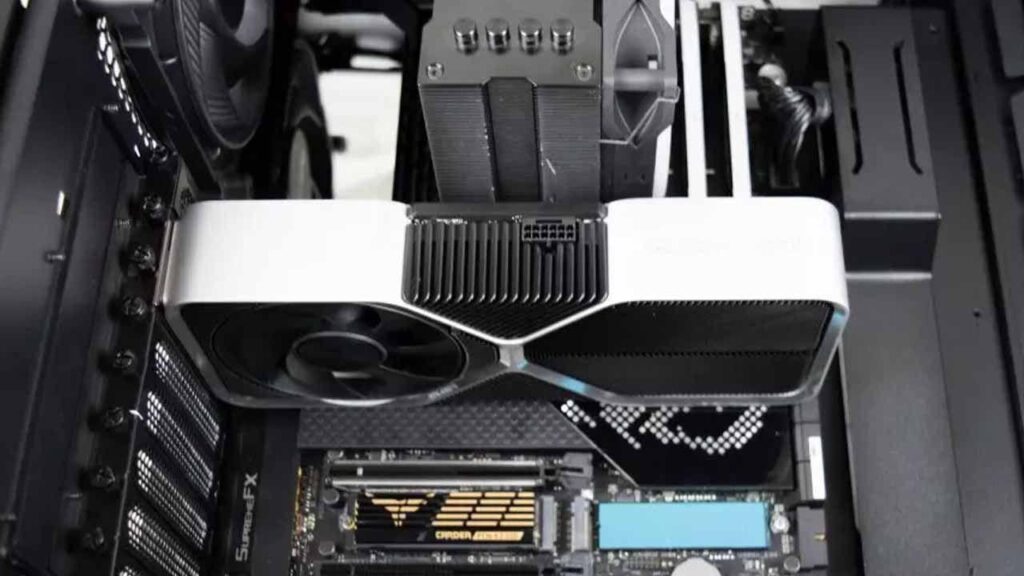
Postoje praktična objašnjenja koja treba pregledati jedno po jedno. Na matičnim pločama sa iGPU-om, BIOS vam može omogućiti podešavanje dijeljene video memorije (UMA Frame Buffer, veličina dijeljene VGA memorije itd.)Ako je rezerva niska, igre će to primijetiti; ako je visoka, očitanje "VRAM zauzet" može vas zbuniti jer se radi o rezerviranoj RAM memoriji.
- BIOS opcije koje određuju koliko RAM-a se dijeli s integriranom grafikom.
- Ograničenja ili odluke samog softvera/igre za stabilizaciju performansi.
- Rijetki slučajevi hardverskih kvarova u GPU-u ili memorijskim modulima.
Osim toga, može zadržati pamćenje ili pokazivati privremeno nekonzistentna očitanjaNakon zatvaranja igre, pričekajte nekoliko minuta ili ponovo pokrenite grafički proces (ponovno pokretanje sistema uvijek riješi problem). Ako imate dvije grafičke kartice, provjerite da li igra koristi onu namjensku.
Konačno, postoje i lažno pozitivni rezultati: Windows možda čita integriranu memoriju, a ne vašu namjensku memoriju.Provjerite to pomoću GPU-Z-a i potvrdite "Veličinu memorije", tip memorije i aktivnu magistralu.
Dijagnoza: od najjednostavnije do najiscrpnije
Počnite s osnovama: Ponovo pokrenite računar, zatvorite prekrivače i pokretače u pozadini i ponovo izmjeriti korištenje VRAM-a. Često, nakon zatvaranja igre, zombi proces ostaje vezan za resurse.
Ako je i dalje isto, pokušaj koristiti drajvere. Izvršite čistu ponovnu instalaciju pomoću DDU-a (Display Driver Uninstaller), isključite se s interneta, a zatim instalirajte najnoviju službenu verziju proizvođača vaše grafičke kartice. Ako koristite AMD i imate problema s instaliranjem ili otvaranjem ploče, provjerite Ako se AMD Adrenalin ne instalira ili se zatvori prilikom otvaranja.
Također provjerite BIOS vaše matične ploče. Ažuriranje može riješiti probleme s kompatibilnošću memorije i mikrokoda.Ako koristite iGPU, idite u BIOS i pronađite veličinu dijeljene memorije (VGA Share Memory Size / UMA Frame Buffer) i pažljivo je prilagodite prema ukupnoj RAM memoriji.
Ako sumnjate u RAM memoriju vašeg sistema, svaki test je važan. Mnogi korisnici prolaze MemTest86 bez grešaka, ali ipak doživljavaju povremene nestabilnosti. Testirajte module jedan po jedan (jedan štapić) i u različitim slotovimaČak i ako privremeno izgubite performanse, obavijestit će vas ako dođe do kvara memorijskog modula ili utora.
Windows ima svoju brzu provjeru: pritisnite Windows+R, upišite mdsched i prihvatite da biste pokrenuli Dijagnostika memorije u sistemu WindowsNakon ponovnog pokretanja, ako postoje neke osnovne greške, prijavit će vam ih. Nije toliko detaljan kao MemTest86, ali radi kao početni filter.
Također je korisno provjeriti skladištenje. Neispravan SSD može uzrokovati pad igre kada ne uspijete pročitati resurse. Provjerite temperatura vašeg NVMe SSD-a i ispravnost uređaja pomoću alata proizvođača.
A ako ste dirali datoteku stranične memorije, ostavite je na automatskom režimu ili je postavite na razumnu veličinu. Premala datoteka stranice dovodi do zatvaranja aplikacije bez upozorenja. kada RAM i dijeljena VRAM memorija ostanu bez slobodnog prostora.
Postavke u igrama i u kontrolnoj ploči GPU-a
Ako je problem potrošnja VRAM-a, postoje jasne poluge. U vašoj GPU ploči, odaberite maksimalne performanse (ako je primjenjivo) i smanjite parametre koji troše mnogo memorije kao što su kvalitet teksture, anizotropnost ili određena naknadna obrada.
- Smanjuje kvalitet tekstura i teksturnih filtera.
- Onemogućava ili smanjuje jake efekte naknadne obrade.
- Probaj DX12 mod (kada igra to dozvoljava) i isključi VSync i AA ako ti "neck-chain" načinavaju kontakt.
Neke igre, paradoksalno, Bolje performanse imaju na High/Ultra postavkama ako prebace opterećenje na GPU umjesto na CPU.Nije univerzalno, ali vrijedi pokušati kako bi se spriječilo da CPU bude usko grlo, a istovremeno se VRAM bolje upravlja.
Kada je komponenta na 100%: posljedice i uzroci
100% hardver nije uvijek loš, ali ima nekoliko problema: Potrošnja raste, temperature se povećavaju, ventilatori buče, a mogu se pojaviti i uska grla. sa ostatkom sistema. Ako RAM dostigne svoj limit, Windows postaje nestabilan.
Na vrhunskoj opremi, ako i dalje vidite konstantnih 100%, utjecaj je veći. Veća snaga također znači više toplote i više potrošene energije, tako da je održavanje protoka zraka i kontrole temperature ključno.
Među najčešćim uzrocima 100% resursa su Loše zatvoreni programi, hardver koji više nije sposoban za rad (posebno stari procesori), zlonamjerni softver za rudarenje kriptovaluta i neispravni upravljački programi.Ne zaboravite da antivirusno skeniranje također privremeno povećava korištenje.
- Program/igra zaglavljena u pozadini.
- Ograničeni hardver za trenutno opterećenje.
- Zlonamjerni softver (rudarenje ili nešto drugo) pritiska CPU/GPU.
- Oštećeni ili zastarjeli upravljački programi.
- Antivirusno skeniranje u pozadini.
Praktična rješenja za oslobađanje resursa u Windowsu
Zatvorite problematične procese i testirajte eliminacijom
Idite u Upravitelj zadataka i zatvara teške ili sumnjive proceseAko korištenje opadne, otvarajte aplikacije jednu po jednu kako biste identificirali krivca. Po potrebi ga ponovo instalirajte sa službene web stranice. Ako imate aplikacije poput Wallpaper Engine-a, provjerite to Wallpaper Engine ne troši previše CPU-a.
Onemogućite SysMain na problematičnim računarima
SysMain (ranije SuperFetch) ubrzava aplikacije predučitavanjem, ali U nekim uređajima uzrokuje veliku potrošnjuDa biste ga onemogućili, otvorite services.msc i zaustavite/onemogućite uslugu SysMain, ponovo je pokrenite i provjerite da li se stanje poboljšava.
Ponovo pokrenite Explorer.exe kada se program isključi
Windows Explorer se može zaglaviti i trošiti resurse. Iz Upravitelja zadataka, zatvorite "Windows Explorer"; ponovo se pokreće i obično ublažava skokove CPU/GPU-a povezane sa shell-om.
Indeksiranje, defragmentacija/optimizacija i slobodan prostor
Indeksiranje datoteka nakon kopiranja velike količine informacija može biti privremeno preopterećujuće. Možete zaustaviti "Windows pretragu" ako vam uzrokuje problemeOptimizujte SSD/HDD diskove pomoću dfrguija i, prije svega, oslobodite prostor: Windowsu je potreban prostor za straničenje i keš memoriju.
Drajveri, ažuriranja i „problematične zakrpe“
Ažurirajte upravljačke programe za grafičku karticu i čipset od proizvođača i redovno ažurirajte WindowsAko nedavna zakrpa uzrokuje potrošnju energije ili nestabilnost, deinstalirajte je iz historije Windows Update-a i ponovo pokrenite računar.
Previše programa pri pokretanju
Smanjite automatsko pokretanje iz kartice Pokretanje u Upravitelju zadataka. Što je manje aplikacija za pokretanje, to je stabilnija upotreba u stanju mirovanja.Alati poput Autorun Organizera pomažu u vizualizaciji utjecaja.
ntoskrnl.exe i Runtime Broker
Ako ovi sistemski procesi opterećuju vaš CPU, prilagodite vizualne efekte radi performansi (Svojstva sistema > Napredno > Performanse). U registru možete obrisati datoteku stranice prilikom gašenja računara postavljanjem ClearPageFileAtShutdown na 1. ako znate šta radite; također, provjerite svoje profili napajanja koji smanjuju FPS.
Nekompatibilan hardver ili konfliktna povezivost
Isključite USB/Bluetooth periferne uređaje jedan po jedan da vidite hoće li problem nestati. Postoje uređaji čiji drajver generira nestabilnost i vršne vrijednosti potrošnje prilikom interakcije sa sistemom.
Ventilacija i održavanje
Loša ventilacija sve pogoršava. Očistite prašinu, organizirajte kablove i provjerite rade li ventilatori.Provjera brzine ventilatora i softverske kontrole je ključna. Dugotrajna toplina smanjuje stabilnost i ubrzava regulaciju.
Tipičan slučaj: novi računar, bez pregrijavanja i igara koje se zatvaraju
Zamislite računar sa RTX 4070 GPU-om, i9 procesorom najnovije generacije, 64 GB DDR5 memorije i NVMe SSD-om, sa kontroliranim temperaturama, ali igre se i dalje ruše bez upozorenja. Dijagnostika RAM-a, GPU-a, CPU-a i SSD-a je testirana; Čiste ponovne instalacije drajvera (DDU), ponovna instalacija Windowsa, ažuriranje BIOS-a i satima testiranja performansi bez greške.I ipak, zatvaranja se nastavljaju.
Ako Heaven 4.0 radi 4 sata bez grešaka i samo određene igre se ruše, Ukazuje na konflikt između drajvera i mehanizma za igru, middlewarea, slojeva ili specifičnih biblioteka.U ovim scenarijima, pokušajte: ponovo instalirati konfliktne igre izvan Program Filesa (x86), onemogućiti prekrivanja, forsirati način rada s prozorom bez okvira i onemogućiti aplikacije u pozadini.
Provjerite napajanje i priključke: Čvrsti PCIe kablovi, bez sumnjivih adaptera i kvalitetne napojne jedinice sa odgovarajućim šinamaMikro-rez na šini baš prilikom učitavanja shadera može ubiti igru bez rušenja Windowsa.
Ako koristite XMP/EXPO, postavite preporučene vrijednosti za vaš CPU (na primjer, 5600 MHz na nekim konfiguracijama sa DDR5) i Provjerite stabilnost sa i bez memorijskog profilaPostoje kombinacije matične ploče, procesora i RAM-a koje prolaze sintetičke testove, ali ne uspijevaju u određenim 3D engine-ima.
Kućišta za iGPU/APU: dijeljena VRAM memorija, dvokanalni sistem i „Ryzen kontroler“
Kada koristite integrisanu grafiku, zapamtite: VRAM je Dijeljena RAM memorijaAko imate 16 GB, možete rezervirati 2–4 GB (ili više, ovisno o BIOS-u), ali ostaviti prostora za Windows i aplikacije. Postavljanje na 4 GB ili 8 GB može poboljšati vizualnu stabilnost, sve dok vam ukupna RAM memorija to dozvoljava.
Dvokanalni sistem je važan. Sa dva identična modula, iGPU dobija na propusnom opsegu, a to smanjuje uska grla. Ako sumnjate na kvarove, testirajte s jednim modulom, a zatim pređite na drugi kako biste isključili neispravan stick ili nestabilan slot.
Ako vam se temperatura tokom igranja kreće između 70 i 75°C, to je normalno za dobro ventilirane APU-ove. Ako nema termalnog ograničenja i ima dovoljno resursa, pogledajte drajvere, napajanje ili priključke.Nestabilno napajanje ili labav konektor mogu uzrokovati povremene kvarove.
Za brzi test RAM memorije, Windows Memory Diagnostic (mdsched) je jednostavan. Sačuvajte sve, pokrenite test i pregledajte izvještaj nakon ponovnog pokretanja.Ako sve ostalo ne uspije, ali se gašenja nastave, prošireno testiranje MemTest86 i međumodulno testiranje mogu pomoći.
Resetiraj Windows, očisti reinstalaciju i izoluj Linux
Ako si sve probao/la i dalje si isti/a, Resetovanje Windowsa može eliminisati softverske konflikteImajte na umu da fabričko vraćanje na tvorničke postavke ponovo instalira postojeće podatke; ako je problem bio preostali upravljački program ili aplikacija, mogao bi i dalje postojati. Čisto formatiranje je najradikalnija i najefikasnija opcija.
Vrlo jasna taktika za odvajanje hardvera od softvera: Pokrenite "živi" Linux sa USB-a (npr. Ubuntu u testnom režimu) i pratite ga pomoću htop-a.Ako je stabilnost na Linuxu potpuna, izvor je najvjerovatnije Windows, njegovi drajveri ili aplikacije.
Kada ne biste trebali brinuti
Tokom teških zadataka, normalno je da računar neko vrijeme radi maksimalnom brzinom: renderiranje videa, kompilacija, intenzivne sesije igranja ili mnogi Chrome taboviKljučno je da se, nakon što je punjenje završeno, potrošnja vrati na razumne nivoe i da ne ostanu fantomski vršni nivoi.
Za bezbrižnost, koristite monitore temperature i performansi. Sve dok je hlađenje responzivno i nema artefakata, gašenja ili stalnog ograničavanja performansi., 100% fiksna cijena nije znak oštećenja. Smanjite kvalitet grafike ako želite smanjiti potrošnju energije i buku.
Kao ključna ideja: Ne mora pasti na "0" odmah nakon zatvaranja igre. Sistemi za keširanje i drajveri ponovo koriste resurse kako bi ubrzali sljedeće pokretanje. Zabrinjavajuća stvar je nestabilnost, a ne grafika kojoj je potrebno nekoliko minuta da se smiri.
Ako se čini da Windows zadržava VRAM nakon zatvaranja igara, provjerite pozadinske procese, upravljačke programe, BIOS i sve alokacije dijeljene memorije; također, prilagodite grafičke i sistemske usluge poput SysMain-a, pratite vrijeme pokretanja, ažurirajte upravljačke programe i ako se ništa ne promijeni, pokušajte s pokretanjem Linuxa ili čistom ponovnom instalacijom kako biste suzili izvor problema. Testiranje RAM-a po modulima i pažljiva konfiguracija BIOS-a i memorije obično rješavaju problem..


Strastven za tehnologiju od malih nogu. Volim da budem u toku u sektoru i, iznad svega, da ga komuniciram. Zato sam već dugi niz godina posvećen komunikaciji na web stranicama o tehnologiji i video igricama. Možete me pronaći kako pišem o Androidu, Windowsu, MacOS-u, iOS-u, Nintendo-u ili bilo kojoj drugoj srodnoj temi koja vam padne na pamet.