- Windows 11 ne dozvoljava izvorno promjenu boja foldera, ali postoje efikasni načini za njihovo prilagođavanje.
- Besplatni programi poput Folder Paintera olakšavaju brzo i sigurno prilagođavanje više mapa.
- Vizualna promjena ne utiče na podatke niti ih briše, već samo mijenja ikonu mape i poboljšava organizaciju.
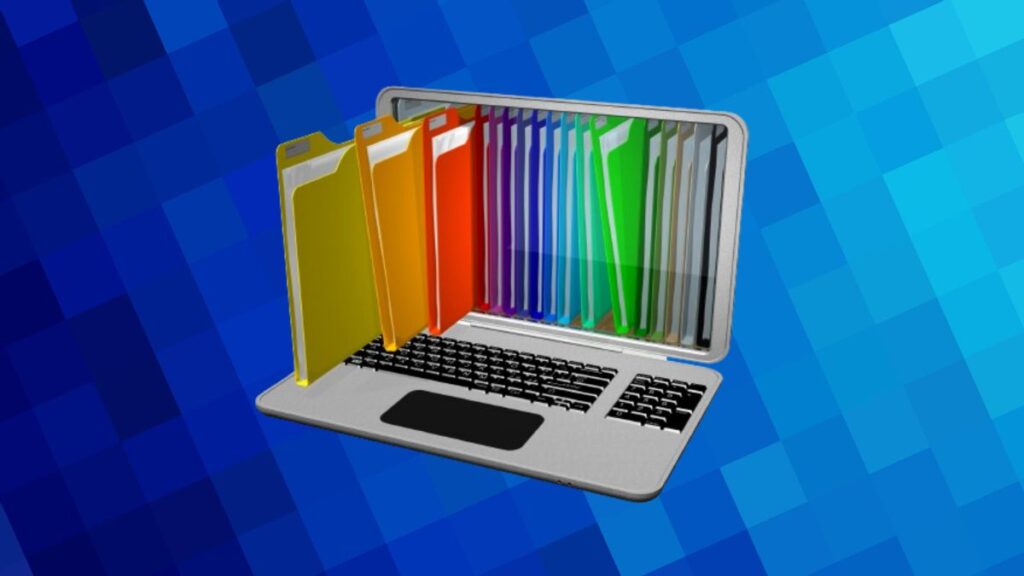
Prilagođavanje izgleda mapa u sustavu Windows 11 jedna je od onih malih stvari koje mogu napraviti razliku u vašem svakodnevnom životu. Iako je estetika fascikli slična već godinama, sve više korisnika traži načine za vizualno razlikovanje i organiziranje datoteka, jednostavno i, prije svega, praktično.
En este artículo vas a descubrir Svi mogući načini za promjenu boje bilo koje mape u Windowsu 11, kako korištenjem uslužnih programa trećih strana, tako i iskorištavanjem resursa koje nudi sistem. Objasnit ćemo vam alate, trikove i savjete kako biste mogli prilagoditi svoju radnu površinu i File Explorer svojim željama, bez propuštanja detalja i uz potpunu sigurnost.
Zašto mijenjati boju foldera u Windowsu 11?

Digitalna organizacija je neophodna ako često upravljate velikim brojem datoteka na računaru. Klasični model žute fascikle olakšava objedinjeno iskustvo, ali ograničava mogućnost razlikovanja projekata, klijenata ili tema na prvi pogled.
Prilagodite boju koju želite Omogućava vam da na prvi pogled identifikujete svoje mape, izbjegnete zabunu, poboljšate efikasnost i date lični pečat svom radnom prostoru. Osim toga, promjena boje može biti korisna za određivanje prioriteta, isticanje važnih datoteka ili jednostavno uljepšavanje radne površine.
Da li je moguće promijeniti boju bez programa?
Windows 11, kao i prethodne verzije, ne nudi izvornu opciju za direktnu promjenu boje foldera. Jedini način da se doda boja bez instaliranja bilo kakvog vanjskog softvera je promjena ikone mape, funkcija koja je dostupna godinama i može biti djelomično rješenje za one koji ne žele ništa instalirati.
Proces se sastoji od preuzimanja ikone u .ICO formatu sa željenom bojom, a zatim je ručno povežite sa fasciklom koju želite prilagoditi. Postoje mnoge web stranice koje nude besplatne ikone u različitim bojama; samo pretražite i preuzmite onu koja vam se najviše sviđa.
- Korak 1: Pristupite ikona weba kao besplatne ikone i pretražite „mape“.
- Korak 2: Preuzmite ikonu u .ICO formatu sa željenom bojom.
- Paso 3: Haz desni klik na mapu koju želite prilagoditi i unesite Nekretnine.
- Paso 4: Entra en la pestaña Personaliziraj i pritisnite Cambiar icono.
- Korak 5: Pregledajte računar dok Pronađite novo preuzetu .ICO datoteku.
- Korak 6: Odaberite ikonu i primijenite promjene. Izgled mape će se promijeniti.
Važno je Ne brišite .ICO datoteku s diska, jer će mapa izgubiti svoju prilagođenu ikonu ako nestane. Osim toga, proces se mora obaviti pojedinačno za svaku mapu, što može biti zamorno ako želite izmijeniti više njih odjednom. Međutim, ako tražite jednokratno rješenje ili imate samo nekoliko mapa za prilagođavanje, ovaj sistem je brz i ne zahtijeva dodatne instalacije.
Promijenite boju fascikli pomoću besplatnih programa

Ako trebate prilagoditi više mapa ili želite brže i naprednije rješenje, Idealno bi bilo koristiti posebne programe. U slobodnom prostoru, ističe se Folder Painter, lagan i jednostavan za korištenje uslužni program koji je stekao popularnost među korisnicima Windowsa 11.
Folder Painter vam omogućava da automatski promijenite boju bilo koje mape., integrirajući u kontekstni meni koji se pojavljuje klikom desne tipke miša. Njegova instalacija i rad su jednostavni, a omogućava vam da birate iz široke palete boja, primjenjujete različite pakete boja i vraćate originalnu ikonu u bilo kojem trenutku.
Evo koraka za promjenu boje fascikli pomoću programa Folder Painter u sistemu Windows 11:
- Preuzmite program sa službene web stranice i raspakujte ga na računar. Datoteka dolazi u RAR formatu. Nakon raspakiranja, pronaći ćete mapu i izvršnu datoteku.
- Pokrenite datoteku FolderPainter.exe. Vidjet ćete pakete boja i različitih stilova za svoje mape.
- Označite polje za paket koji želite i kliknite na Instaliraj da biste integrirali program u Windows meni.
- Zatvorite program, kliknite desnim tasterom miša na fasciklu koju želite da izmenite i izaberite opciju Promeni ikonu fascikle. Izaberite boju koja vam najbolje odgovara.
- Možete promijeniti boju bilo koje mape koju želite i vratiti se na njenu originalnu boju u bilo kojem trenutku.
Folder Painter je siguran, ne usporava vaš računar i nema skrivenih oglasa. Osim toga, prenosiv je, tako da ga ne morate instalirati kao takvog: samo pokrenite datoteku i radit će na bilo kojem računaru koji koristi Windows 11 (ili starije verzije).
Prednosti prilagođavanja foldera u sistemu Windows 11
Prilagođavanje mapa može pružiti brojne prednosti pri upravljanju velikim količinama datoteka:
- Olakšava vizuelnu organizacijuBrza identifikacija fascikli po boji pomaže u smanjenju grešaka i gubitka vremena.
- Mejora la productividadIsticanje hitnih ili prioritetnih projekata drži ih pod kontrolom.
- Prilagodite sistemDodavanje vašeg ličnog pečata Windowsu 11 uvijek čini radno okruženje ugodnijim.
- Održava motivacijuUredan i vizualno privlačan radni sto pozitivno utiče na vaše raspoloženje tokom rada ili učenja.
La clave es iskoristite dostupne resurse i prilagodite metodu svojim potrebama. Ako želite samo određene boje, metoda s ikonama je dovoljna, ali ako tražite nešto fleksibilnije, Folder Painter je idealno rješenje.
Alternativna rješenja i sigurnosni aspekti

Existen otros programi slični Folder Painteru, kao što su Folder Marker ili CustomFolder, ali Folder Painter se ističe svojom jednostavnošću, sigurnošću i besplatnom prirodom. Važno je uvijek preuzimati programe s njihovih službenih web stranica kako biste izbjegli zlonamjerni softver ili neželjene aplikacije.
Zapamtite to Promjena izgleda foldera uopće ne utječe na datoteke ili njihov rad. Samo je vizualna ikona modificirana, tako da možete mijenjati boje bez brige. Međutim, ako dijelite mapu putem mreže ili je premjestite na drugi uređaj, vaša prilagođena ikona možda neće biti sačuvana, posebno ako je kreirana pomoću lokalno smještene .ICO datoteke.
Alati za personalizaciju Obično su lagani i ne troše resurse.. Međutim, ako primijetite bilo kakvo čudno ponašanje ili kontekstni meni prestane ispravno raditi, jednostavno deinstalirajte program ili vratite originalne postavke iz same aplikacije.
Često postavljana pitanja o prilagođavanju mapa u sustavu Windows 11
- Mogu li promijeniti boju više foldera odjednom? Sa Folder Painterom i sličnim programima je to moguće, ali ručna metoda za ikone zahtijeva da se rade jednu po jednu.
- Postoji li rizik od gubitka datoteka? Nijedna metoda ne mijenja niti briše sadržaj foldera.
- Mogu li koristiti ove metode na Windowsu 10 ili drugim verzijama? Da, obje metode rade na Windowsu 10 i drugim novijim verzijama operativnog sistema.
- Šta se dešava ako premjestim mape na drugi računar? Promjena ikone se obično gubi ako .ICO datoteka nije na oba uređaja. Folder Painter mora biti instaliran na ciljnom računaru.
- Da li je legalno koristiti ikone preuzete s interneta? Sve dok su besplatni za korištenje ili se ne naplaćuju tantijemi, nema problema. Molimo Vas da provjerite licence na svakoj stranici prije preuzimanja.
Prilagođavanje boja fascikli u sistemu Windows 11 je Jednostavan i efikasan način za poboljšanje vaše svakodnevne organizacije, dajući jedinstven i vizuelno upečatljiv izgled vašoj radnoj površini. Bez obzira da li preferirate brži put s programima poput Folder Painter-a ili se odlučite za ručno mijenjanje ikona, postoje opcije koje odgovaraju svim nivoima korisnika. Prilagođavanjem možete transformirati svoje Windows iskustvo i raditi efikasnije i ugodnije.

Ja sam tehnološki entuzijasta koji je svoja "geek" interesovanja pretvorio u profesiju. Proveo sam više od 10 godina svog života koristeći najsavremeniju tehnologiju i petljajući po svim vrstama programa iz čiste radoznalosti. Sada sam se specijalizirao za kompjutersku tehnologiju i video igrice. To je zato što više od 5 godina pišem za razne web stranice o tehnologiji i video igricama, stvarajući članke koji nastoje dati vam potrebne informacije na jeziku koji je svima razumljiv.
Ako imate bilo kakvih pitanja, moje znanje seže od svega vezanog za Windows operativni sistem kao i Android za mobilne telefone. I moja posvećenost je vama, uvijek sam spreman potrošiti nekoliko minuta i pomoći vam da riješite sva pitanja koja imate u ovom svijetu interneta.