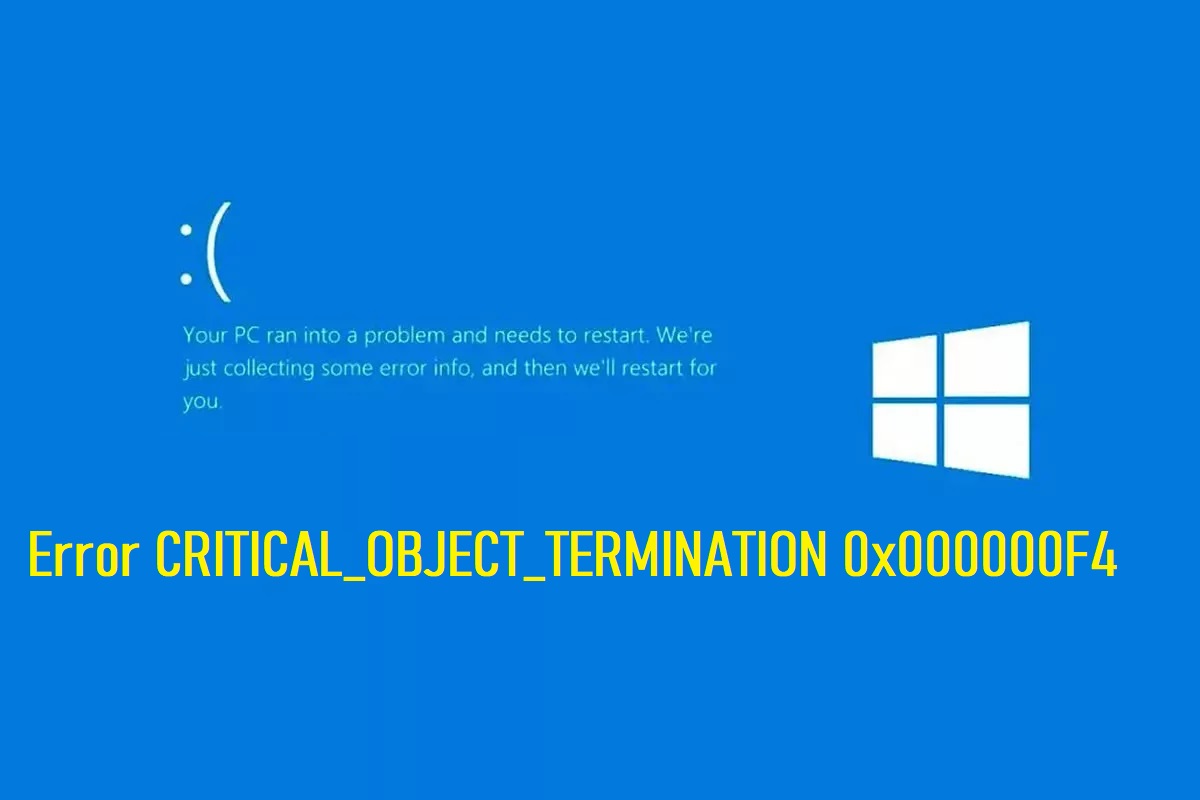
- Greška 0x000000F4 ukazuje na neočekivani završetak suštinskog procesa sistema.
- To može biti zbog problema s hardverom, zastarjelih upravljačkih programa ili oštećenja sistemske datoteke.
- Postoji više rješenja kao što su vraćanje Windowsa, pokretanje SFC/DISM-a ili ažuriranje upravljačkih programa.
- Tehnička analiza i alati kao što su MiniTool ili Windows Debugger pomažu u identifikaciji uzroka.
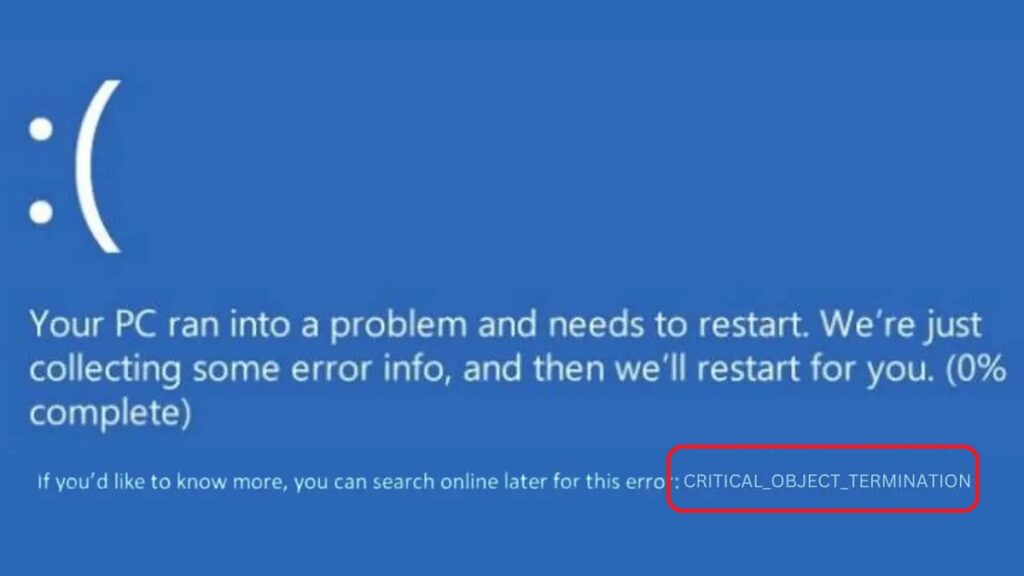
Uključite računar i dočeka vas plavi ekran sa ikonom kod greške CRITICAL_OBJECT_TERMINATION (također poznat kao 0x000000F4). Očigledno se pitate šta se dešava. Pa, iako u početku može izgledati kao nemoguć tehnički problem za rješavanje, njegovo je porijeklo zapravo vrlo lako identificirati. Međutim, rješenja koja se primjenjuju mogu zahtijevati malo više vještine.
Ova greška se može pojaviti na gotovo svakoj verziji Windowsa. Svila Kada se proces ili nit operativnog sistema koja je bitna za njegov rad neočekivano zatvori ili završi. To može biti zbog neispravnog hardvera, sukoba upravljačkih programa ili čak zaraze zlonamjernim softverom. U nastavku ćemo raščlaniti svaki od uzroka i, naravno, sva moguća rješenja.
Šta je greška CRITICAL_OBJECT_TERMINATION 0x000000F4?
Ova greška se manifestuje kao plavi ekran koji vas sprečava da nastavite da koristite računar i prikazuje određeni kod: 0x000000F4. U suštini, ukazuje se na to Kritični proces ili nit je neočekivano prestala raditi. Drugim riječima: sistem prelazi u stanje visoke pripravnosti i odlučuje ponovo pokrenuti naglo kako biste spriječili daljnje oštećenje ili gubitak podataka.
Ova greška ne samo da prikazuje generičku poruku, već uključuje i niz parametara koji nam mogu pomoći da identificiramo tačan uzrok:
| Parametar | opis |
|---|---|
| 1 | Vrsta objekta koji nije uspio: 0x3: Proces 0x6: Nit |
| 2 | Gotovi objekt (pokazivač na objekat) |
| 3 | Naziv procesa ili datoteke slike niti |
| 4 | Pokazivač na ASCII niz sa porukom objašnjenja |
Glavni uzroci greške 0x000000F4
Greška CRITICAL_OBJECT_TERMINATION 0x000000F4 može imati nekoliko uzroka. Ovdje vam pokazujemo one najčešće:
- Loš hardver: neispravni hard diskovi, oštećeni kablovi o labave veze.
- Oštećeni sistemski fajlovi: bilo od nestanak struje, prinudna isključenja o malware.
- Zastarjeli ili nekompatibilni drajveri: posebno nakon ažuriranja za Windows.
- Malware infekcije: koji prekidaju bitne sistemske procese.
- Novoinstalirani softver: koji je u sukobu sa kritičnim komponentama.
Prije nego počnete tražiti rješenja, najbolje je da oporaviti važne datoteke, za šta god da se desi. Postoje alati poput Čarobnjak za particije MiniTool koje uključuju funkcije oporavka podataka. Ovu alatku možete instalirati s drugog računala, povezati zahvaćeni disk i slijediti korake koje predlaže za oporavak izbrisanih ili nedostupnih datoteka. Osim toga, ovaj alat omogućava:
- Provjerite hard diskove traže greške.
- Pretvorite formate particija (MBR u GPT, na primjer).
- Formatirajte USB i eksterni diskovi.
- Ponovo izgradite MBR diska.
Rješenja za grešku CRITICAL_OBJECT_TERMINATION
Nakon što ste osigurali svoje podatke, vrijeme je da preduzmete akciju. Evo najefikasnijih rješenja (preporučamo da ih isprobate istim redoslijedom kojim ih predstavljamo):
Ponovo pokrenite sistem i isključite vanjski hardver
Možda izgleda osnovno, ali jednostavno ponovno pokretanje ili prekinuti vezu vanjski uređaji (kao što su eksterni diskovi, štampači, itd.) mogu eliminisati manje hardverske konflikte.
Prođite potpuno skeniranje zlonamjernog softvera
Koristite pouzdane alate kao što su Windows Defender i druge alternative za obavljanje kompletne analize. Ponekad jednostavan zlonamjerni softver može sabotirati kritične sistemske procese.
Pokrenite dijagnostiku hardvera
Windows uključuje uslužni program za dijagnosticiranje fizičkih grešaka koji nam također može pomoći u slučaju greške CRITICAL_OBJECT_TERMINATION:
- Pritisnite Win + R, piše msdt.exe -id DeviceDiagnostic i pritisnite Enter.
- Otvorit će se alat 'Devices and Hardware Troubleshooter'.
- Kliknite 'Dalje' i slijedite upute.
Ako pronađe bilo kakve probleme, Windows će ponuditi da ih popravi automatski.
Popravite sistemske datoteke sa SFC i DISM
Naredbe SFC y DISM može vam pomoći da popravite korumpirane ili oštećene datoteke operativnog sistema, čime se eliminira greška CRITICAL_OBJECT_TERMINATION:
- Otvorite meni za pretragu sa Win+S i pisati cmd.
- Desni klik na 'Command Prompt' i odaberite 'Pokreni kao administrator'.
- U konzoli unesite sfc / scannow i pritisnite Enter.
- Zatim pokrenite ove tri naredbe jednu po jednu:
- DISM.exe / Online / Cleanup-image / Scanhealth
- DISM.exe / Online / Cleanup-image / Checkhealth
- DISM.exe / Online / Cleanup-slika / Restorehealth
Ažurirajte najvažnije drajvere
Un zastarjeli drajver o nespojivo može biti krivac. Da ažurirate drajvere:
- Pritisnite Win + X i odaberite 'Device Manager'.
- Provjerite najrelevantnije drajvere: grafičke kartice, tvrdi diskovi, drajveri za čipset.
- Desnom tipkom miša kliknite na svaki od njih i odaberite 'Ažuriraj upravljački program'.
- Odaberite 'Automatski traži ažurirani softver upravljačkog programa'.
Izvršite vraćanje sistema u prethodno stanje
Ako je greška počela da se pojavljuje nakon instaliranja nečeg novog, možete vratiti svoj sistem na prethodnu tačku:
- Idite na Control Panel i otvorite alat 'System Restore'.
- Odaberite tačku vraćanja prije greške.
- Potvrdite i pustite da se sistem ponovo pokrene.
Ovo je jednostavan način da poništite nedavne promjene bez gubitka ličnih datoteka.
Resetujte instalaciju Windowsa
Ako ništa od gore navedenog ne uspije, možete resetirati instalaciju Windowsa bez punog formata:
- Pristup konfiguracija → Ažuriranje i sigurnost → Oporavak.
- Odaberite 'Reset this PC' i odaberite 'Keep my files' ako ne želite sve izbrisati.
Ovo će ponovo instalirati Windows i ukloniti sve pogrešne postavke ili oštećene datoteke koje mogu uzrokovati pad.
Greške kao što je greška CRITICAL_OBJECT_TERMINATION nisu nužno kraj svijeta. U većini slučajeva, oni se mogu riješiti ako se slijede odgovarajući koraci. Da li je problem povezan sa oštećen hardver, pogrešno instaliran softver o oštećene sistemske datotekeUz malo strpljenja i metode, možete vratiti stabilnost svom računaru.


Urednik specijaliziran za tehnologiju i internet pitanja s više od deset godina iskustva u različitim digitalnim medijima. Radio sam kao urednik i kreator sadržaja za kompanije za e-trgovinu, komunikaciju, online marketing i oglašavanje. Također sam pisao na web stranicama ekonomije, finansija i drugih sektora. Moj posao je i moja strast. Sada, kroz moje članke u Tecnobits, pokušavam istražiti sve novosti i nove mogućnosti koje nam svijet tehnologije nudi svaki dan da poboljšamo svoje živote.