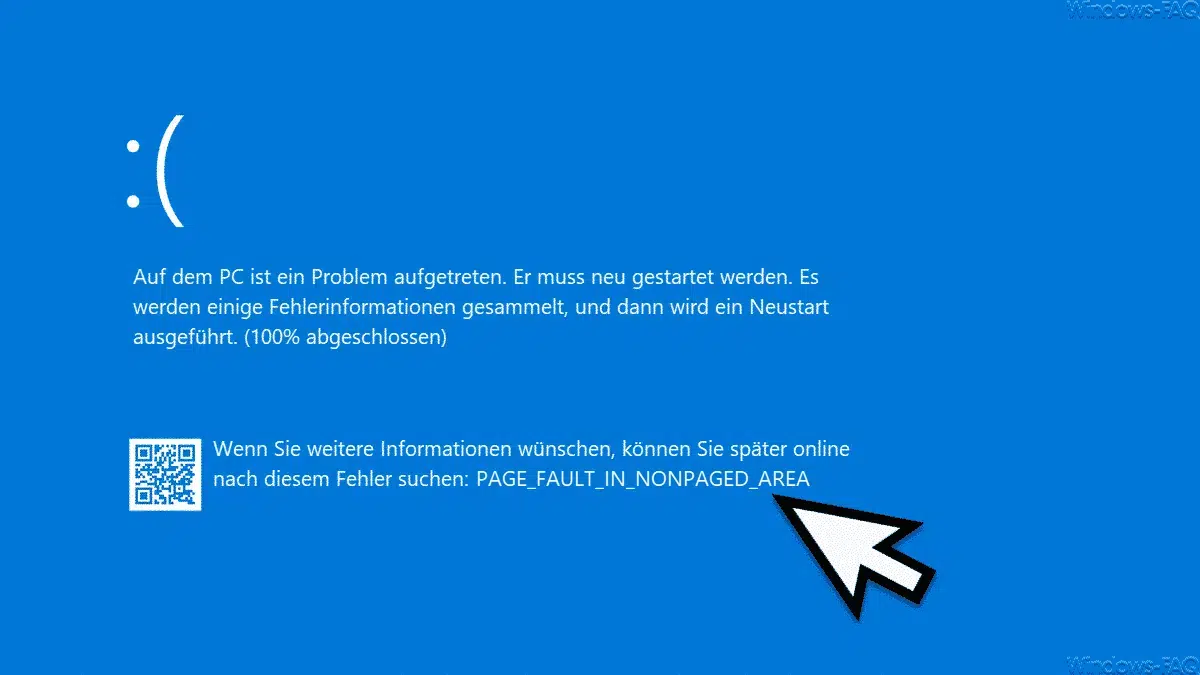
- Greška 0x50 ukazuje na nevažeći pristup nestraničnom području; parametri i podtip otkrivaju operaciju (čitanje/pisanje/izvršavanje) i tačan razlog.
- Uobičajeni uzroci uključuju neispravne upravljačke programe/servise, antivirusni softver, oštećeni NTFS i kvarove RAM-a; Preglednik događaja vam pomaže da ih povežete.
- Sigurni način rada, SFC/DISM, CHKDSK i ažuriranje/ponovna instalacija upravljačkih programa obično rješavaju problem; Driver Verifier i WinDbg mogu pomoći u izolaciji problematičnog modula.

Kada se Windows sruši s plavim ekranom i pojavi se kod PAGE_FAULT_IN_NONPAGED_AREA (0x00000050), to nije bilo kakva panika: to znači da je sistem pokušao koristiti memoriju koju ne bi trebao, bilo zato što je adresa nevažeća ili ukazuje na oslobođenu memoriju. Ova provjera grešaka 0x50 Nije novo i postoji još od starijih verzija Windowsa, ali srećom imamo vrlo jasnu mapu uzroka i rješenja.
Iako se greška može činiti slučajnom, gotovo nikada nije: obično se javlja nakon promjene hardvera (RAM, grafika), instaliranja ili ažuriranja upravljačkih programa, primjene ažuriranja za Windows ili dodirivanja sistemskih usluga. Dobre vijesti Sa nekoliko dobro organizovanih dijagnoza, možete utvrditi da li je izvor softver ili hardver i reagovati bez gubljenja vremena.
Šta tačno znači GREŠKA_PAGE_IN_NONPAGED_AREA?
„Nestranično područje“ je fragment memorije koji sistem mora uvijek imati dostupan u RAM-u, bez mogućnosti slanja u datoteku straničenja; ako kernel pokuša pristupiti nečemu tamo i ne uspije, na ekranu se pojavljuje kod 0x50. Jednostavno rečeno: Windows je referencirao nevažeću sistemsku memoriju ili je koristio adresu koja je već oslobođena.
Ovaj simptom može nastati zbog pogrešno napisan ili oštećen upravljački program, neispravan sistemski servis, antivirusni softver koji radi po zlu ili oštećenje NTFS-a; ili problemi s hardverom, pri čemu je RAM glavni osumnjičeni (neispravni moduli, L2 keš memorija, čak i video RAM u nekim slučajevima). Ključ je u razlikovanju logičkog uzroka (softver) od fizičkog uzroka (hardver).
Parametri Bugcheck 0x50 i kako ih interpretirati
Pored koda za zaustavljanje, Windows pruža četiri argumenta koji vam mnogo govore o kvaru; dobro ih interpretirati štedi vam sate.
| Parametar 1 | Virtuelna adresa referencirane memorije (one koja je uzrokovala grešku); ako je smeće ili je van dometa, već imate naznaku. |
| Parametar 2 | Označava izvršenu operaciju i varira ovisno o arhitekturi i verziji. Nakon Windowsa 1507 (TH1):
Prije Windowsa 1507 (TH1) (x64/x86): 0 = čitanje, 1 = pisanje; nije postojalo diferencirani kod za izvršavanje. |
| Parametar 3 | Adresa instrukcije koja je referencirala nevažeću memoriju (ako je dostupna); Koristi se za demontažu i pogledajte šta je kod uradio u tom trenutku. |
| Parametar 4 | Vrsta greške stranice; ovdje Windows klasificira tačan razlog. Tipične vrijednosti:
|
Ako sistem može ukazati na drajver, njegovo ime se ispisuje u samom BSOD-u i ostaje u KiBugCheckDriver (PUNICODE_STRING). Pomoću WinDbg-a to možete vidjeti pomoću dx-a: dx KiBugCheckDriver i time potvrđuju sumnju o kvaru.
Uobičajeni uzroci i kako ih brzo otkriti
U praksi, 0x50 je posljedica neispravni upravljački programi ili sistemske usluge koje koriste memoriju koju ne bi trebale, do antivirusnih intervencija u kritičnim područjima ili do NTFS volumena s greškama; na fizičkoj strani, RAM je obično iza (oštećeni moduli, prljavi kontakti, slabi utičnice), kao i mogući kvarovi L2 keš memorije ili VRAM-a.
Provjerite Preglednik događaja (sistemski dnevnik) i filtrirajte po kritičnim greškama u trenutku kada se BSOD pojavio: vidjet ćete rušenja servisa, neuspješno učitavanje upravljačkih programa ili tragove I/O operacija na disku. Korelacija vremena sa snimka ekrana sa sistemskim događajima pokazuje vam gdje da počnete.
Ako se greška pojavi nakon instaliranja novog hardvera ili čišćenja računara, prvo pogledajte očigledno: RAM moduli su pravilno postavljeni, grafička kartica u svom utoru, kablovi sigurni, i ništa se nije pomjerilo sa komprimovanim zrakom. Lagani pomak je dovoljan da izazove haos; nemojte potcenjivati mehanički faktor.
Tipičan slučaj: nakon igranja igre, vaš računar se ponovo pokrene i čim se prijavite u Windows, dobijete BSOD sa ovim kodom. Ažurirate ili čistite grafičke drajvere pomoću DDU-a, ali pad sistema se nastavlja, i čak i nakon vraćanja "dobre" sigurnosne kopije od prije nekoliko dana, on i dalje postoji. Ako se vratite u zdravo stanje softvera Ako problem i dalje postoji, vjerovatnoća da je problem u hardveru se povećava, iako je preporučljivo izvršiti testove iscrpljujućeg sistema prije zamjene dijelova.

Uđite u siguran način rada i okruženje za oporavak
Da biste radili bez učitavanja krivog drajvera, neophodno je pokrenuti Siguran način rada s mrežomOvaj način rada koristi generičke upravljačke programe i omogućava vam rad bez pojave BSOD-a čim pokrenete računar.
Ako vam Windows ne dozvoljava pristup, prisilite ga Okruženje za oporavak (WinRE)Pokrenite računar i kada se pojave rotirajuće tačke, držite dugme za napajanje 5-10 sekundi dok se ne isključi; ponovite ovo dva puta i pri trećem pokretanju vidjet ćete napredne opcije. Odatle Možete pristupiti Popravci pri pokretanju, Vraćanju sistema, Sigurnom režimu ili Komandnoj liniji, ili Analizirajte boot pomoću BootTrace-a.
Na računarima koji i dalje dozvoljavaju funkcijski taster, pokušajte F4/F5/F8 odmah nakon uključivanja da biste učitali napredne opcije. Idite na Rješavanje problema > Napredne opcije > Postavke pokretanja i pritisnite tipku 5 da biste omogućili Siguran način rada s mrežom; Ovo vam daje priliku da biste odmah primijenili rješenja bez BSOD-a.
Softverska rješenja koja treba prvo isprobati
Prije nego što okrivite RAM memoriju, dobra je ideja isključiti mogućnost oštećenja sistema i problema s diskom. Počnite od Provjera sistemskih datoteka (SFC) i DISM, zatim skenirajte volumen pomoću CHKDSK-a; ako postoje sumnjivi upravljački programi, ažurirajte ih ili ponovo instalirajte i privremeno onemogućite antivirusni program tokom testiranja.
Popravak sistemskih datoteka (SFC i DISM)
Otvorite PowerShell ili komandni redak kao administrator i pokrenite: sfc /scannowSačekajte da se završi i ako pronađe i popravi datoteke, ponovo pokrenite računar. Ako SFC ne popravi sve, pokrenite DISM:
DISM.exe /Online /Cleanup-image /ScanHealth
DISM.exe /Online /Cleanup-image /RestoreHealth
Ove naredbe popravljaju Windows sliku i, u kombinaciji sa SFC-om, Ostavljaju sistem netaknutim kako bi se isključile oštećene datoteke operativnog sistema kao krivac.
Provjerite i popravite disk (NTFS)
Otvorite cmd kao administrator i pokrenite chkdsk C: /f /r (zamijenite C: ako se vaš sistem nalazi na drugom disku). Prihvatite zakazivanje skeniranja i ponovno pokretanje; ako je bilo preraspoređenih sektora ili grešaka U datotečnom sistemu, CHKDSK će ih označiti i popraviti koliko god je to moguće.
Ažurirajte ili ponovo instalirajte problematične upravljačke programe
Iz Upravitelja uređaja pronađite sumnjivi uređaj (vrlo često grafika, pohrana ili mreža) i odaberite Ažuriraj upravljački program; ako je problem uzrokovan nedavnim ažuriranjem, pokušajte s vraćanjem na prethodnu verziju ili, kao mjeru sigurnosti, deinstalirajte i ponovo instalirajte s web stranice proizvođača. Na GPU-imaKorištenje DDU-a u sigurnom načinu rada, a zatim instaliranje najnovijeg WHQL-a obično je čudotvorni lijek; ako imate problema s instaliranjem upravljačkih programa, pogledajte Vodič za AMD adrenalin.
Antivirus i brzo pokretanje
Privremeno deaktivirajte antivirusni program (i nikada ne ostavljajte dva aktivna istovremeno). Microsoft Defender Ovo je dovoljno za većinu korisnika; ako sam Defender riješi problem, izolirali ste krivca. Također, onemogućite Brzo pokretanje u opcijama napajanja kako biste izbjegli hibridna stanja koja... ponekad vuku probleme između sesija.
Datoteka stranične memorije i virtualna memorija
Nije uobičajeno, ali uništena datoteka stranice može dodatno pogoršati situaciju. Idite na Svojstva sistema > Napredno > Performanse > Postavke > Napredno > Virtuelna memorija i poništite oznaku u polju za potvrdu. automatsko upravljanjeMožete pokušati bez datoteke stranične memorije ili postaviti stabilnu veličinu na drugom disku. Nakon promjena, ponovo pokrenite računar i provjerite da li se BSOD zaustavio.
Windows Update
Provjerite ima li ažuriranja na čekanju: Mnogi BSOD-ovi se rješavaju zakrpama za kernel ili skladištenje. Idite na Postavke > Ažuriranje i sigurnost i dodirnite Provjeri ažuriranjaInstalirajte sve što je važno i ponovo pokrenite računar. Kumulativne ispravke često uključuju ispravke memorije.

Dijagnostika hardvera: RAM, GPU i još mnogo toga
Ako se nakon čišćenja softvera i dalje ruši, vrijeme je da otvorite kućište. Isključite uređaj, iskopčajte ga iz struje, ispraznite statički elektricitet i resetirajte RAMIzvadite module, očistite kontakte izopropilom, pažljivo puhnite na utičnice i vratite ih na mjesto dok ne čujete klik. Loš kontakt To je češće nego što mislite.
Testirajte modul po modul i slot po slot; ako radi s jednim stickom, a ne s drugim, pronašli ste krivca. Ako ih imate dvoje, prebacite da biste suzili izbor. Na računarima sa namenskom grafikom, takođe provjerite da li je GPU sigurno pričvršćen i da li ima ispravno PCIe napajanje; grafička kartica sa upola slabijim napajanjem može uzrokovati izuzeci memorije u kernelu.
Pokrenite alat Dijagnostika memorije u sistemu WindowsPotražite ga u meniju Start, odaberite "Ponovo pokreni sada i provjeri ima li problema" i pustite da prođe kroz sve korake. Zatim provjerite unos "MemoryDiagnostics-Results" u Pregledniku događaja. Ako prijavite greške, RAM memorija nije dobra i treba je zamijeniti.
Ako ste nedavno promijenili hardver (hladnjak procesora, SSD, RAM ili grafiku) i snimci ekrana se pojavljuju od tada, pažljivo rastavite i ponovo sastavite uređaj. Ponekad prilikom postavljanja hladnjaka, ploča se savije ili se memorijski modul pomakne za nekoliko milimetara... i to je dovoljno da uzrokuje pad sistema.
Verifikator vozača: lov na zalutale vozače
El Driver Verifier U realnom vremenu naglašava greške drajvera kako bi ih brzo otkrio. Pokrenite "verifikator", odaberite kreiranje standardnih konfiguracija i označite samo sumnjive drajvere trećih strana; Ne aktivirajte sve istovremeno jer dodaje opterećenje i može učiniti sistem nestabilnim.
Ako se računar pokrene sa Verifikator i dobijete drugačiji BSOD koji već ukazuje na određeni .sys, bingo: pitajte ažurirana verzija dobavljaču ili uklonite upravljački program. Verifikator čuvajte samo onoliko dugo koliko je potrebno, deaktiviraj ga kada zatvorite slučaj.
Kada o tome razmišljati kao o hardveru (a ne kao o softveru)
Jasni znaci hardvera: vratite "čistu" sliku sistema od prije nekoliko dana i greška i dalje postoji, promijenite upravljačke programe i BSOD i dalje postoji, ili se Windows ruši čak i pri laganim zadacima (pretraživanje, radna površina). U tom trenutku, fokusirajte se na RAM, matičnu ploču i memoriju; testni moduli Jedan po jedan, mijenjajte slotove, pokrenite MemTest ili Windows dijagnostiku i, ako možete, testirajte na drugom računaru.
Kod grafičkih kartica poput novije AMD Radeon verzije, deinstalacija pomoću DDU-a u sigurnom načinu rada i instaliranje najnovijeg WHQL-a obično rješava problem ako je u pitanju softver. Ako se nakon toga nastavi i temperature su normalne, sljedeći korak je validacija hardvera i, kao krajnja mjera, izvođenje čiste ponovne instalacije softvera.
Ako ste stigli dovde, već ste savladali mapu GREŠKA_STRANICE_U_NEPODRUŽENOM_PODRUŽJUZnate šta znače njegovi parametri, šta ga najčešće uzrokuje, kako ga suziti pomoću Safe Mode-a i WinRE-a, koje popravke primijeniti na sistemu i kada podići ruku i pokazati na RAM ili fizičku komponentu; sa WinDbg-om i Driver Verifier-om u komori, imat ćeš čvrste dokaze odlučiti da li ažurirati upravljački program, popraviti datotečni sistem ili promijeniti modul koji uzrokuje probleme.

Urednik specijaliziran za tehnologiju i internet pitanja s više od deset godina iskustva u različitim digitalnim medijima. Radio sam kao urednik i kreator sadržaja za kompanije za e-trgovinu, komunikaciju, online marketing i oglašavanje. Također sam pisao na web stranicama ekonomije, finansija i drugih sektora. Moj posao je i moja strast. Sada, kroz moje članke u Tecnobits, pokušavam istražiti sve novosti i nove mogućnosti koje nam svijet tehnologije nudi svaki dan da poboljšamo svoje živote.