
Isti tim koji stoji iza distribucije Linux Mint je takođe odgovoran za Hipnotiks, igrač IPTV otvorenog koda. Jasno je da je dostupan na Linuxu, ali Mnogi korisnici se pitaju da li trenutno postoji verzija Hypnotixa za Windows. O ovom i drugim pitanjima bavimo se u ovom članku.
Prije svega, moramo zapamtiti da IPTV (Internet Protocol Television) je tehnologija koja nam omogućava da uživamo televizijskih emisija preko interneta, odlična alternativa tradicionalnim metodama, kao što je kablovska ili satelitska televizija. U tom smislu, Hypnotix nam se predstavlja sa dizajnom posebno dizajniranim za pristup ovim uslugama.
Čemu služi Hypnotix?
U osnovi, radi se o IPTV playeru preko kojeg možete gledati TV kanale strujanje putem interneta. Korisnici mogu dodati vlastite liste za reprodukciju putem intuitivan i jednostavan interfejs za korištenje. To znači da svako može upravljati njegovom upotrebom, bez potrebe za opsežnim tehničkim znanjem.
Ovaj igrač organizovano po kategorijama, razvrstavanje televizijskih kanala, filmova i serija prema vrsti sadržaja, žanru i zemlji, između ostalih opcija. Sve uz nekoliko klikova.
Jedan od najzanimljivijih aspekata Hypnotixa je mogućnost dodavanja više lista M3U reprodukcija, što znači mogućnost prilagođavanja igrača ukusima i potrebama svake osobe. Na taj način se može koristiti za gledanje streaming televizije i za pristup sadržaju na zahtjev.
Hypnotix za Windows
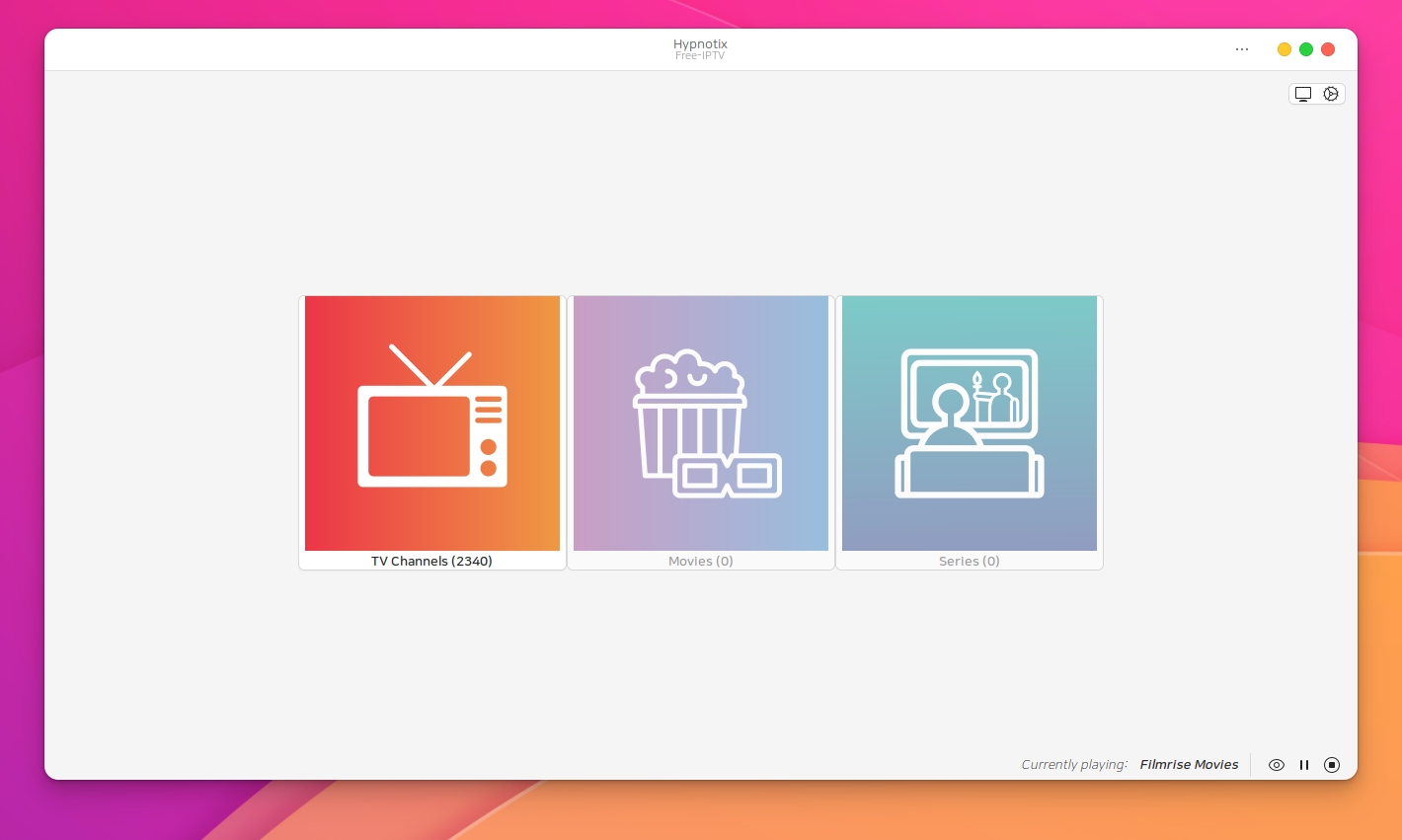
Iako je Hypnotix kompatibilan sa nekoliko Linux distribucija, zapravo je prvenstveno razvijen za Linux Mint. Također ga je moguće instalirati na druge Debian/Ubuntu distribucije.
Ali šta je sa Microsoftovim operativnim sistemom? Istina je to upravo sada Ne postoji zvanična verzija Hypnotixa za Windows. Međutim, postoji plan B koji vrijedi pokušati implementirati: pokretanje ovog plejera kroz virtuelizaciju.
Rješenje je instaliranje virtuelne mašine sa Linux Mintom ili kompatibilnom distribucijom. Može koristiti neku vrstu softvera kao što je VirtualBox ili VMware stvoriti virtuelna mašina u kojoj se instalira i pokreće Hypnotix na Windows sistemu. Koraci koje treba slijediti bi bili sljedeći:
- Prije svega, morate instalirati VirtualBox, VMware ili bilo koju drugu vrstu softver za emulaciju na našem računaru.
- Onda moramo preuzmite Linux Mint ISO datoteku.
- Zatim postavljamo novu virtuelnu mašinu i instaliramo Linux Mint.
- Konačno, jednom u Linux Mint-u, to je sada moguće instalirajte Hypnotix i koristiti ga normalno.
Instalirajte Hypnotix korak po korak

Proces instaliranja ovog programa na Linux distribuciju je prilično jednostavan. Zavisi koju virtuelnu mašinu smo instalirali u Windows-u., morate slijediti jednu ili drugu metodu:
Na Linux Mintu
Hypnotix dolazi unaprijed instaliran na Linux Mint 20.1 i novijim verzijama. Ako imamo stariju verziju ili želimo instalirati najnoviju verziju playera, moramo učiniti sljedeće:
- Za početak otvaramo terminal u Linux Mintu korištenjem kombinacije tipki Ctrl+Alt+T.
- Nakon Ažurirali smo repozitorije sa komandom ažuriranje sudo apt-a
- Konačno, mi instaliramo Hypnotix sa komandom sudo apt install hypnotix
Kada to učinite, sve što trebate učiniti je potražiti Hypnotix u meniju aplikacija i pokrenuti ga klikom na njegovu ikonu.
U drugim Linux razvojima
Postoje i druge različite distribucije za nastavak instalacije. Metoda je u osnovi ista kao ona koju smo prethodno objasnili, iako je za svaku od njih potrebno primijeniti određenu naredbu. Ovo su najistaknutiji:
- AUR (Arch Linux): yay -S hipnotika
- Flatpak: flatpak instaliraj flathub com.linyxmint.hypnotix
Postavite i koristite Hypnotix
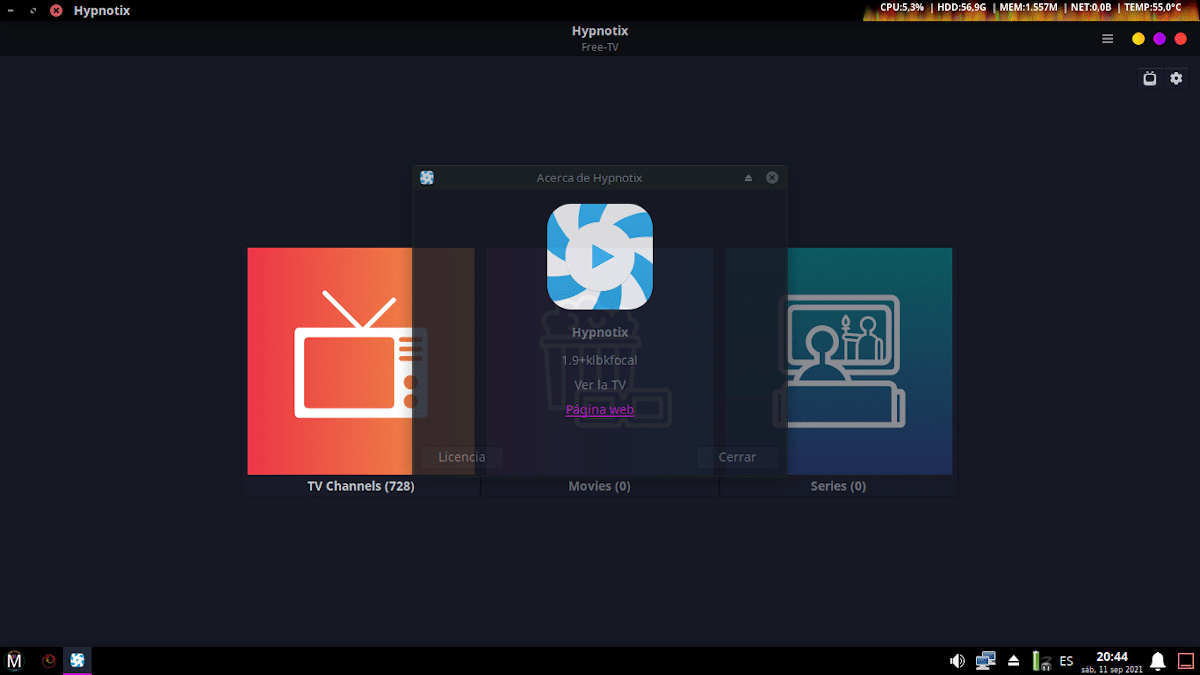
Zahvaljujući jednostavnosti njegovog interfejsa, konfigurisanje Hypnotixa je prilično jednostavno. Pristup programu je vrlo jednostavan, samo morate ga potražiti u meniju aplikacija. Ako smo koristili virtuelnu mašinu da imamo Linux Mint na našem Windows računaru, naći ćemo ga u njemu "Multimedija".
Za početak gledanja TV kanala, filmova itd. to je neophodno dodajte IPTV listu za reprodukciju u M3U formatu. Da biste dodali javnu listu, morate slijediti ove korake:
- Pretražite listu na Internetu koristeći pretraživač.
- Nakon što dodajemo Hypnotixu klikom na ikonu konfiguracija, koji se nalazi u gornjem desnom dijelu ekrana.
- Zatim biramo opciju «IPTV provajderi» i tu kliknemo na «Dodaj novog dobavljača».
- Zatim unosimo ime za dobavljača i zalijepimo URL M3U datoteke u odgovarajućem polju.
- Na kraju, spremamo promjene.
Nakon što ovo uradimo, moći ćemo da se krećemo kroz menije i pregledamo sve kanale, koristeći klasifikaciju po kategorijama kao vodič.
Neke IPTV liste nam daju priliku odaberite različite kvalitete streaminga za poboljšanje vizualizacije. Možemo i mi uklonite neaktivne kanale i klasifikovati one koji rade po EPG (Elektronski programski vodič). Sve na vrlo jednostavan i intuitivan način.

Urednik specijaliziran za tehnologiju i internet pitanja s više od deset godina iskustva u različitim digitalnim medijima. Radio sam kao urednik i kreator sadržaja za kompanije za e-trgovinu, komunikaciju, online marketing i oglašavanje. Također sam pisao na web stranicama ekonomije, finansija i drugih sektora. Moj posao je i moja strast. Sada, kroz moje članke u Tecnobits, pokušavam istražiti sve novosti i nove mogućnosti koje nam svijet tehnologije nudi svaki dan da poboljšamo svoje živote.