
Ne ispunjavaju svi računari minimalne hardverske i softverske zahteve neophodne za efikasno pokretanje najnovije (za sada) verzije Microsoftovog operativnog sistema. Ako je to vaš slučaj, ovdje ćemo objasniti kako instalirati Windows 11 na nepodržani računar.
Kompatibilnost računara za instalaciju operativnog sistema zavisi od konfiguraciju njegovih komponenti. Svi oni (procesor, memorija, RAM, grafika, itd.) moraju imati odgovarajuće karakteristike garantovati Windows rad bez problema.
Zahtjevi za instalaciju Windows 11
Da proizvođač (Microsoft) potvrdi računar kao kompatibilan za instalaciju Windows 11, ovo mora ispuniti niz zahtjeva. U nastavku ih detaljno opisujemo:
Procesor (CPU):
- Procesor: mora imati najmanje dvije jezgre, kompatibilne sa 64 bita, sa brzinom od najmanje 1 GHz. Osim toga, model se mora pojaviti u lista podržanih procesora iz Microsofta.
- RAM memorija: minimalno 4GB
- Skladištenje: 64 GB ili više dostupnog prostora za pohranu na tvrdom disku ili SSD-u. Uvijek je preporučljivo imati dodatni prostor za buduća ažuriranja i instalaciju novih aplikacija.
- Sistemski firmver: UEFI (Unified Extensible Firmware Interface) i bezbedno pokretanje su omogućeni.
- Modul pouzdane platforme (TPM) verzija 2.0. za enkripciju tvrdog diska.
- Grafička kartica Kompatibilan sa DirectX 12 ili novijim, plus WDDM 2.0 drajver.
- Screen sa minimalnom rezolucijom od 720p (1280 × 720 piksela) i minimalnom veličinom od 9″ po dijagonali.
- Internet veza i Microsoft nalog.
Pored ovih zahtjeva, postoji niz dodatni zahtjevi za specifične funkcije Windows 11, kao što je ekran osjetljiv na dodir za korištenje ove funkcije, NVMe SSD i DirectX 12 kompatibilni GPU za direktnu pohranu ili kamera s infracrvenim (IR) senzorom za određene funkcije kao otključavanje licem sa Windows Hello.
Provjera stanja računara
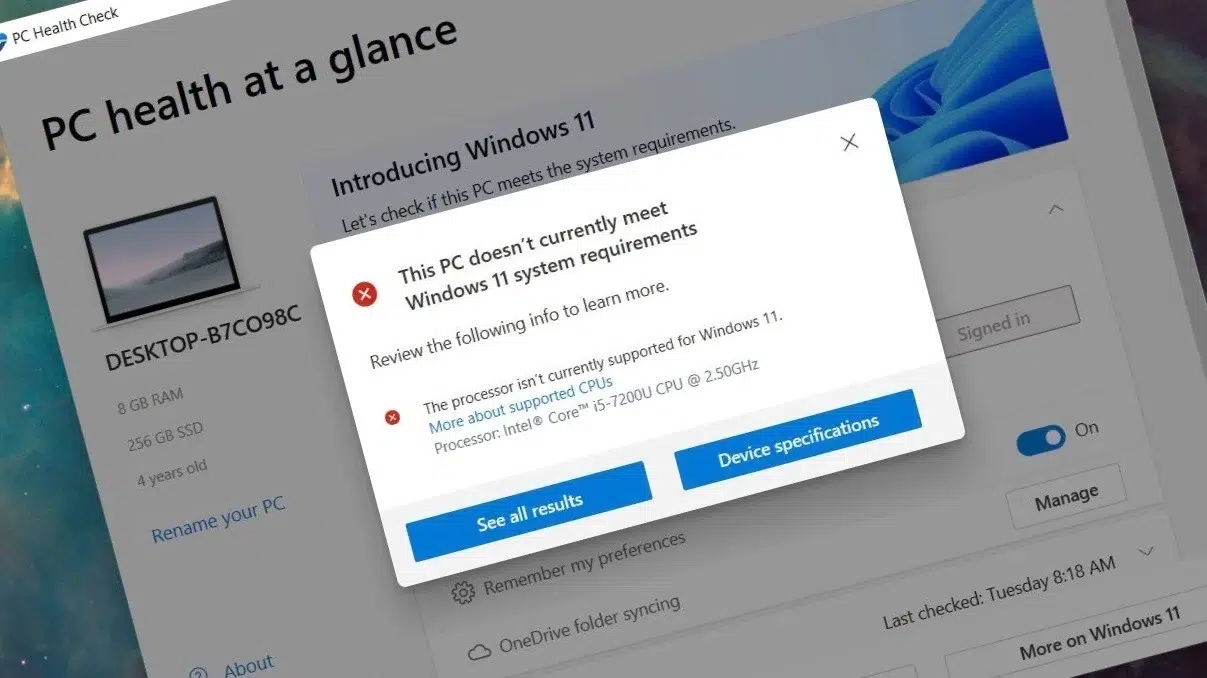
Kako bi otklonio sumnje korisnika o tome da li njihov računar ispunjava sve potrebne zahtjeve za instaliranje Windows 11, Microsoft ima praktičan alat pod nazivom Provjera stanja računara (Provjera zdravlja računara).
Kroz njega je moguće analizirati ključne komponente sistema i dobiti detaljan izvještaj koji zaključuje, uzimajući u obzir kompatibilnost, Da li je moguće instalirati najnoviju verziju Windows-a ili ne. Na ovaj način nije potrebno provjeravati sve zahtjeve iz prethodnog odjeljka jedan po jedan.
Instalirajte Windows 11 na nepodržani računar
Osim ispunjavanja zvaničnih zahtjeva, postoje i neke nezvanične metode koje nam daju mogućnost instaliranja Windows 11 na nepodržani računar. Na primjer, na računarima bez TPM 2.0 ili sa nepodržanim procesorima. Međutim, mora se napomenuti da Microsoft ne garantuje nikakvu vrstu podrške ili ažuriranja za ove sisteme. I iz tog razloga se ne preporučuje.
U svakom slučaju, ovdje predstavljamo tri načina za instaliranje Windows 11 na nepodržani računar:
Izmjena registra (Regedit)
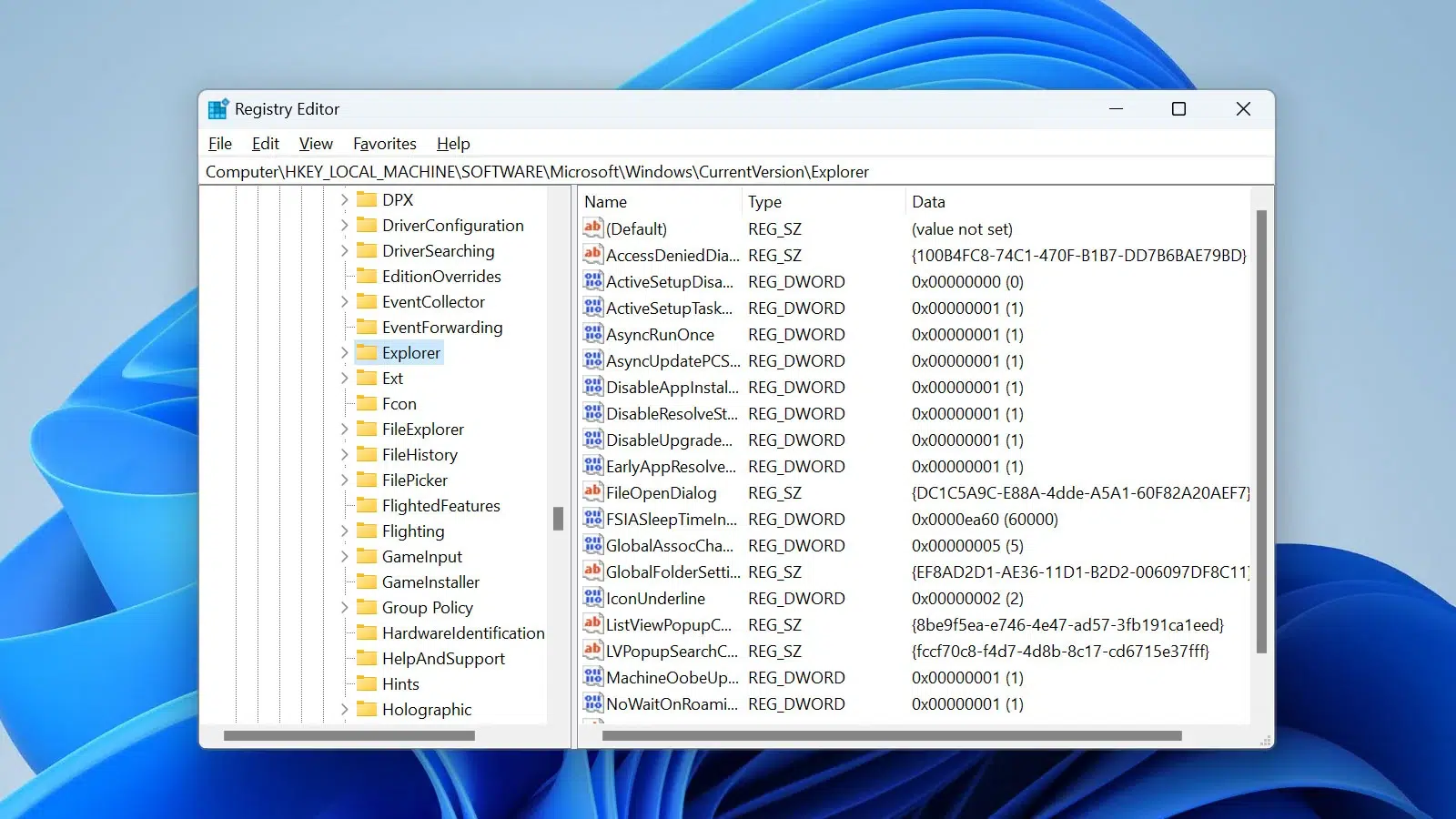
Ovo je jedan od najčešće korištenih metoda za instaliranje Windows 11 na računar koji ne ispunjava potrebne TPM 2.0 i nepodržane zahtjeve CPU-a.. Ipak, mora se reći da je to donekle složen proces. Evo šta morate učiniti:
- Prije svega, neophodno je preuzmite Windows 11 ISO sliku sa službene Microsoft web stranice.
- Posle kreiramo USB za pokretanje sa Windows 11 ISO kroz programe poput Rufus.
- Zatim pokrećemo računar s USB-a (ponekad je potrebno promijeniti redoslijed pokretanja u BIOS-u) i pristupamo instalateru.
- Sljedeći korak je korištenje kombinacije tipki Shift + F10 za otvaranje prozora naredbenog retka.
- Tamo pišemo regedit i pritisnite Enter da otvorite Registry Editor.
- Idemo u fasciklu HKEY_LOCAL_MACHINE \ SYSTEM \ Postavljanje i kliknemo desnim dugmetom.
- Zatim biramo "Novo" i onda "Kifra ključa", dodeljivanje imena LabConfig.
- U LabConfig, desnim klikom kliknemo na prazan prostor i izaberemo "Novo" y "DWORD vrijednost (32 bita)". Sada morate kreirati sljedeće DWORD vrijednosti, dodjeljujući svakoj od njih vrijednost 1:
- BypassTMCheck
- BypassSecureBootCheck
- BypassRAMCheck
- BypassCPUCheck
- Jednom kada to učinite, Zatvaramo uređivač registra i prozor komandne linije.
- Konačno, vraćamo se na ekran instalatera i nastavljamo normalno sa procesom instalacije Windows 11.
Kreiranje USB-a za pokretanje pomoću Rufusa
Iako smo to već spomenuli u prethodnom dijelu, vrijedi insistirati na tome Rufus kao efikasno sredstvo za ono što želimo da uradimo. Ona nam dozvoljava kreirajte USB za pokretanje iz ISO slike. Najzanimljivije je da je u najnovijim verzijama ovog softvera uključena opcija za zaobilaženje zahtjeva za TPM, RAM, CPU i Secure Boot Windows 11.
Ovako možemo koristiti ovu opciju:
- Za početak preuzimamo softver Rufus sa njegove službene stranice.
- Odatle Mi preuzimamo Windows 11 ISO.
- Posle povezujemo USB drajv našem timu.
- Zatim otvaramo Rufus i Odabiremo USB disk i Windows 11 ISO sliku.
- U ovom trenutku idemo na sekciju «Opcije slike», gdje biramo opciju "Zaobiđite TPM i zahtjeve za sigurno pokretanje."
- Nakon ovoga, kliknemo na Počni i sačekajte da Rufus kreira USB za pokretanje.
- Na kraju, pokrećemo računar sa novostvorenog USB-a i pratimo normalne korake procesa instalacije.
Nadogradite sa Windows 10
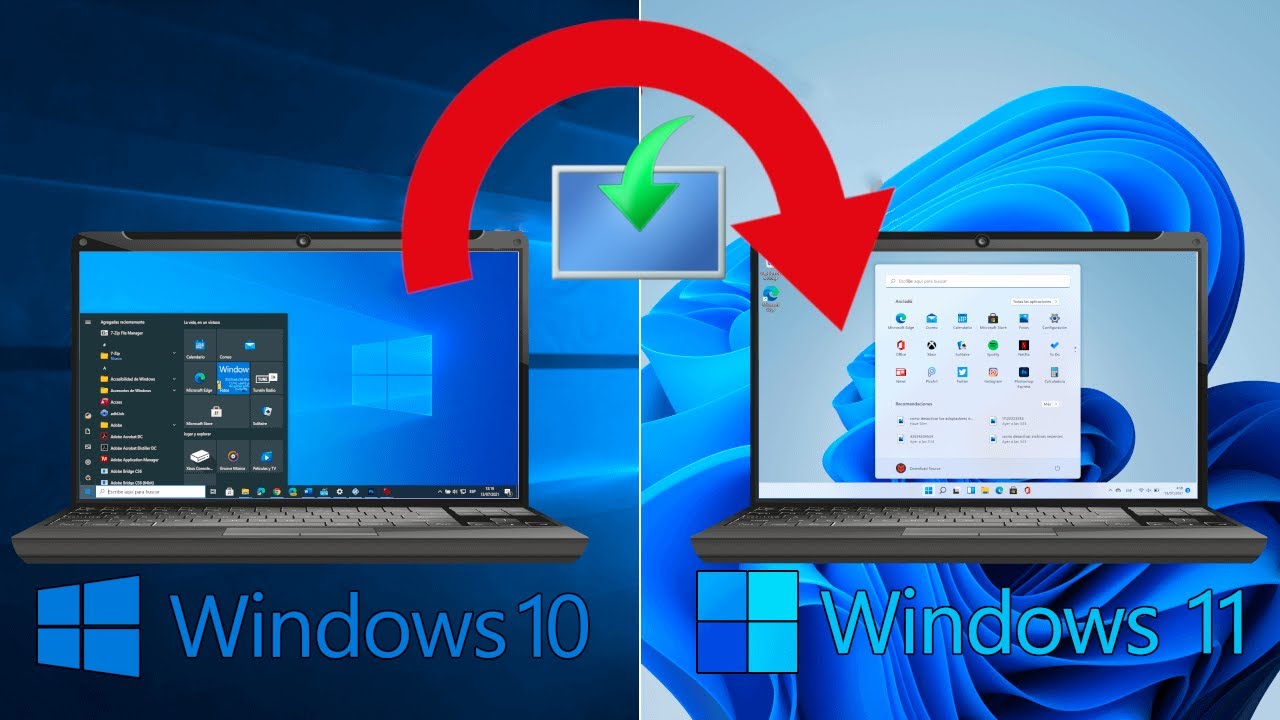
Za korisnike koji već imaju instaliran Windows 10 na svojim računarima, još uvijek postoji treća opcija za instaliranje Windows 11 na nepodržani računar: Nadogradite na Windows 11 bez potrebe da prolazite kroz provjeru sistemskih zahtjeva. To je ono što treba učiniti:
- Primero Mi preuzimamo Windows 11 ISO sa Microsoft stranice kao što smo ranije objasnili.
- Onda moraš montirati ISO na našem trenutnom sistemu sa Windows 10 (samo kliknite desnim tasterom miša na ISO i izaberite opciju “Mount”).
- Zatim otvaramo fajl setup.exe unutar ISO-a.
- Kada to učinimo, sve što trebamo učiniti je slijediti upute i odabrati opciju "Ažurirajte sistem." Na ovaj način možemo instalirati Windows 11 na Windows 10 bez potrebe za brisanjem naših datoteka i aplikacija.
Da zaključim, mora se reći da je to moguće instalirajte Windows 11 na nepodržani računar, uvijek uzimajući u obzir da postoje neki povezani rizici. Uglavnom, oni koji potiču ili imaju zvaničnu podršku i sigurnosna ažuriranja.

Urednik specijaliziran za tehnologiju i internet pitanja s više od deset godina iskustva u različitim digitalnim medijima. Radio sam kao urednik i kreator sadržaja za kompanije za e-trgovinu, komunikaciju, online marketing i oglašavanje. Također sam pisao na web stranicama ekonomije, finansija i drugih sektora. Moj posao je i moja strast. Sada, kroz moje članke u Tecnobits, pokušavam istražiti sve novosti i nove mogućnosti koje nam svijet tehnologije nudi svaki dan da poboljšamo svoje živote.